> ## Documentation Index
> Fetch the complete documentation index at: https://docs.devin.ai/llms.txt
> Use this file to discover all available pages before exploring further.
# オートコンプリートの概要
> Devin Desktop の AI を活用したコードのオートコンプリート。1 行および複数行の候補、キーボード ショートカット、補完モードの設定を備えています。
**Devin Desktop オートコンプリート** は、速度と精度を最適化するために、社内でゼロから学習した独自モデルを使用しています。
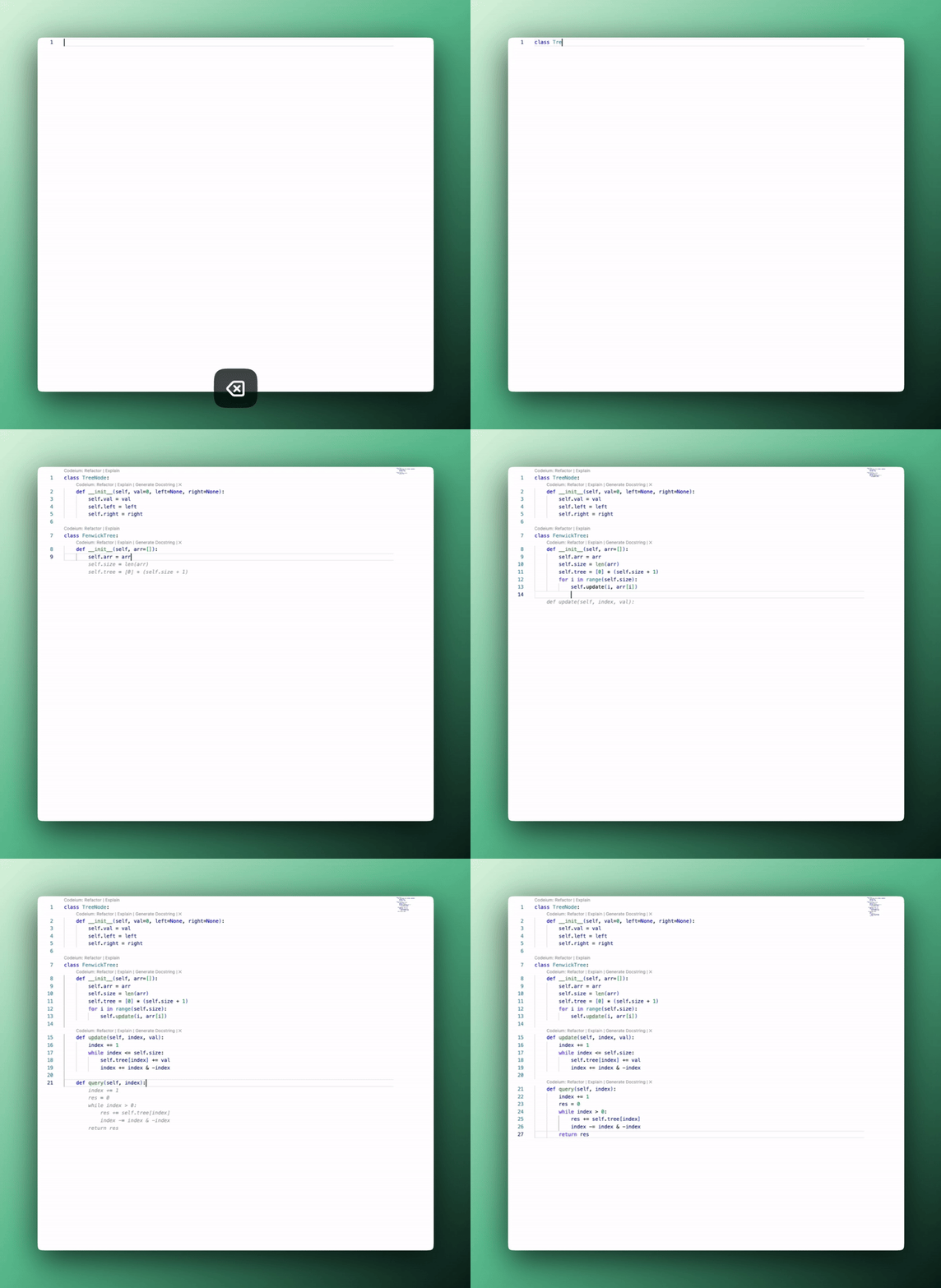 このオートコンプリートは、コードの前提情報に基づいてインラインおよび複数行の候補を提示します。
入力中は、候補がグレーのテキストで表示されます。候補を取り消すには `esc` を押します。
候補は、採用せずに入力やカーソル移動を続けた場合にも消えます。
このオートコンプリートは、コードの前提情報に基づいてインラインおよび複数行の候補を提示します。
入力中は、候補がグレーのテキストで表示されます。候補を取り消すには `esc` を押します。
候補は、採用せずに入力やカーソル移動を続けた場合にも消えます。
## キーボード ショートカット
### 一般的なショートカット
以下は、macOS で使える一般的なショートカットです。
Windows/Linux で対応するショートカットを使用するには、`⌘` を `Ctrl` に、`⌥` を `Alt` に置き換えてください。
* **候補を受け入れる**: `⇥`
* **候補をキャンセルする**: `esc`
* **候補を単語ごとに受け入れる**: `⌘+→` (VS Code), `⌥+⇧+\` (JetBrains)
* **次/前の候補**: `⌥+]`/`⌥+[`
* **候補をトリガーする**: `⌥+\`
### JetBrains のショートカット - 2.2.2 (安定版) 、2.3.5 (プレリリース) 以降
* **受け入れる**: `⇥`
* **次の単語を適用**: `⌥→`
* **現在の行まで適用**: `⌘→`
* **トリガーする**: `⌥\`
* **受け入れる**: `Tab`
* **次の単語を適用**: `Ctrl+Right Arrow`
* **現在の行まで適用**: `End`
* **トリガーする**: `Alt+\`
これらのキーボード ショートカットは、次の方法でカスタマイズできます。
* 補完テキストにカーソルを合わせ、ドロップダウンから「Custom」を選択します。
* 設定 > キーマップ > メイン メニュー > コード > コード補完 に移動します。
## 設定
Devin Desktop settings の **Devin Tab** セクションで補完を設定します。
* **Completion mode**: **Supercomplete** (カーソル付近の編集提案) 、**Autocomplete** (標準的なインライン補完) 、またはコード補完をすべて無効にする **Off** のいずれかを選択します。
* **Aggression**: completion mode が Supercomplete の場合のみ表示されます。**Low**、**Medium**、**High** のいずれかを選択し、Supercomplete が編集を提案する積極性を調整します。
Tab のオプションの一覧は [Devin Desktop Tab settings](/ja/desktop/tab/overview#settings) を参照してください。