> ## Documentation Index
> Fetch the complete documentation index at: https://docs.devin.ai/llms.txt
> Use this file to discover all available pages before exploring further.
# GitLab
> Devin を GitLab(バージョン 15.0 以降)に接続すると、マージリクエストの作成、MR コメントへの応答、リポジトリでの共同作業が可能になります。
## なぜ Devin と GitLab を連携するのか?
GitLab リポジトリと Devin を連携すると、Devin はマージリクエストを作成し、MR コメントを読み取って返信し、チームとの連携を効果的に行えるようになります。これにより、Devin はエンジニアリングチームにとって真のコラボレーターとして機能します。
**セルフホスト型の GitLab インスタンスを利用していますか?** Enterprise プランのユーザー向けに GitLab Self-Managed (バージョン 15.0 以降) をサポートしています。 "Connect" ボタンのドロップダウンをクリックし、"Self-Hosted" を選択するだけです。完全なセットアップ手順については、[GitLab Self-Managed Integration ガイド](/ja/enterprise/integrations/gitlab-self-managed) を参照してください。
## 統合のセットアップ
**セットアップは簡単です!** 次の手順で始めましょう。
1. Devin 専用の新しい GitLab アカウントを作成します (個人アカウントを作成するのと同じ要領です) 。統合の設定時には、このアカウントを使用し、個人アカウントは使用しません。
2. Devin アカウントで [Settings > **Connections** > **Gitlab**](https://app.devin.ai/settings/connections) に移動し、「Connect」をクリックします。
3. GitLab にリダイレクトされるので、そこで次を実行します:
* Devin 用に作成した GitLab アカウントでログインします (個人アカウントではありません)
* Devin がリポジトリを操作できるように、必要な権限を付与します
4. 完了すると Devin の設定ページに戻り、統合が有効になっていることを確認できます。
GitLab のオンプレミス (セルフホスト型) 環境では、MR (マージリクエスト) のステータス (open、merged、closed) が Devin のセッションへ同期されるのは 1 日に 1 回だけです。次回の同期が行われるまでの間、セッションやセッション一覧に表示される MR ステータスが一時的に実際の状態と異なる場合があります。
***
## Webhook の設定
Webhook を設定すると、GitLab で特定のイベント (マージリクエストの作成や更新、マージリクエストへのコメントなど) が発生した際に、Devin がリアルタイム通知を自動で受信できるようになります。
Webhook を設定するには:
1. Devin アカウントで **Settings** > **Connections** に移動します
2. 設定対象の GitLab インスタンスを見つけます
3. **Manage** ドロップダウンをクリックします
4. **Configure Webhook** を選択します
5. 表示されるコマンドに従って設定を完了します
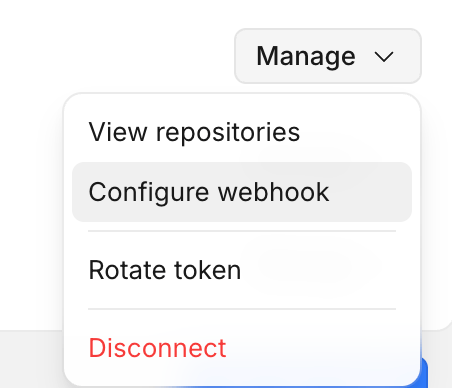 設定が完了すると、Devin は定期的なポーリングに依存せず、GitLab のイベントにリアルタイムで応答できるようになります。
***
設定が完了すると、Devin は定期的なポーリングに依存せず、GitLab のイベントにリアルタイムで応答できるようになります。
***
## リポジトリの権限
### Core および Teams ユーザー向け
統合の設定が完了すると、Devin のWebアプリ内のプロンプトでリポジトリを直接 @メンションできます。
### Enterprise ユーザー向け
統合を設定すると、**Enterprise Settings** > **Repository Permissions** から、特定の組織にリポジトリを割り当てることができます。
1. **Enterprise Repositories** に移動します
2. 対象の組織を選択します
3. **Manage Permissions** を開きます
4. 適切な **read/write** 権限で、該当するリポジトリを追加します
接続後すぐにリポジトリが表示されない場合は、Devin が定期的にリポジトリ一覧を更新します。Devin では、リポジトリ一覧を手動で更新することもできます。
***
## ユーザー連携
セルフホスト型の GitLab インスタンスを利用している Enterprise ユーザーは、個人の GitLab アカウントを Devin に連携できます。これにより、GitLab での操作を Devin が各ユーザーに代わって実行できるようになります。
個人の GitLab アカウントを連携するには、次の手順を行います。
1. GitLab リポジトリの権限を持つ Devin 組織のメンバーであることを確認します
2. Devin の設定で **Personal Connections** に移動します
3. GitLab 統合を探します
4. GitLab 接続を選択し、連携フローを完了します
**Personal Connections には、ユーザーが所属している組織の統合のみが表示されます。** GitLab 統合が表示されない場合は、GitLab リポジトリの権限を持つ Devin 組織のメンバーであることを確認してください。
***
## GitLab 統合での Devin の利用
GitLab を接続したら、[Devin's Machine](https://app.devin.ai/machine) でリポジトリをセットアップしてください。
**Devin が MR コメントに応答する仕組み。** [webhook](#webhook-configuration) を設定すると、Devin セッションが追跡しているマージリクエストへのコメントが、そのセッションにリアルタイムで配信されます。デフォルトでは、これによってスリープ中のセッションが復帰し、Devin がコメントに応答します。
この動作を制限するには、組織の管理者が [**Settings** > **Devin**](https://app.devin.ai/settings/devin) > **Pull requests** で **Require @Devin to respond** を有効にします。この設定を有効にすると、Devin は `@Devin` で始まるコメントにのみ復帰して応答します (`devinai` プレフィックスも使用できます) 。
`(aside)` または `!aside` を含むコメント、あるいは `aside` で始まるコメントは、この設定に関わらず常に無視されるため、Devin を復帰させずに MR について議論できます。
webhook がない場合、MR コメントはセッションにリアルタイムで配信されません。ただし、セッション内で直接指摘すれば、Devin はそれらに対応できます。
## ベストプラクティス
* Devin 用の専用 GitLab アカウントを作成する
* main/master ブランチにブランチ保護を有効にする
* リアルタイムでイベント通知を受け取れるように webhook を設定する
## サポート
1. [app.devin.ai/settings/support](https://app.devin.ai/settings/support) で弊社チームとの Slack Connect チャンネルを作成してください
2. 問題を報告する際はセッションのリンクを共有し、スクリーンショットを添付してください