> ## Documentation Index
> Fetch the complete documentation index at: https://docs.devin.ai/llms.txt
> Use this file to discover all available pages before exploring further.
# スラッシュコマンド
> カスタムスラッシュコマンドを使うと、組織で事前定義されたテキストプロンプトテンプレートを素早く挿入でき、Devin でのワークフローを効率化できます
## 概要
スラッシュコマンドは、Devin のチャットインターフェースで使用すると、あらかじめ定義されたテキストプロンプトに展開されるショートカットです。毎回完全な指示文を入力しなくても、よく使うワークフローをすばやく開始できます。
スラッシュコマンドは組織によって定義されます。組織でまだカスタムコマンドを作成していない場合、スラッシュコマンドメニューは空になります。
## スラッシュコマンドの仕組み
Devin のチャット入力欄で `/` を入力し始めると、組織で利用可能なスラッシュコマンドが表示されるメニューが開きます。次の操作が行えます。
1. 続けて入力してコマンド一覧を絞り込む
2. 矢印キーを使ってオプション間を移動する
3. コマンドをクリックするか Enter キーを押して選択する
コマンドを選択すると、スラッシュコマンドがチップとして入力欄に表示されます。`/deploy` コマンドの例は次のとおりです。
/deploy ×
このチップをクリックすると、プロンプトテンプレート全体が展開されます。その後、Devin に送信する前に、自分の要件に合わせてテンプレートをカスタマイズできます。
## カスタムスラッシュコマンド
組織は、チーム固有のワークフローに合わせたカスタムスラッシュコマンドを作成できます。たとえば、次のようなコマンドを作成できます:
* チームのデプロイ用チェックリストを含む `/deploy` コマンド
* 組織のセキュリティレビューガイドラインを含む `/security-review` コマンド
* 新しいチームメンバーがコードベースを理解できるよう支援する `/onboard` コマンド
### カスタムコマンドの管理
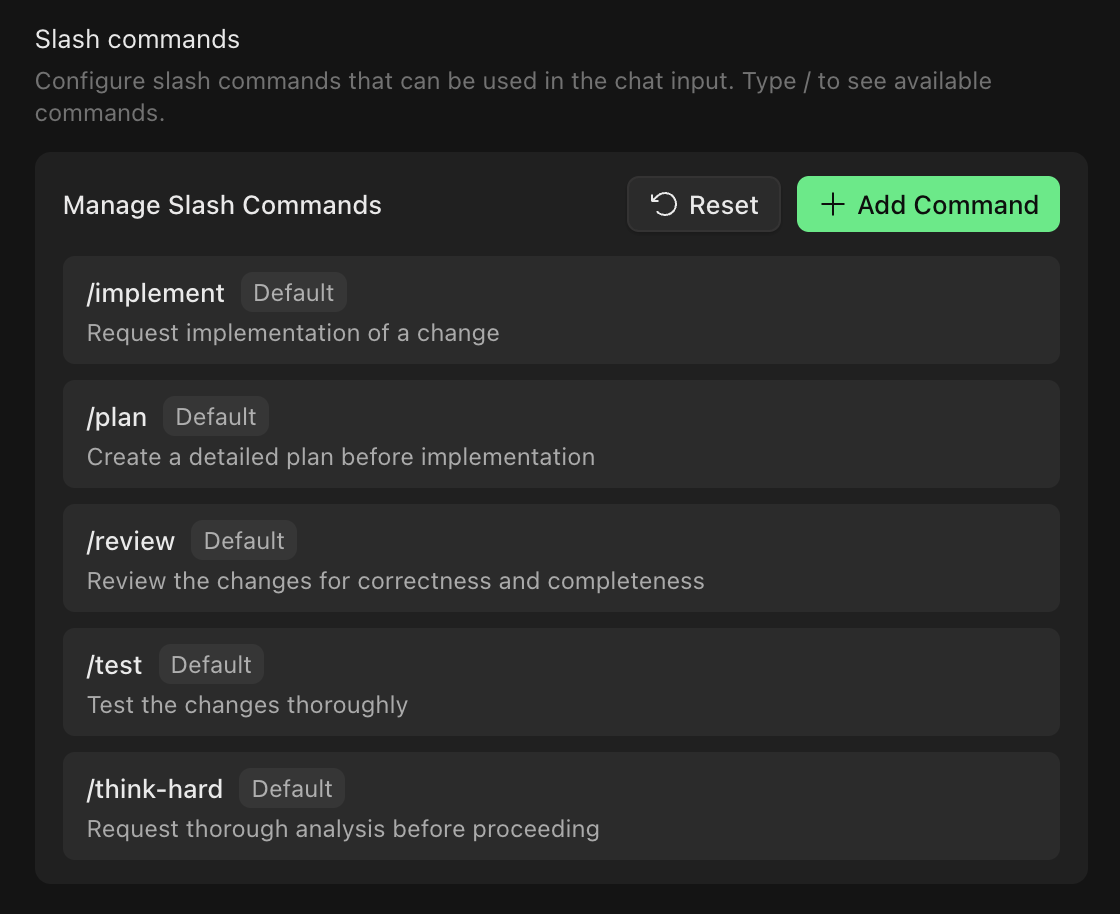
組織の管理者は、[Settings > Customization](https://app.devin.ai/customization) からスラッシュコマンドを管理できます。このインターフェースでは次のことが行えます:
* 組織内のすべてのコマンドの表示
* 特定のプロンプトテンプレートを持つ新しいカスタムコマンドの作成
* 既存のカスタムコマンドテンプレートの編集
* カスタムコマンドの削除
スラッシュコマンドの作成、編集、削除には、組織管理者権限 (`ManageOrgSettings`) が必要です。すべての組織メンバーがカスタムコマンドを利用できます。