> ## Documentation Index
> Fetch the complete documentation index at: https://docs.devin.ai/llms.txt
> Use this file to discover all available pages before exploring further.
# Integração com o GitLab autogerenciado
> Conecte o Devin à sua instância autogerenciada do GitLab
## Visão geral
Este guia apresenta a configuração completa para integrar uma **instância do GitLab** ao Devin, incluindo tanto a **configuração do administrador** quanto a **configuração do usuário final**.
A integração tem duas partes:
1. **Configuração do administrador**
* Conectar a instância auto-hospedada do GitLab da organização ao Devin
* Configurar uma conta de serviço
* Configurar o acesso ao repositório
* Registrar o OAuth para que os usuários possam vincular suas contas pessoais do GitLab
2. **Configuração do usuário**
* Vincular a conta do GitLab de um usuário à sua conta do Devin
A configuração do administrador deve ser concluída antes que qualquer usuário possa vincular sua conta do GitLab. Somente admins do Enterprise podem executar as etapas de configuração do administrador.
***
## Parte 1: Configuração do administrador
### Etapa 1: Criar uma conta de serviço no GitLab
No GitLab:
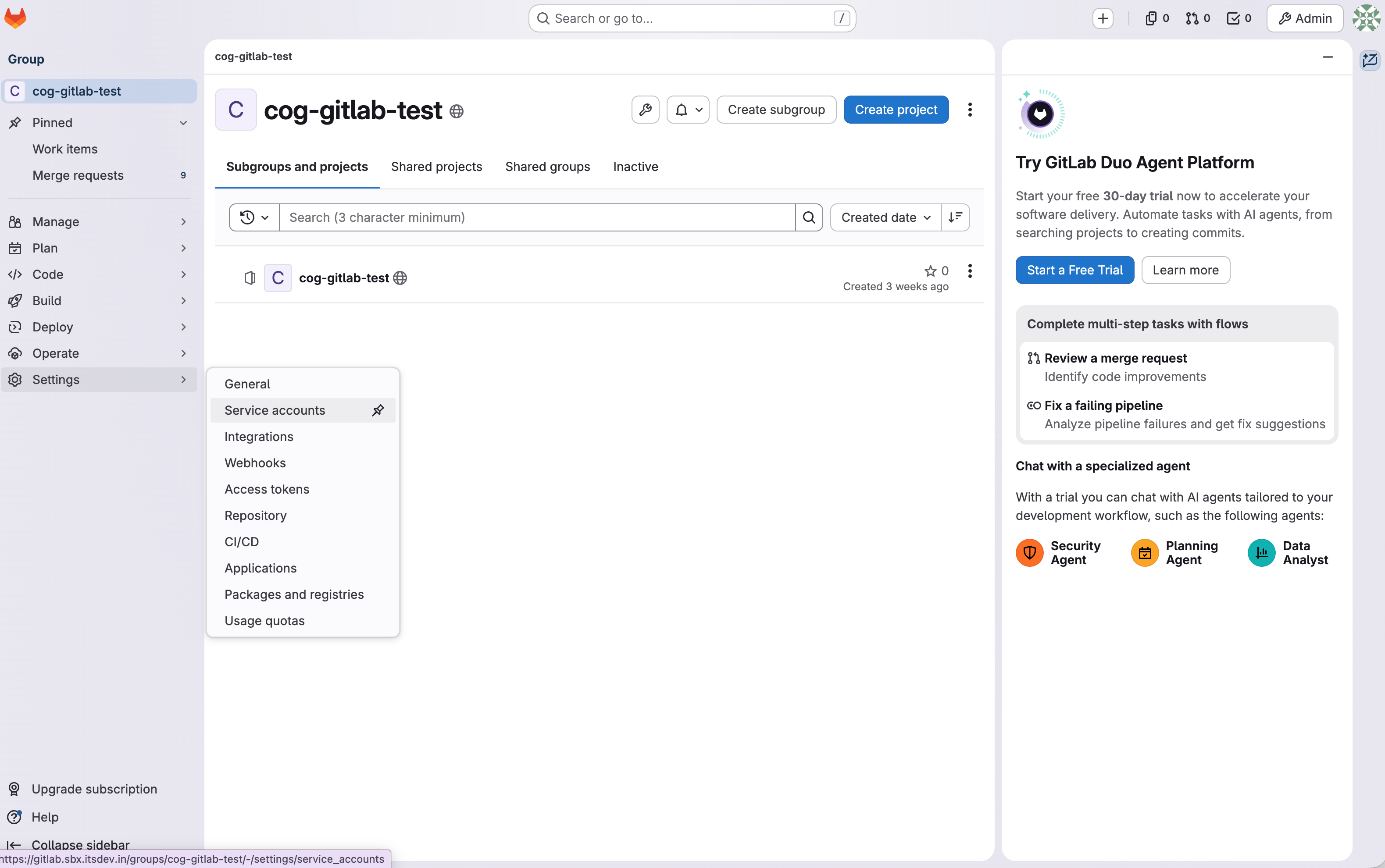
1. Acesse o **grupo do GitLab** correto
2. Vá para **Configurações**
3. Abra **Service Accounts**
4. Crie uma nova conta de serviço
Essa é a conta de serviço que o Devin usará para acessar repositórios no GitLab.
 ***
***
### Etapa 2: Adicione a conta de serviço como membro do grupo
Ainda no GitLab:
1. Acesse a página **Members** do grupo
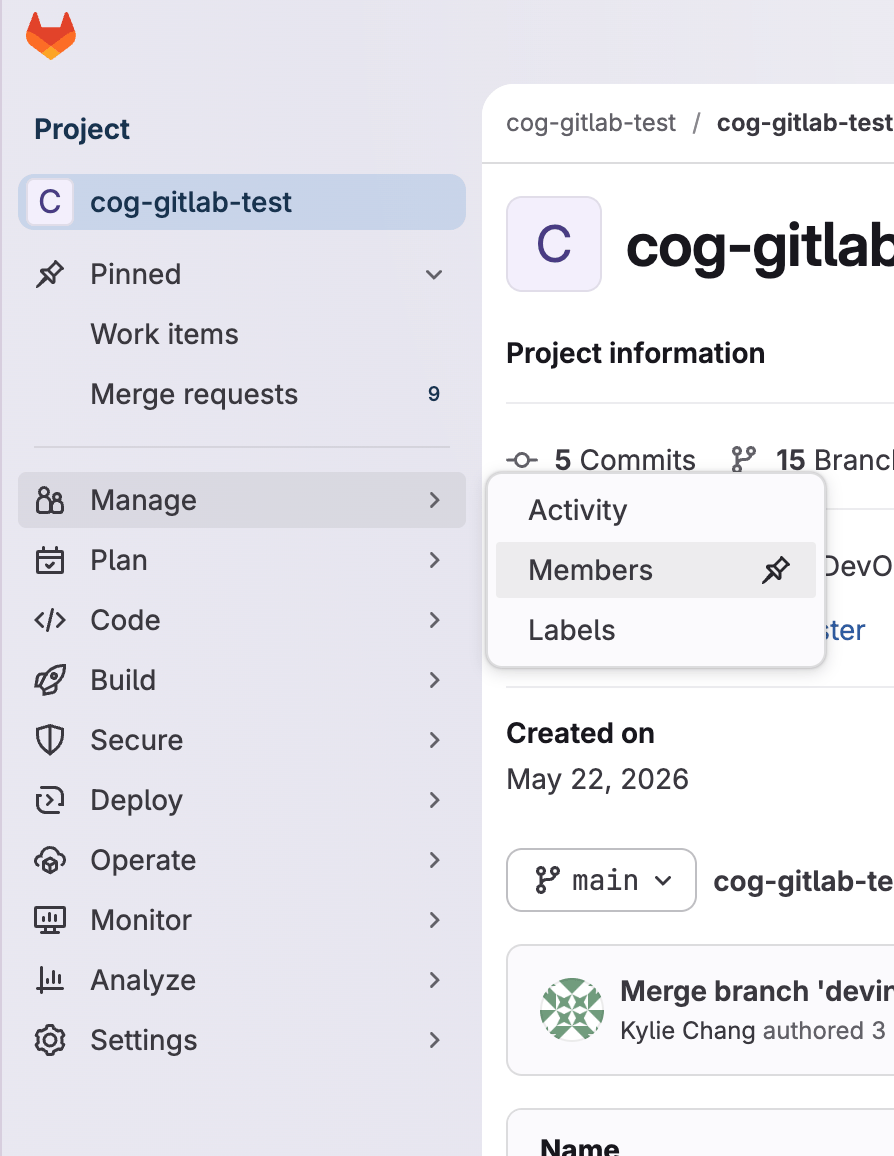 2. Adicione a conta de serviço como membro do grupo
3. Atribua a ela a função **Developer**
Isso é necessário para que a conta de serviço possa acessar os repositórios corretamente.
***
2. Adicione a conta de serviço como membro do grupo
3. Atribua a ela a função **Developer**
Isso é necessário para que a conta de serviço possa acessar os repositórios corretamente.
***
### Etapa 3: Gere um token de acesso pessoal para a conta de serviço
Após criar a conta de serviço:
1. Localize a conta de serviço recém-criada
2. Clique nos três pontos > **Gerenciar tokens de acesso** > **Gerar um novo token de acesso pessoal** > selecione **api** nos escopos de acesso
3. Copie e armazene esse token em segurança
Certifique-se de selecionar o token da conta de serviço, e não o seu token de acesso pessoal, encontrado nas preferências do usuário. O objetivo é que o Devin atue como a conta de serviço, e não como você. Você usará esse token ao adicionar a conexão do GitLab no Devin.
***
### Etapa 4: Adicione a conexão do GitLab no Devin
No Devin:
1. Acesse **Configurações Enterprise**
2. Abra **Conexões**
3. Adicione uma nova conexão
4. Insira:
* A **URL do GitLab auto-hospedado** (se aplicável)
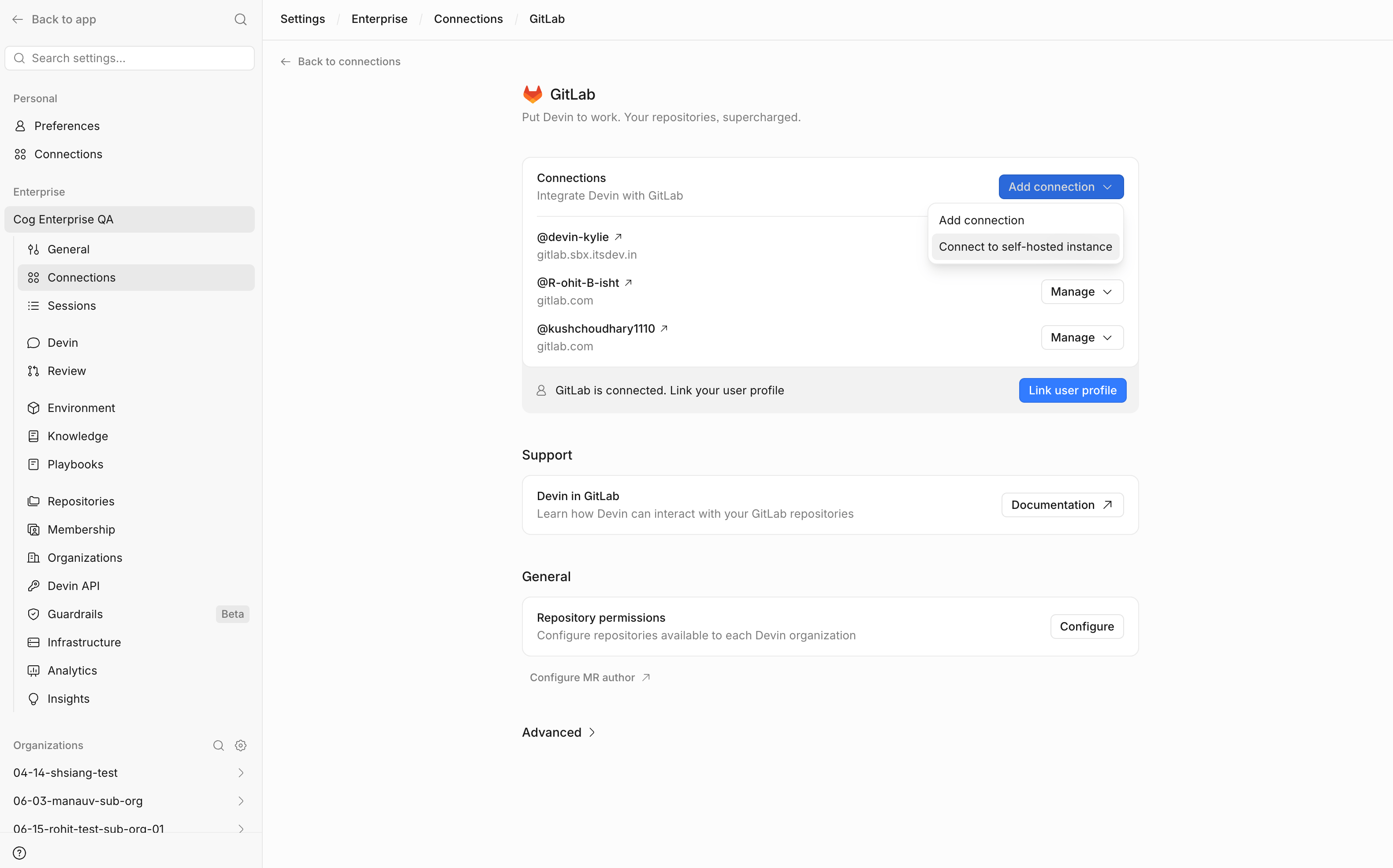 * O **token de acesso pessoal** criado para a conta de serviço
Isso cria a conexão Enterprise do GitLab.
***
* O **token de acesso pessoal** criado para a conta de serviço
Isso cria a conexão Enterprise do GitLab.
***
### Etapa 5: Configurar Webhook
Configurar um webhook permite que o Devin receba automaticamente notificações em tempo real quando eventos específicos ocorrerem no GitLab (como abrir ou atualizar merge requests e adicionar comentários em merge requests).
Para configurar o webhook:
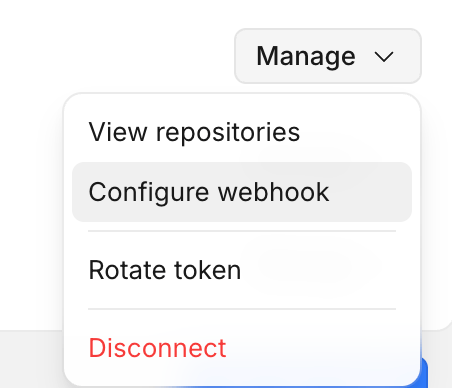
1. Em **Configurações do Enterprise** > **Conexões**, localize a instância do GitLab que você acabou de adicionar
2. Clique no menu suspenso **Gerenciar**
3. Selecione **Configurar Webhook**
4. Siga os comandos fornecidos para concluir a configuração
 Depois de configurado, o Devin poderá responder a eventos do GitLab em tempo real, em vez de depender de verificações periódicas.
***
Depois de configurado, o Devin poderá responder a eventos do GitLab em tempo real, em vez de depender de verificações periódicas.
***
### Etapa 6: Verifique o acesso aos repositórios
Após adicionar a conexão:
1. Confirme que a conta de serviço tem acesso aos repositórios que você quer usar
2. No Devin, se os repositórios não aparecerem imediatamente, atualize manualmente a lista de repositórios
3. Acesse **Repositórios Enterprise**
4. Selecione a organização correta
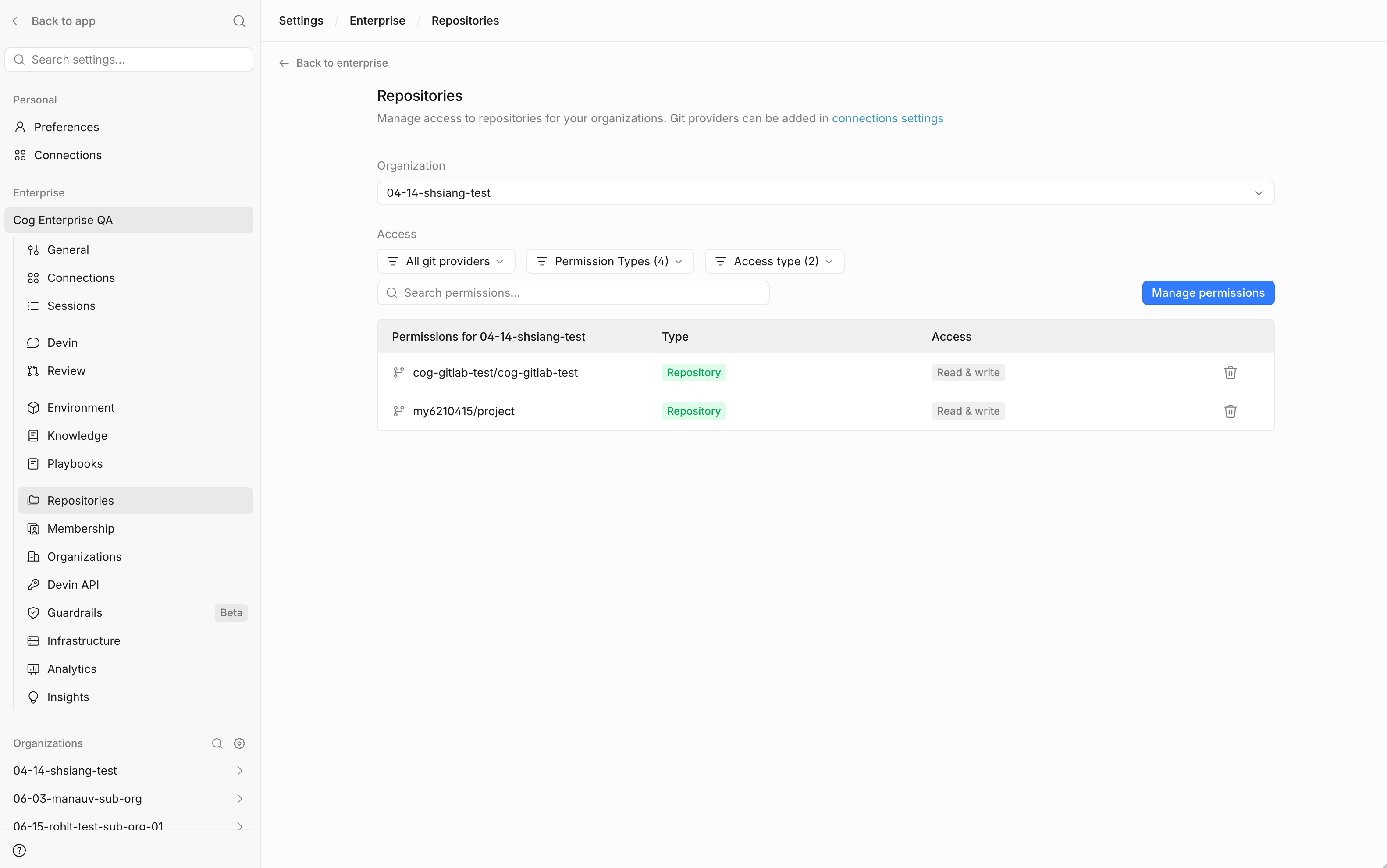 5. Abra **Gerenciar permissões**
6. Adicione os repositórios relevantes com as permissões adequadas de **leitura/gravação**
5. Abra **Gerenciar permissões**
6. Adicione os repositórios relevantes com as permissões adequadas de **leitura/gravação**
 Se algum repositório estiver faltando, pode ser porque o Devin atualiza a lista de repositórios periodicamente, e não instantaneamente.
***
Se algum repositório estiver faltando, pode ser porque o Devin atualiza a lista de repositórios periodicamente, e não instantaneamente.
***
## Parte 2: Ativar a vinculação de usuários no GitLab auto-hospedado
### Etapa 7: Registre um aplicativo OAuth na instância auto-hospedada do GitLab
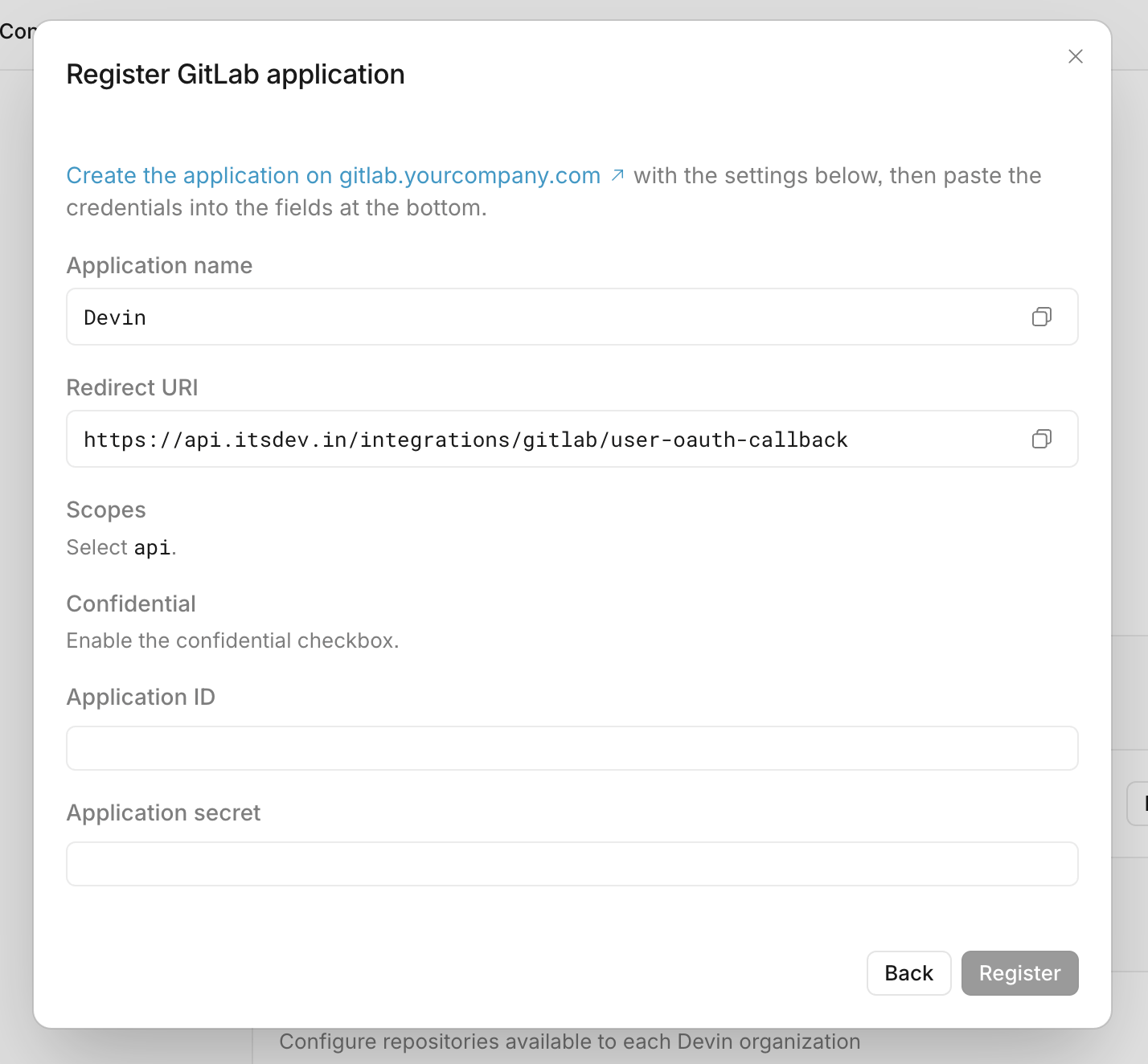
Para permitir que usuários individuais vinculem sua identidade do GitLab ao Devin, o administrador deve registrar um app OAuth para a instância auto-hospedada do GitLab.
No Devin:
1. Acesse a área de conexão do GitLab no Enterprise
2. Abra **Advanced**
3. Vá para a seção de GitLab auto-hospedado
4. Inicie o fluxo para **registrar um aplicativo OAuth**
 ***
***
### Etapa 8: Conclua o registro do app OAuth no GitLab
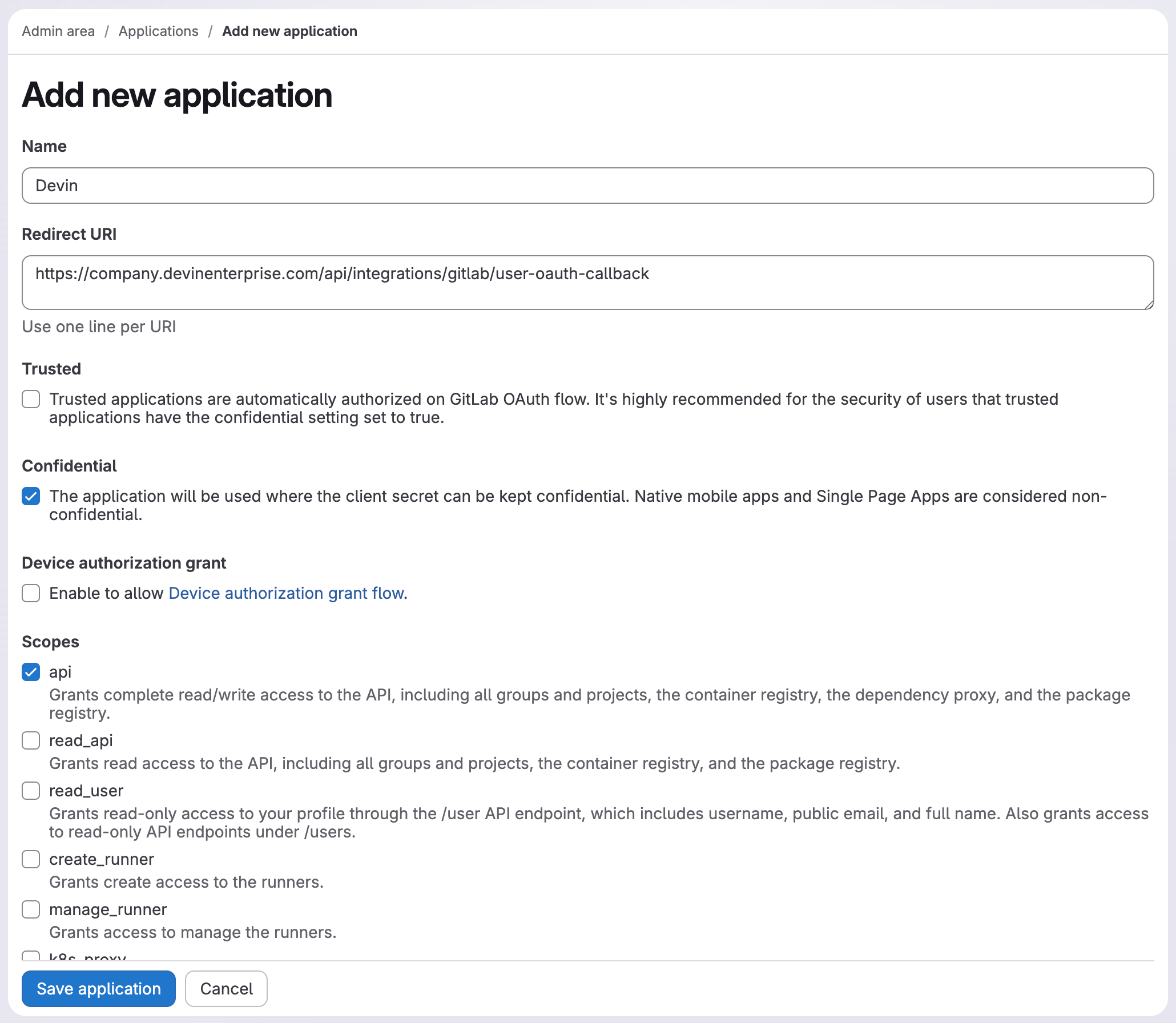
Siga o link no modal de registro para abrir o formulário do aplicativo no GitLab. Preencha os campos como mostrado:
1. Defina **Name** e **Redirect URI** exatamente como mostrado no modal do Devin
2. Ative a caixa de seleção **Confidential**
3. Selecione o escopo **api**
4. Clique em **Save application**
 5. Copie o **Application ID** e o **Application Secret** do GitLab
6. Volte ao Devin e cole esses valores no modal de registro
7. Clique em **Register**
Isso conclui a configuração do lado do administrador necessária para a vinculação de identidade de usuário.
***
5. Copie o **Application ID** e o **Application Secret** do GitLab
6. Volte ao Devin e cole esses valores no modal de registro
7. Clique em **Register**
Isso conclui a configuração do lado do administrador necessária para a vinculação de identidade de usuário.
***
## Parte 3: Requisito de associação à organização
### Etapa 9: Verifique se o usuário pertence à organização do Devin correta
Antes que um usuário possa vincular a conta do GitLab, ele precisa ser membro de uma organização do Devin com permissões para repositórios do GitLab.
No Devin:
1. Vá para a seção de associação à organização
2. Confirme que o usuário faz parte de uma organização do Devin com permissões para repositórios do GitLab
3. Se não fizer parte, adicione-o primeiro
**Conexões pessoais mostra apenas integrações das organizações às quais o usuário pertence.** Se um usuário não estiver em uma organização do Devin com permissões para repositórios do GitLab, a integração do GitLab pode nem aparecer.
***
## Parte 4: Configuração para o usuário final
### Etapa 10: Abra as Conexões pessoais
Como usuário final no Devin:
1. Vá para **Conexões pessoais**
2. Procure a integração auto-hospedada do GitLab
Se ela não aparecer, verifique primeiro sua associação à organização.
***
### Etapa 11: Vincule a conta do GitLab do usuário
Assim que a integração aparecer:
1. Selecione a conexão do GitLab auto-hospedado
2. Conclua o processo de vinculação
3. Vincule a **conta do GitLab** do usuário à **conta do Devin** dele
Depois disso, Devin deverá conseguir atuar como esse usuário nas operações do GitLab.