> ## Documentation Index
> Fetch the complete documentation index at: https://docs.devin.ai/llms.txt
> Use this file to discover all available pages before exploring further.
# Slack
> Converse e colabore com o Devin diretamente no Slack da sua empresa
Marque **@Devin** no Slack assim que surgirem bugs, pedidos de novos recursos e dúvidas. Devin responde na mesma thread com atualizações e perguntas sempre que é marcado.
## Introdução
### Instalação
1. Vá para [Settings > Connections > Slack](https://app.devin.ai/settings/connections/slack)
2. Clique em "Connect"
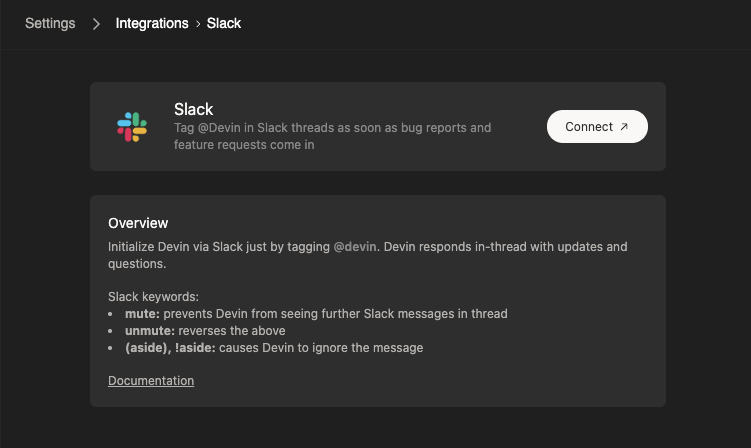 3. Você será solicitado a instalar o aplicativo Devin para Slack no seu workspace
4. Certifique-se de vincular seu usuário individual. Todos os usuários da sua organização precisarão concluir esta etapa para usar o Devin.
3. Você será solicitado a instalar o aplicativo Devin para Slack no seu workspace
4. Certifique-se de vincular seu usuário individual. Todos os usuários da sua organização precisarão concluir esta etapa para usar o Devin.
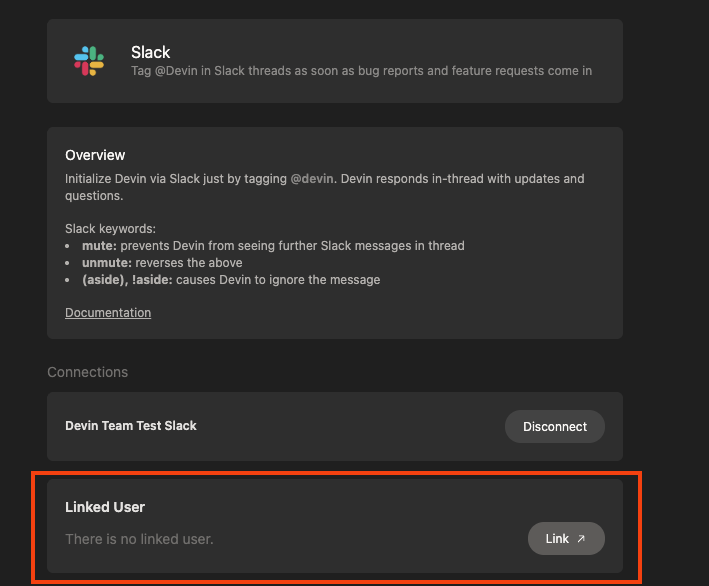 5. Marque @Devin no Slack para iniciar uma sessão
> Observação: Se a sua conta de usuário não estiver conectada corretamente, verifique se o seu e-mail do Slack é o mesmo que o seu e-mail em [https://app.devin.ai/settings](https://app.devin.ai/settings). Caso não seja, autentique o e-mail correto no Slack.
5. Marque @Devin no Slack para iniciar uma sessão
> Observação: Se a sua conta de usuário não estiver conectada corretamente, verifique se o seu e-mail do Slack é o mesmo que o seu e-mail em [https://app.devin.ai/settings](https://app.devin.ai/settings). Caso não seja, autentique o e-mail correto no Slack.
### Como usar o Devin no Slack
Depois de instalar a integração do Devin para o Slack, basta chamar o Devin com @Devin em qualquer canal. Você pode incluir anexos na sua mensagem.
 O Devin responderá em uma thread da sua sessão. Agora você pode se comunicar normalmente, como faria na interface de chat padrão.
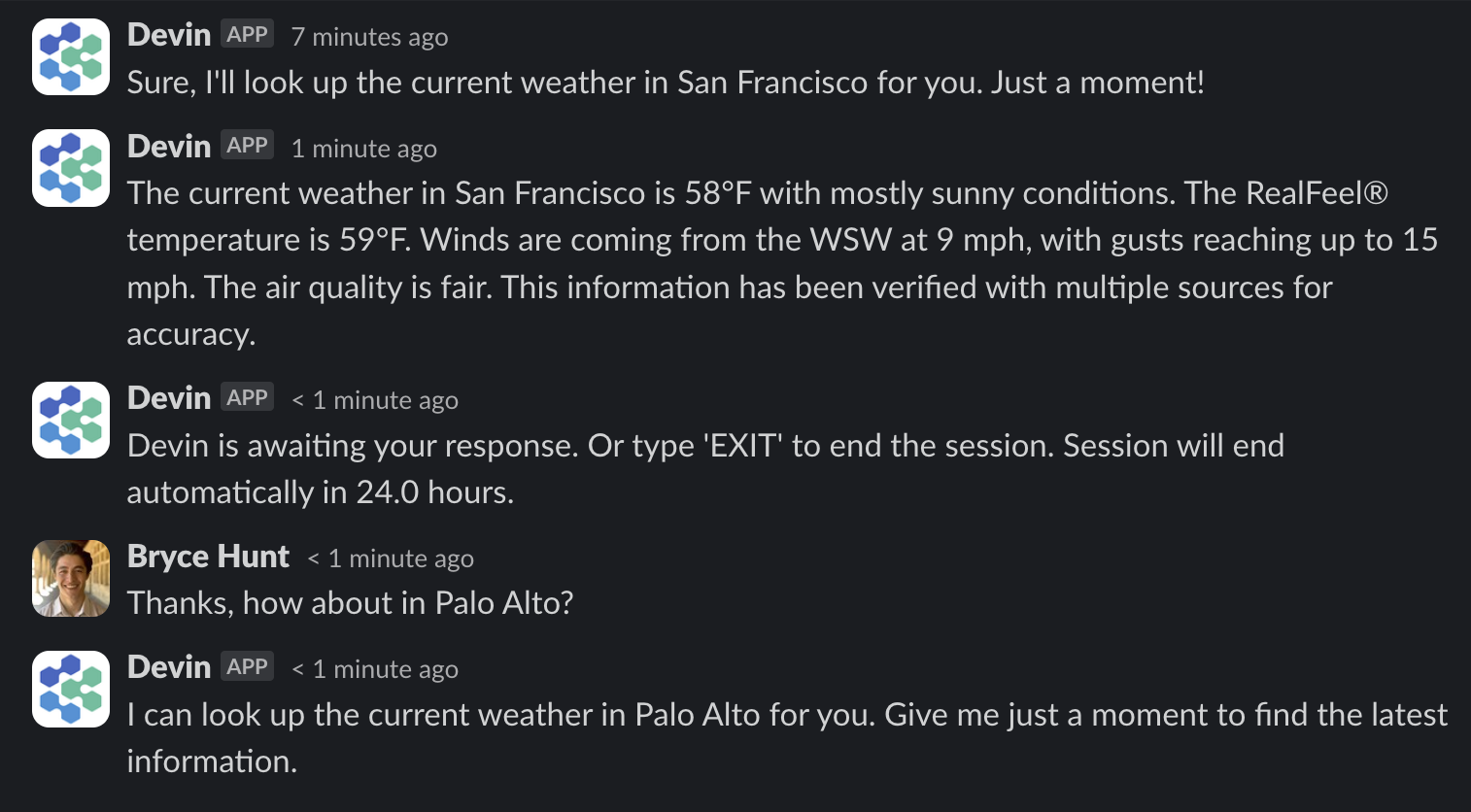 *Observe que o Devin pode cometer erros. Verifique as respostas com atenção.*
### Palavras-chave e funções inline do Slack
| Keyword | Function |
| --------------------------- | ---------------------------------------------------------------------------------------------------------------------------------------------------------------- |
| `!ask` | comece sua mensagem com !ask para obter uma resposta rápida sobre a base de código sem iniciar um agente completo |
| `!deep` | obtenha uma resposta com pesquisa mais aprofundada usando busca avançada |
| `mute`, `@Devin mute` | impede que o Devin veja novas mensagens do Slack na thread. Expressões naturais também funcionam (por exemplo, "fique quieto", "pare de responder nesta thread") |
| `unmute`, `@Devin unmute` | reverte o comportamento acima (também "volte a responder") |
| `(aside)`, `!aside` | faz com que o Devin ignore a mensagem (útil para comentar sobre a execução do Devin diretamente na thread) |
| `sleep` | coloca o Devin para dormir; para acordá-lo, envie qualquer mensagem na thread |
| `archive`, `@Devin archive` | coloca o Devin para dormir + arquiva a sessão |
| `EXIT` | encerra a sessão |
| `!dana` | inicia uma sessão de [Data Analyst (Dana)](/pt-BR/work-with-devin/data-analyst) para consultas em banco de dados, análise de dados e criação de visualizações |
| `!fast` | comece sua mensagem com !fast para iniciar a sessão no Modo Rápido e obter respostas mais rápidas em tarefas mais simples |
| `!ultra` | comece sua mensagem com !ultra para iniciar a sessão no Modo Ultra para as tarefas mais complexas |
| `!lite` | comece sua mensagem com !lite para iniciar a sessão no Modo Lite |
| `!fusion` | comece sua mensagem com !fusion para iniciar a sessão no Modo Fusion |
| `!swe` | comece sua mensagem com !swe para iniciar a sessão no SWE-1.7 |
| `!normal` | comece sua mensagem com !normal para alternar uma sessão ativa de volta para o modo padrão do Devin |
| `!new` | força a sessão a começar em uma nova thread em vez de responder na atual |
| `!channel #channel-name` | publica a thread de resposta da sessão em outro canal (o Devin já precisa estar nele) |
| `!windows` | executa a nova sessão em uma VM Windows (requer o direito de uso do Windows para a sua organização) |
| `!data` | alias para `!dana` |
| `!discovery` | válido apenas logo após `!dana` / `!data` — cataloga os bancos de dados e esquemas acessíveis por meio das suas integrações MCP conectadas |
| `unsync`, `!unsync` | para de sincronizar a sessão com a thread do Slack (consulte [Sync sessions with Slack threads](#sync-sessions-with-slack-threads)) |
| `![macro_name]` | anexa um playbook a uma sessão fazendo referência ao nome da Macro |
Comandos com bang (`!fast`, `!lite`, `!ultra`, `!fusion`, `!swe`, `!normal`, `!new`, `!channel`, `!windows`, `!dana`) são reconhecidos em qualquer lugar da sua mensagem, não apenas no início — `@Devin fix the bug !ultra !new` funciona da mesma forma que `@Devin !ultra !new fix the bug`. Eles podem ser combinados em qualquer ordem, e as próprias palavras-chave são removidas do prompt que o Devin recebe. Um comando com bang dentro de um trecho de código inline ou de um bloco de código delimitado é tratado como texto literal. Enviar uma palavra-chave de modo em uma thread ativa do Devin alterna o modo dessa sessão durante a própria sessão.
### Comandos de barra
| Comando | O que faz |
| ---------------------------- | ----------------------------------------------------------------------------------------------------------- |
| `/ask-devin [your question]` | Resposta rápida sobre a base de código, sem iniciar uma sessão completa. Devin responde em uma nova thread. |
| `/dana [your data question]` | Inicia uma sessão de análise de dados com o [Dana](/pt-BR/work-with-devin/data-analyst). |
Execute qualquer um dos comandos sem argumentos (ou com `help`) para receber instruções de uso em uma mensagem privada.
### Atalhos de mensagem
Clique com o botão direito (ou use o menu ⋮ de opções) em qualquer mensagem do Slack para agir sobre ela sem precisar redigitá-la:
* **Perguntar ao Devin sobre isso** — usa a mensagem como pergunta para uma resposta rápida sobre a base de código, como em `/ask-devin`.
* **Criar uma nova sessão** — abre um modal pré-preenchido com o texto da mensagem, no qual você escolhe o canal em que a sessão será publicada, opcionalmente anexa um [playbook](/pt-BR/product-guides/using-playbooks) e edita o prompt antes de enviar.
### Sincronize sessões com threads do Slack
As sessões podem ser sincronizadas bidirecionalmente com uma thread do Slack: as mensagens que você envia no webapp aparecem na thread, e as respostas na thread chegam ao Devin. Isso significa que você pode iniciar uma sessão de qualquer lugar e manter sua equipe informada.
* Use o controle do Slack no campo de composição da sessão para ativar ou desativar a sincronização dessa sessão. O ícone fica colorido quando a sincronização está ativa e acinzentado quando não está.
* Na primeira vez que você sincronizar com um canal, Devin oferece a opção de defini-lo como padrão para que novas sessões sejam sincronizadas ali automaticamente.
* Envie `unsync` (ou `!unsync`) em uma thread sincronizada para interromper imediatamente a sincronização dessa sessão. Reative a sincronização no webapp para retomá-la.
Alguns comportamentos relacionados:
* Mencionar `@Devin` na thread de uma sessão arquivada faz com que ela seja desarquivada para que você possa continuar a conversa.
* Quando Devin sugere uma alteração de [configuração de ambiente](/pt-BR/onboard-devin/environment/blueprint-reference), a mensagem no Slack inclui o diff proposto e um botão **Apply** para que você possa aceitá-la sem sair do Slack.
### Automações acionadas pelo Slack
[Automações](/pt-BR/product-guides/automations) podem ser acionadas por atividades no Slack — por exemplo, uma reação em uma mensagem, ou o Devin monitorando um canal e entrando em cena quando puder ajudar — e podem publicar os resultados da execução no canal que você definir. Consulte o [guia de Automações](/pt-BR/product-guides/automations) para configurar.
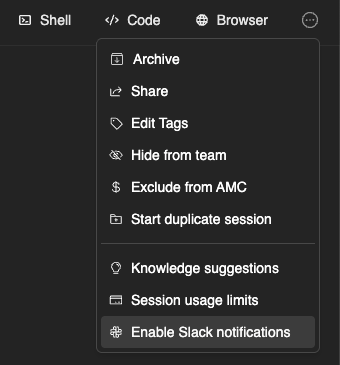
### Ativar notificações do Slack
Você pode ativar notificações do Slack para execuções específicas, e o Devin enviará mensagens privadas sempre que houver uma atualização de status. Para fazer isso, basta clicar em "Enable Slack notifications" no menu na parte superior de qualquer execução.
### Canal dedicado ao Devin
Crie um canal **#devin-runs** (ou similar) para manter todas as conversas sobre o Devin em um só lugar. Isso ajuda sua equipe a colaborar nas execuções do Devin em conjunto e a se inspirar em diferentes casos de uso com base no trabalho uns dos outros.

### Como renomear o Devin
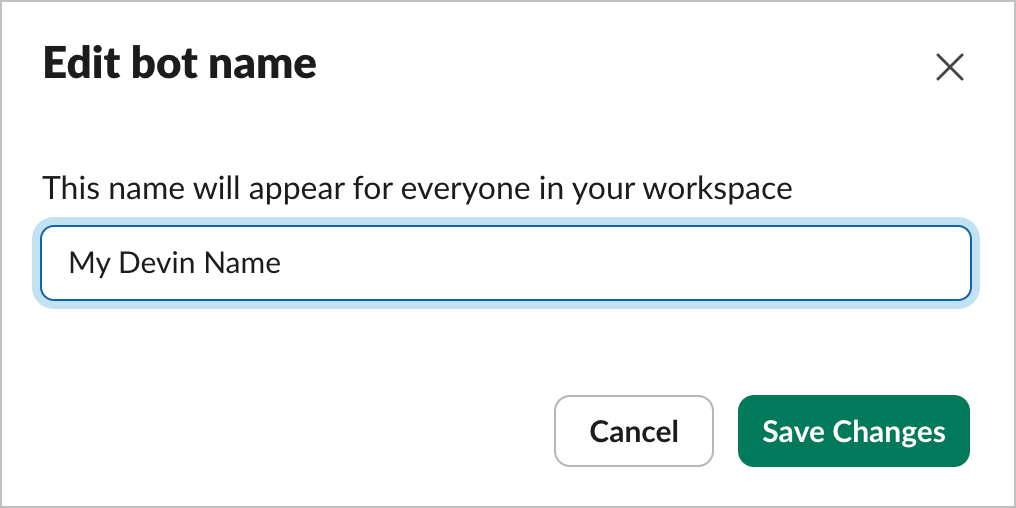
Você pode alterar o nome do Devin no seu espaço de trabalho do Slack acessando o painel de administração do Slack -> Configure apps -> Installed Apps -> Devin. Em seguida, clique em App Details e vá até a aba Configuration dessa página. Ao rolar para baixo, você encontrará uma seção chamada "Bot User", onde poderá alterar o nome do Devin.
### Preços
Se você ainda não tem uma conta Devin, pode saber mais sobre preços e planos [nesta página](https://devin.ai/pricing).
A experiência da barra lateral do assistente de IA (contêiner do app) requer um plano pago do Slack. Todos os outros recursos do Devin — menções com @ em canais e threads, `/ask-devin`, `/dana` e atalhos de mensagem — funcionam em qualquer plano do Slack, incluindo workspaces gratuitos.
### Privacidade
Nossa Política de Privacidade está disponível [aqui](https://cognition.com/privacy-policy).
### Detalhes das permissões
| Permission | Descrição | Justificativa |
| ---------------------------------------------------- | ----------------------------------------------------------------------------------------------------------------- | -------------------------------------------------------------------------------------------------------------------------------------------------------- |
| `app_mentions:read` | Visualizar mensagens que mencionam @Devin diretamente | O Devin é acionado por @menção, então precisa receber eventos de menção |
| `assistant:write` | Atuar como assistente de IA na sidebar do Slack | Viabiliza a experiência do assistente de IA na sidebar e suas atualizações de status |
| `chat:write, chat:write.customize` | Enviar mensagens como @Devin ou usando um nome de usuário e avatar personalizados | O Devin precisa conseguir responder às requisições dos usuários |
| `commands` | Adicionar atalhos e/ou comandos de barra para as pessoas usarem | Viabiliza `/ask-devin`, `/dana` e os atalhos de mensagem |
| `files:read, files:write` | Importar, editar e excluir arquivos como Devin | O Devin precisa gerenciar arquivos para enviar e receber anexos do usuário |
| `channels:history, groups:history, im:history` | Visualizar mensagens e outros conteúdos em canais, grupos e DMs dos quais o Devin participa | O Devin precisa acessar mensagens anteriores quando é iniciado em uma thread para recuperar as mensagens anteriores da conversa como contexto |
| `channels:read, groups:read, mpim:read, im:read` | Visualizar informações básicas sobre canais, canais privados, DMs em grupo e DMs aos quais o Devin foi adicionado | O Devin precisa identificar e listar os canais em que pode publicar (por exemplo, no seletor de canais e em `!channel`) |
| `channels:join` (optional) | Entrar em canais públicos de um workspace | Permite que o Devin entre em um canal no qual uma automação esteja configurada para publicar. Sem isso, apenas essa entrada automática fica desabilitada |
| `im:write` | Iniciar mensagens diretas com pessoas | O Devin precisa conseguir iniciar DMs para enviar notificações aos usuários via Slack |
| `reactions:read, reactions:write` | Visualizar, adicionar e editar reações com emoji | O Devin adiciona emojis às mensagens para marcar execuções como concluídas ou com falha, e as reações podem acionar automações |
| `team:read` | Visualizar informações básicas sobre o workspace | O Devin precisa mapear um workspace do Slack para a organização Devin correta |
| `users:read, users:read.email`, `users.profile:read` | Visualizar as pessoas em um workspace, bem como seus emails e perfis | O Devin precisa conseguir associar usuários do Slack a usuários do Devin com base no endereço de email |
Ocasionalmente adicionamos escopos à medida que o Devin ganha novas capacidades no Slack. Se a instalação no seu workspace não tiver um escopo obrigatório, o Devin solicitará que um admin reinstale o app em [Settings > Connections > Slack](https://app.devin.ai/settings/connections/slack).