
Enterprise-Nutzer müssen dies manuell über die Settings aktivieren
Hinzufügen eines neuen MCP-Plugins
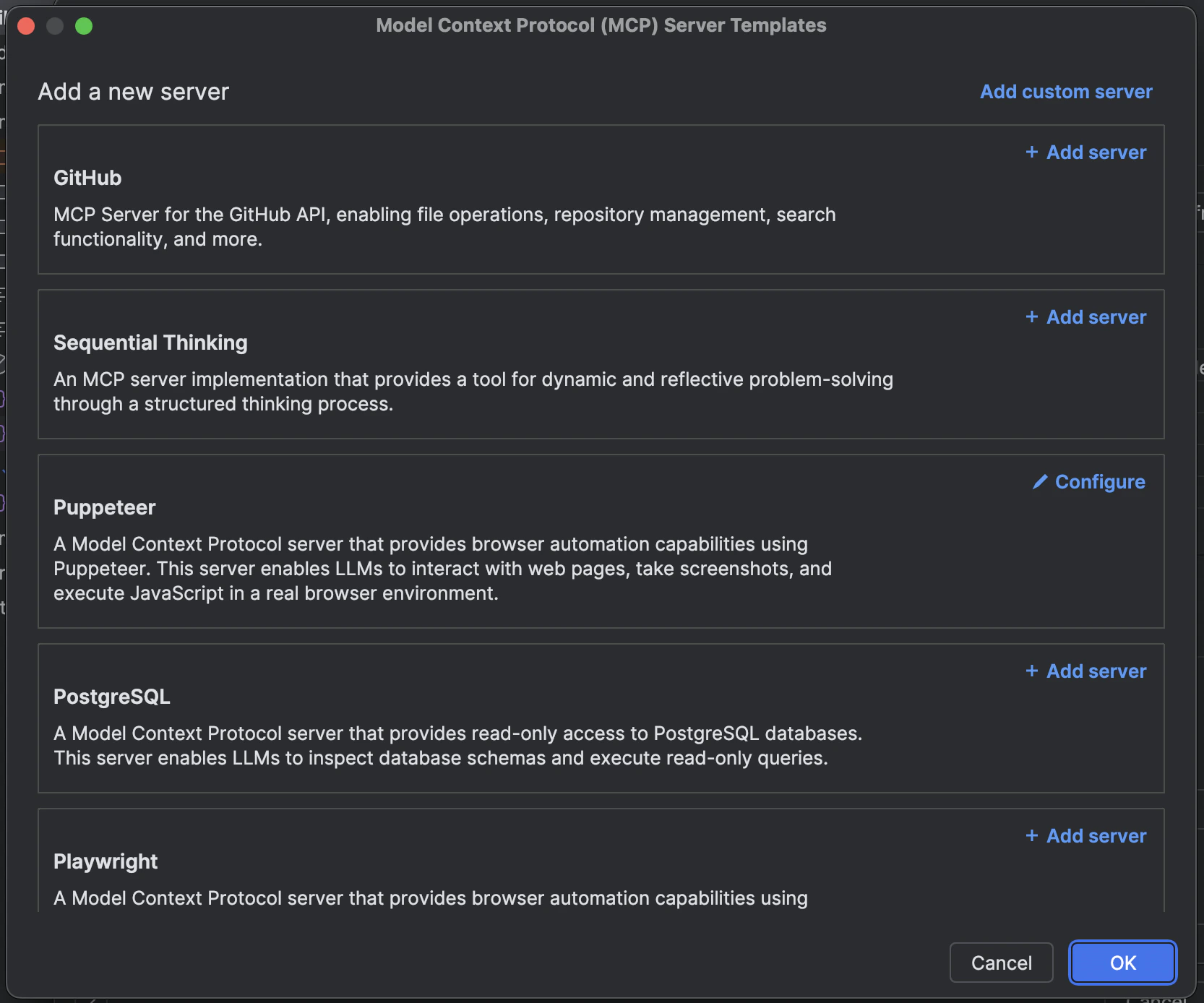
Settings > Tools > Windsurf Settings > Add Server navigieren.
Wenn Sie das gewünschte MCP-Plugin nicht finden, können Sie es manuell hinzufügen, indem Sie auf die Schaltfläche View Raw Config klicken und die Datei mcp_config.json direkt bearbeiten.
Wenn Sie auf einen MCP-Server klicken, klicken Sie einfach auf + Add Server, um den Server und seine Tools in Cascade verfügbar zu machen.
stdio, Streamable HTTP und SSE.
Cascade unterstützt außerdem OAuth für jeden Transporttyp.
Bei http-Servern sollte die URL dem Endpunkt entsprechen und in etwa wie https://<your-server-url>/mcp aussehen.
Achten Sie darauf, nach dem Hinzufügen eines neuen MCP-Plugins auf die Schaltfläche zum Aktualisieren zu klicken.
mcp_config.json
~/.codeium/mcp_config.json ist eine JSON-Datei, die eine Liste von Servern enthält, zu denen Cascade eine Verbindung herstellen kann.
Hier ist eine Beispielkonfiguration, die einen einzelnen Server für GitHub einrichtet:
Remote-HTTP-MCPs
serverUrl oder url erfordert.
Hier ist eine Beispielkonfiguration für einen HTTP-Server:
Interpolation in der Konfiguration
~/.codeium/mcp_config.json unterstützt die Interpolation von
Umgebungsvariablen in diesen Feldern: command, args, env, serverUrl, url und
headers.
Hier ist eine Beispielkonfiguration, die in headers die Umgebungsvariable
AUTH_TOKEN verwendet.
Admin-Einstellungen (Teams & Unternehmen)
MCP Team Settings
Konfigurierbare MCP-Einstellungen für Ihr Team.
So funktioniert der Server-Abgleich
- Vollständiger String-Abgleich: Alle Muster werden automatisch verankert (in
^(?:pattern)$eingeschlossen), um Teiltreffer zu verhindern - Befehlsfeld: Muss exakt oder entsprechend Ihrem Regex-Muster übereinstimmen
- Argument-Array: Jedes Argument wird einzeln mit dem entsprechenden Muster abgeglichen
- Array-Länge: Die Anzahl der Argumente muss in der Whitelist und in der Nutzerkonfiguration exakt übereinstimmen
- Sonderzeichen: Zeichen wie
$,.,[,],(,)haben in Regex eine besondere Bedeutung und sollten mit\maskiert werden, wenn Sie eine wörtliche Übereinstimmung möchten
Konfigurationsoptionen
Option 1: Plugin-Store-Standard (empfohlen)
Lassen Sie das Feld Server Config (JSON) leer, um die Standardkonfiguration aus dem Windsurf MCP Plugin Store zuzulassen.
Option 1: Plugin-Store-Standard (empfohlen)
Lassen Sie das Feld Server Config (JSON) leer, um die Standardkonfiguration aus dem Windsurf MCP Plugin Store zuzulassen.
Admin-Whitelist-Konfiguration:Passende Nutzerkonfiguration (Dadurch können Nutzer den GitHub MCP-Server mit jeder gültigen Konfiguration installieren, solange die Server-ID mit dem Eintrag im Plugin Store übereinstimmt.
- Server-ID:
github-mcp-server - Server Config (JSON): (leer lassen)
mcp_config.json):Option 2: Konfiguration mit exakter Übereinstimmung
Geben Sie die exakte Konfiguration an, die Nutzer verwenden müssen. Nutzer müssen dieser Konfiguration genau entsprechen.
Option 2: Konfiguration mit exakter Übereinstimmung
Geben Sie die exakte Konfiguration an, die Nutzer verwenden müssen. Nutzer müssen dieser Konfiguration genau entsprechen.
Admin-Whitelist-Konfiguration:Passende Nutzerkonfiguration (Nutzer müssen genau diese Konfiguration verwenden – jede Abweichung bei
- Server-ID:
github-mcp-server - Server Config (JSON):
mcp_config.json):command oder args wird blockiert. Der Abschnitt env kann unterschiedliche Werte enthalten.Option 3: Flexible Regex-Muster
Verwenden Sie Regex-Muster, um Abweichungen in Nutzerkonfigurationen zuzulassen und gleichzeitig Sicherheitskontrollen beizubehalten.
Option 3: Flexible Regex-Muster
Verwenden Sie Regex-Muster, um Abweichungen in Nutzerkonfigurationen zuzulassen und gleichzeitig Sicherheitskontrollen beizubehalten.
Admin-Whitelist-Konfiguration:Passende Nutzerkonfiguration (Dieses Beispiel gibt Nutzern Flexibilität und wahrt gleichzeitig die Sicherheit:
- Server-ID:
python-mcp-server - Server Config (JSON):
mcp_config.json):- Die Regex
/.*\\.pyentspricht jedem Pfad zu einer Python-Datei wie/home/user/my_server.py - Die Regex
[0-9]+entspricht jedem numerischen Port wie8080oder3000 - Nutzer können Dateipfade und Ports anpassen, während Admins sicherstellen, dass nur Python-Skripte ausgeführt werden
Häufige Regex-Muster
| Muster | Entspricht | Beispiel |
|---|---|---|
.* | Beliebige Zeichenfolge | /home/user/script.py |
[0-9]+ | Beliebige Zahl | 8080, 3000 |
[a-zA-Z0-9_]+ | Alphanumerische Zeichen + Unterstrich | api_key_123 |
\\$HOME | Wörtliches $HOME | $HOME (nicht expandiert) |
\\.py | Wörtliches .py | script.py |
\\[cli\\] | Wörtliches [cli] | mcp[cli] |
Hinweise
Richtlinien für die Admin-Konfiguration
- Umgebungsvariablen: Der Abschnitt
envwird nicht per Regex abgeglichen und kann von Nutzern frei konfiguriert werden - Deaktivierte Tools: Das Array
disabledToolswird separat behandelt und ist nicht Teil des Whitelist-Abgleichs - Groß-/Kleinschreibung: Der Abgleich berücksichtigt die Groß- und Kleinschreibung
- Fehlerbehandlung: Ungültige Regex-Muster werden protokolliert und führen zur Zugriffsverweigerung
- Tests: Testen Sie Ihre Regex-Muster sorgfältig – zu restriktive Muster können legitime Anwendungsfälle blockieren
Fehlerbehebung
- Exakten Abgleich prüfen: Stellen Sie sicher, dass das Whitelist-Muster genau mit der Konfiguration des Nutzers übereinstimmt
- Regex-Escaping überprüfen: Sonderzeichen müssen möglicherweise maskiert werden (z. B.
\.für literale Punkte) - Logs prüfen: Ungültige Regex-Muster werden mit Warnungen protokolliert
- Muster testen: Verwenden Sie einen Regex-Tester, um zu prüfen, ob Ihre Muster wie erwartet funktionieren
Allgemeine Informationen
- Da MCP-Tool-Aufrufe Code ausführen können, der von beliebigen Entwicklern eines Servers geschrieben wurde, übernehmen wir keine Haftung für Fehler bei MCP-Tool-Aufrufen. Zur Klarstellung:
- Wir unterstützen derzeit die Tools, Ressourcen und Prompts eines MCP-Servers.