Descarga e instala el IDE Devin Desktop para Mac, Windows o Linux. Importa la configuración de VS Code o Cursor, configura temas y empieza a programar con asistencia impulsada por IA.
El editor del mañana, hoy.Devin Desktop es un IDE de IA de nueva generación diseñado para que no pierdas el ritmo. En esta página, encontrarás instrucciones sobre cómo instalar Devin Desktop en tu equipo, completar el proceso de incorporación y empezar con tu primer proyecto impulsado por IA.
Devin Local
Nuestro entorno de agente de nueva generación, compartido con Devin CLI. Se ejecuta en tu máquina como el agente local principal.
Uso
Créditos y uso.
Terminal
Una experiencia de terminal mejorada.
MCP
Los servidores MCP amplían las capacidades del agente.
Memories
Memories y Rules ayudan a personalizar el comportamiento.
Para empezar, asegúrate de que tu dispositivo cumpla los requisitos, haz clic en el enlace de descarga y sigue las instrucciones para instalar y ejecutar Devin Desktop.Haz clic aquí si quieres saber cómo actualizar Devin Desktop.
Una vez que Devin Desktop esté en funcionamiento, verás la página de abajo. ¡Comencemos! Ten en cuenta que siempre puedes reiniciar este flujo de incorporación con el comando “Reset Onboarding”.
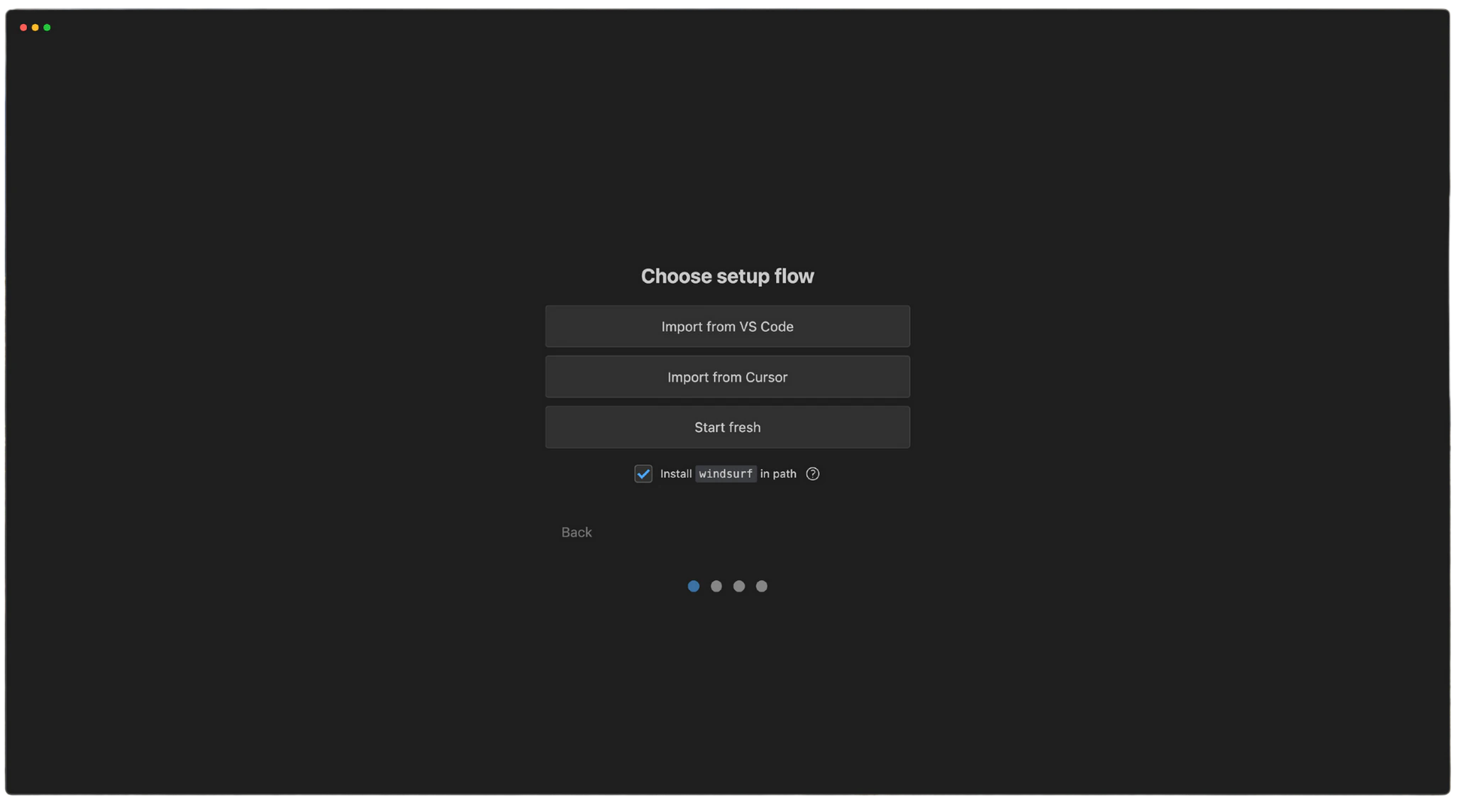
Si vienes de VS Code o Cursor, puedes importar fácilmente tu configuración. De lo contrario, selecciona “Empezar desde cero”. También puedes instalar opcionalmente windsurf en PATH para poder ejecutar windsurf desde tu línea de comandos.
Empezar desde cero
Importar desde VS Code
Importar desde Cursor
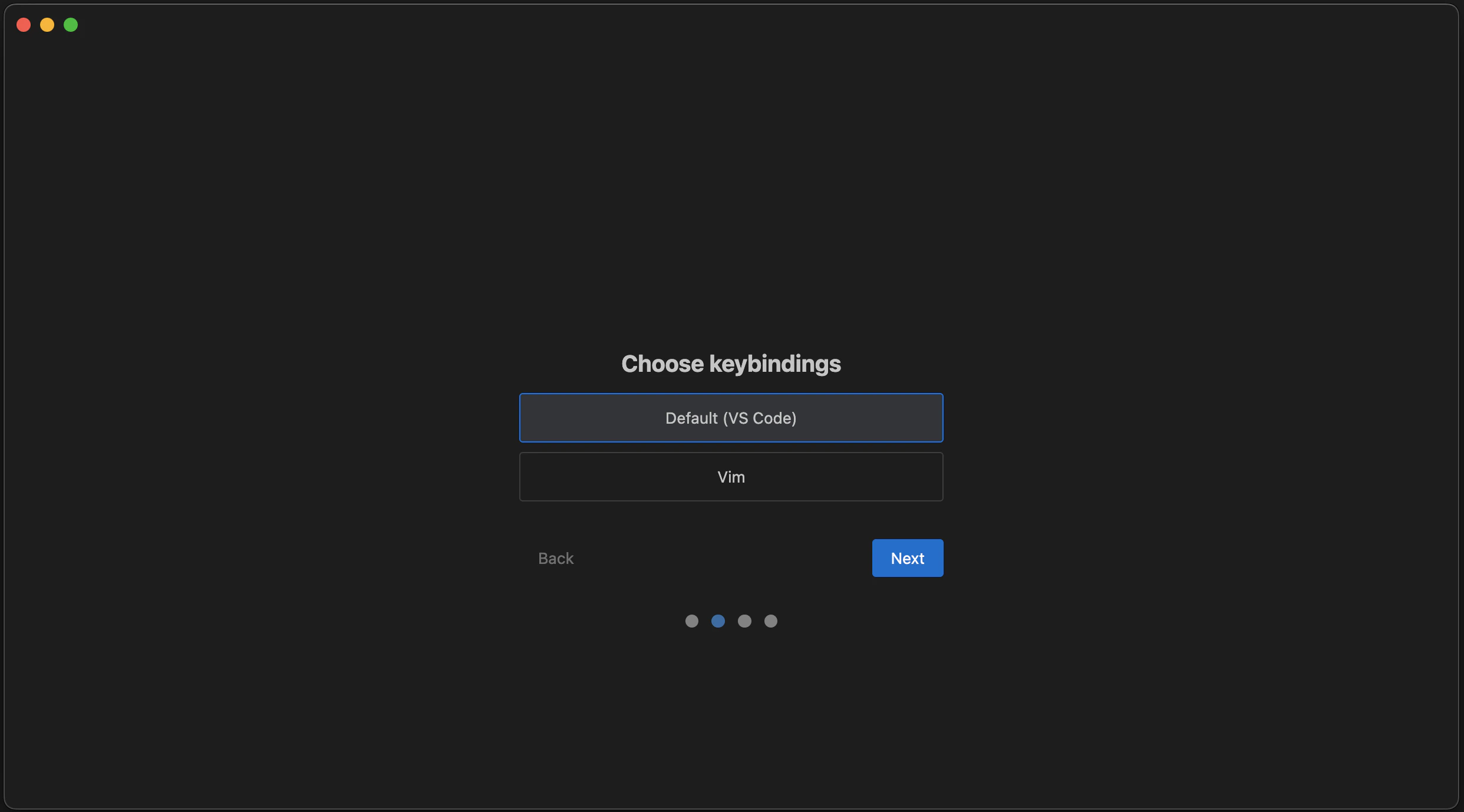
Elige aquí tus atajos de teclado, ya sea los predeterminados de VS Code o los de Vim.
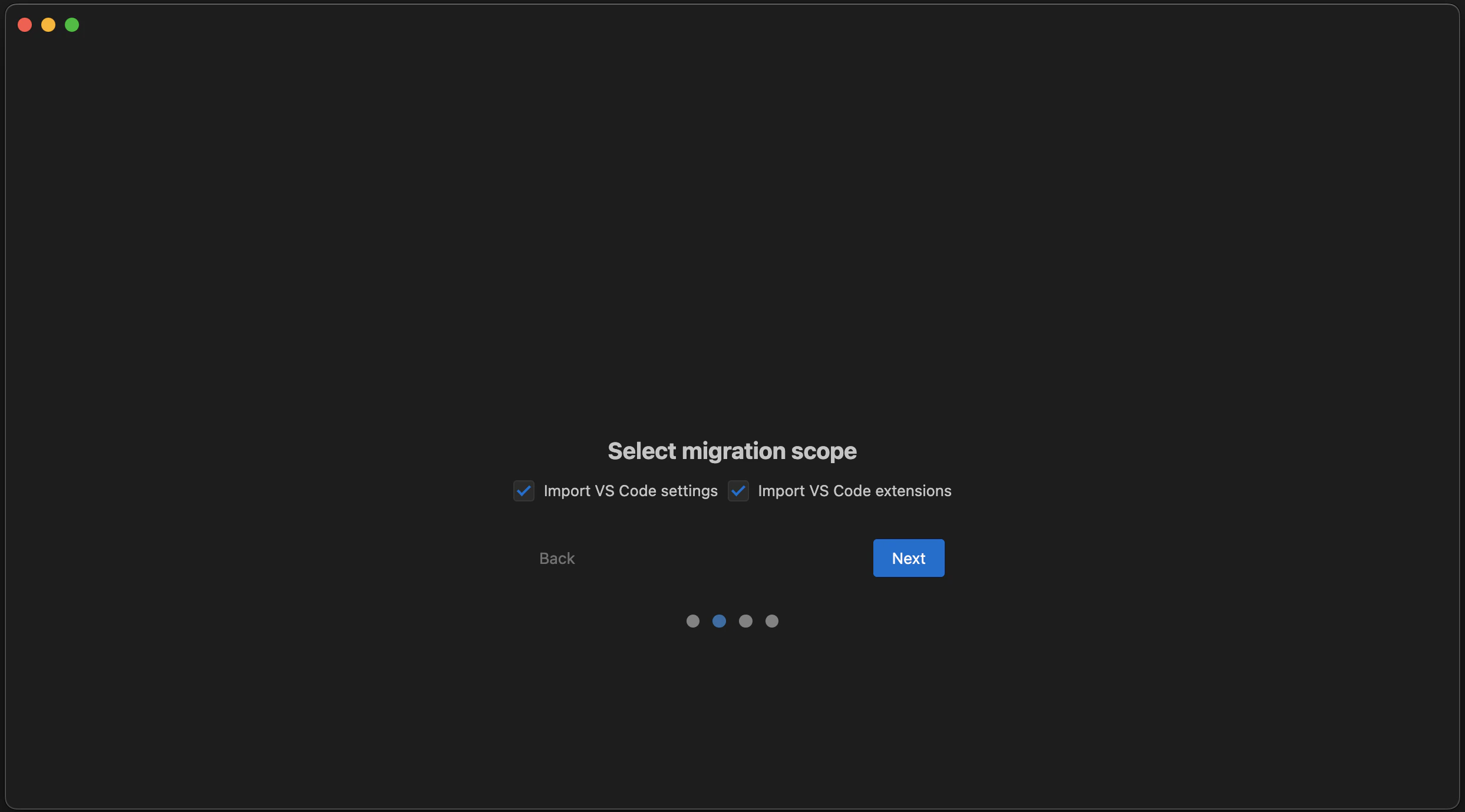
Aquí puedes migrar tus Settings, extensiones o ambos.
Aquí puedes migrar tus Settings, extensiones o ambos.
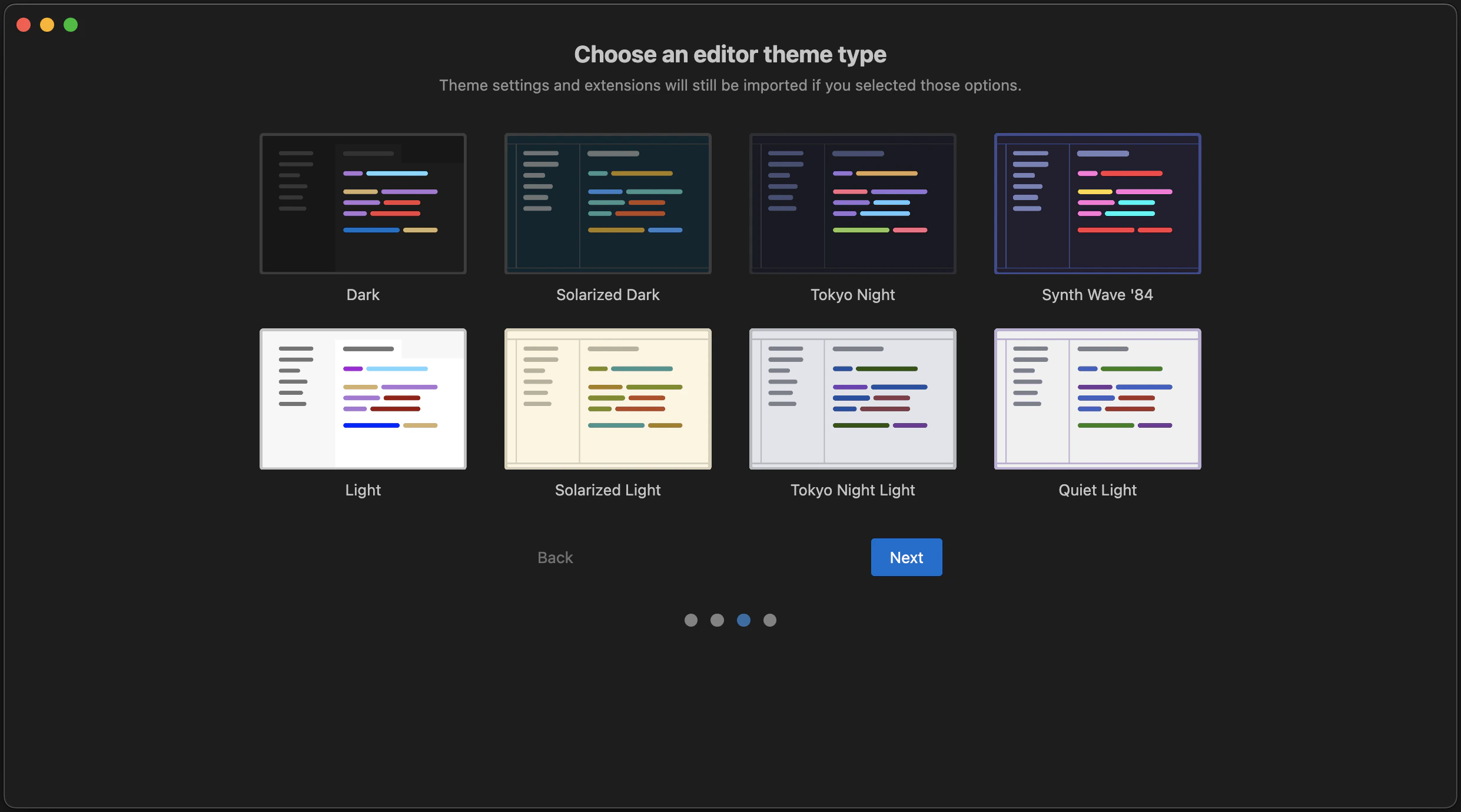
¡Elige tu tema de color favorito entre estas opciones predeterminadas! No te preocupes, siempre puedes cambiarlo más adelante. Ten en cuenta que, si importaste desde VS Code, el tema importado anulará esta configuración.
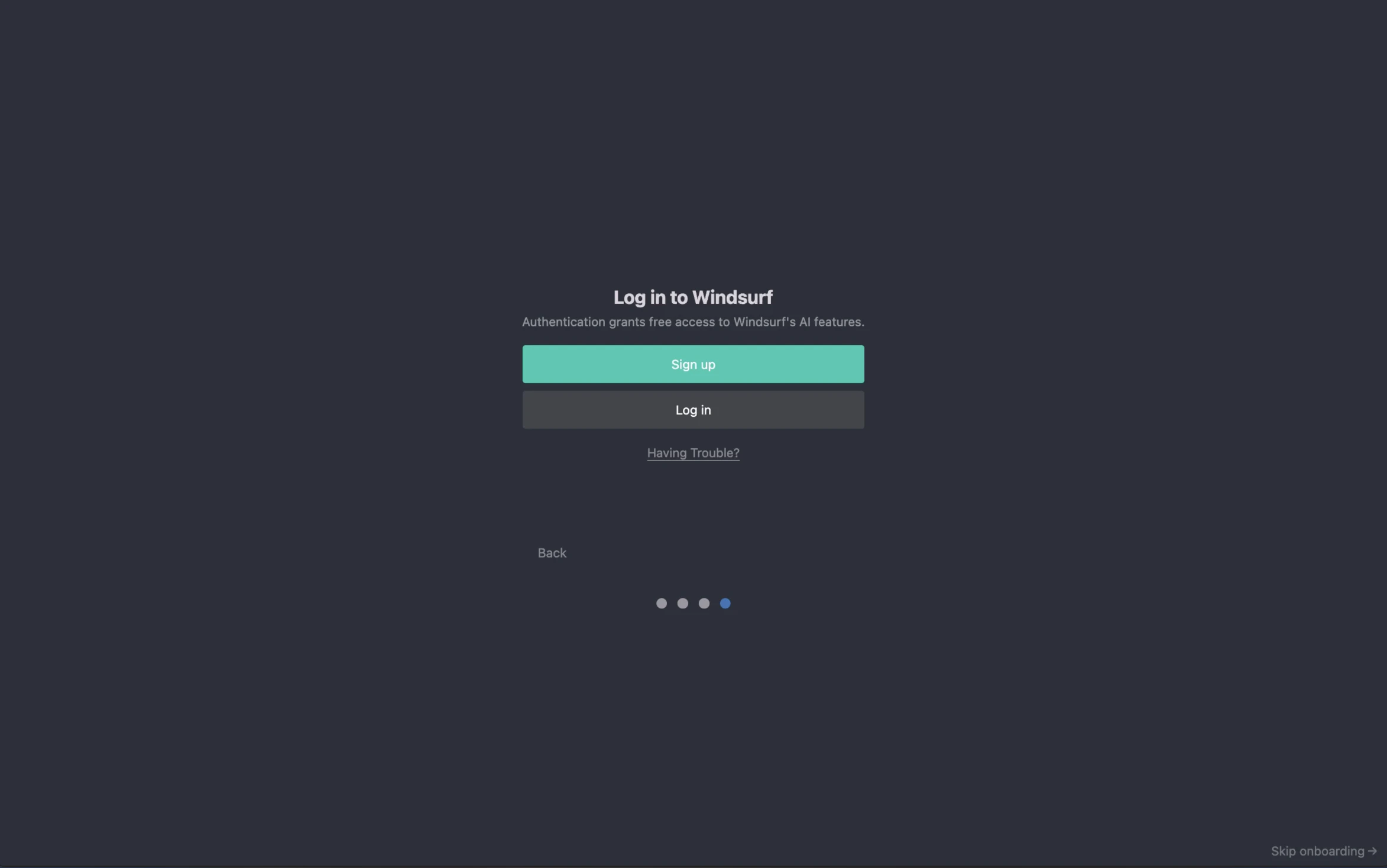
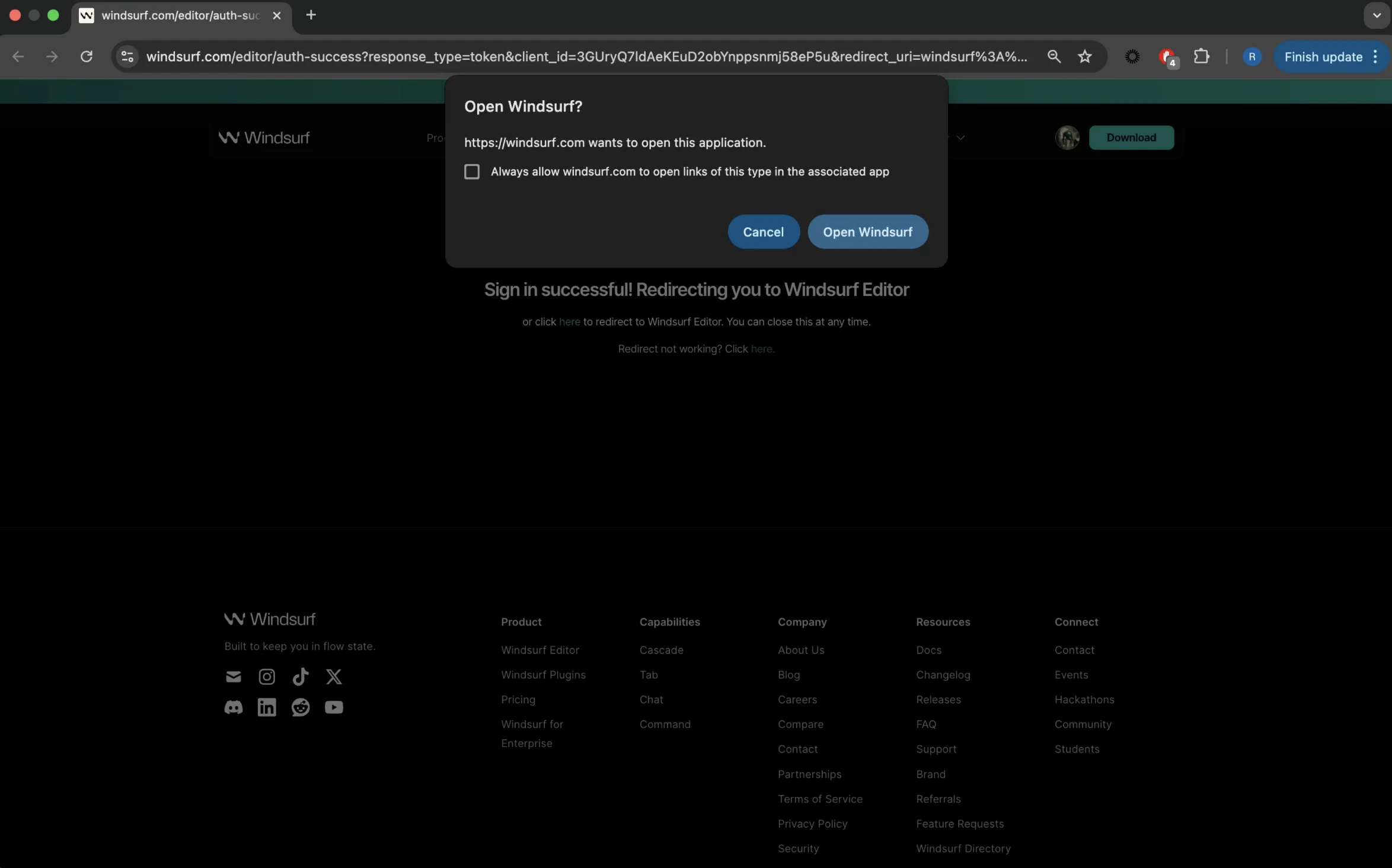
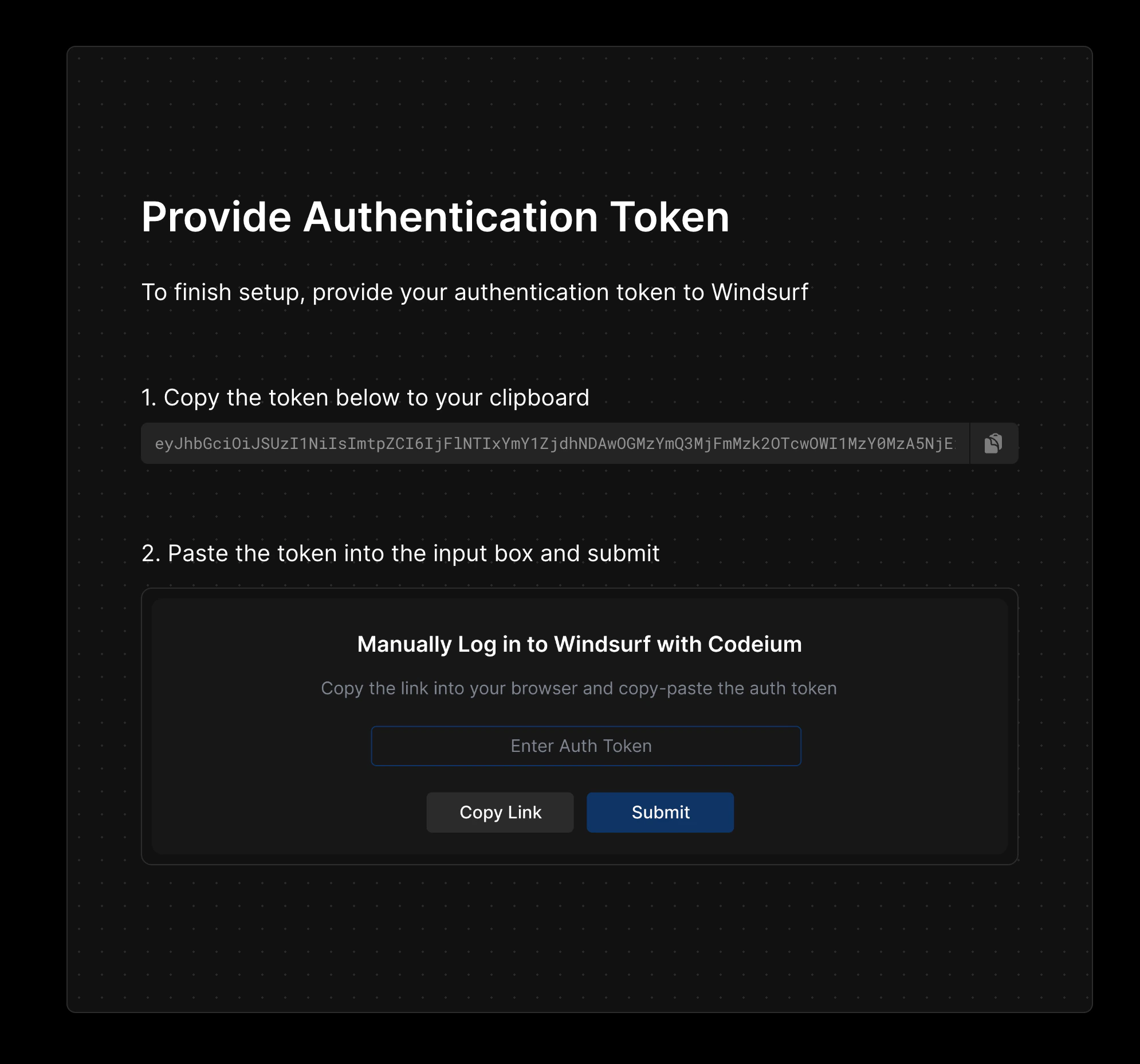
Si tienes problemas con este flujo de autenticación, también puedes iniciar sesión e introducir manualmente un código de autenticación en Devin Desktop.
1. Selecciona "¿Tienes problemas?"
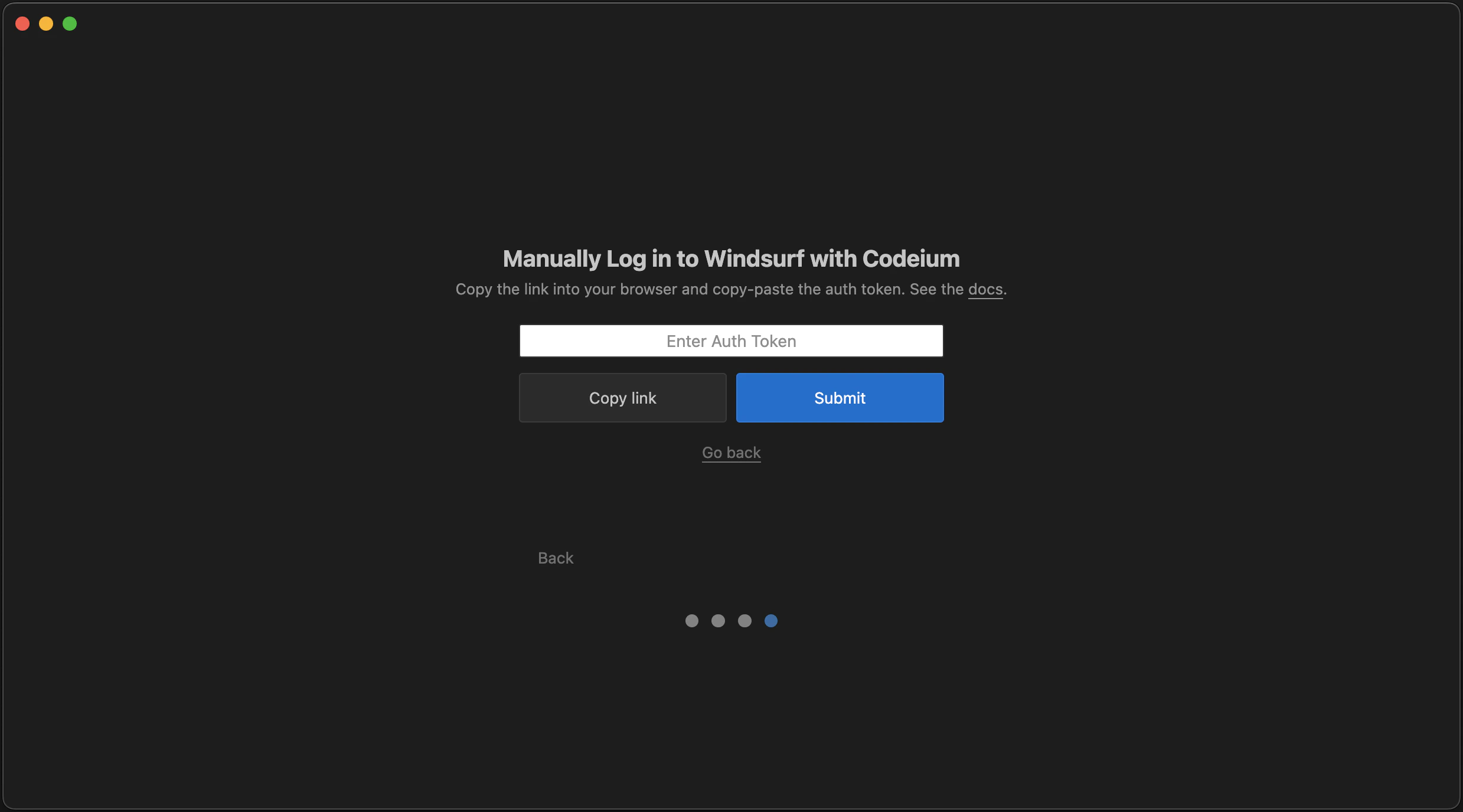
2. Introduce el código de autenticación
Haz clic en el botón “Copiar enlace” para copiar un enlace de autenticación en tu portapapeles y pega este enlace en tu navegador.
Copia el código de autenticación que aparece en el enlace e introdúcelo en Devin Desktop.
Ahora que ya abriste Devin Desktop correctamente, ¡probemos algunas de sus funciones! Todas están disponibles cómodamente desde la pantalla inicial. :)
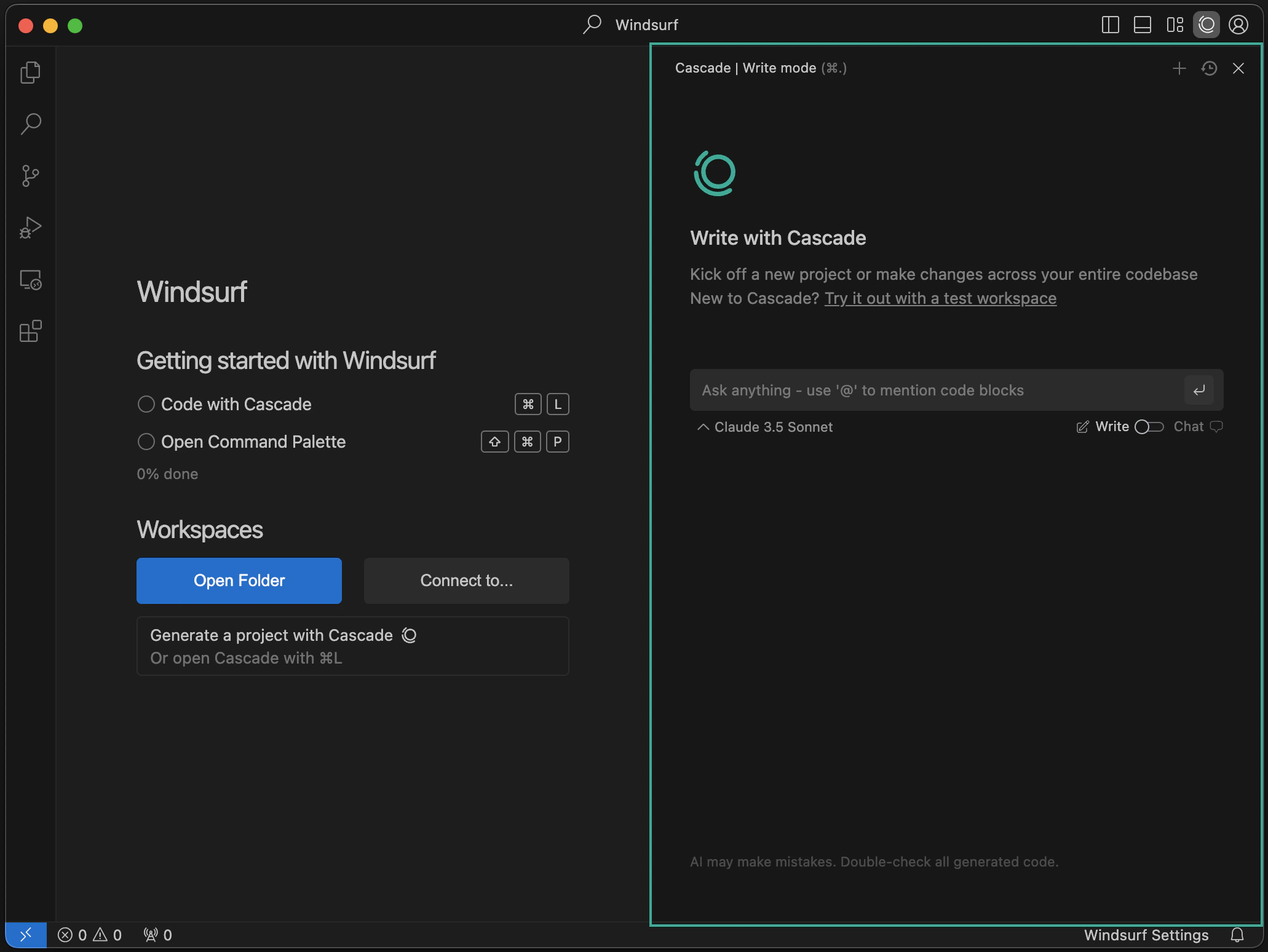
Chatear con el agente
En el lado derecho del IDE, verás el panel del agente. ¡Este es tu asistente de programación con IA! Puedes chatear, escribir código y ejecutar código con él. Obtén más información sobre Devin Local.
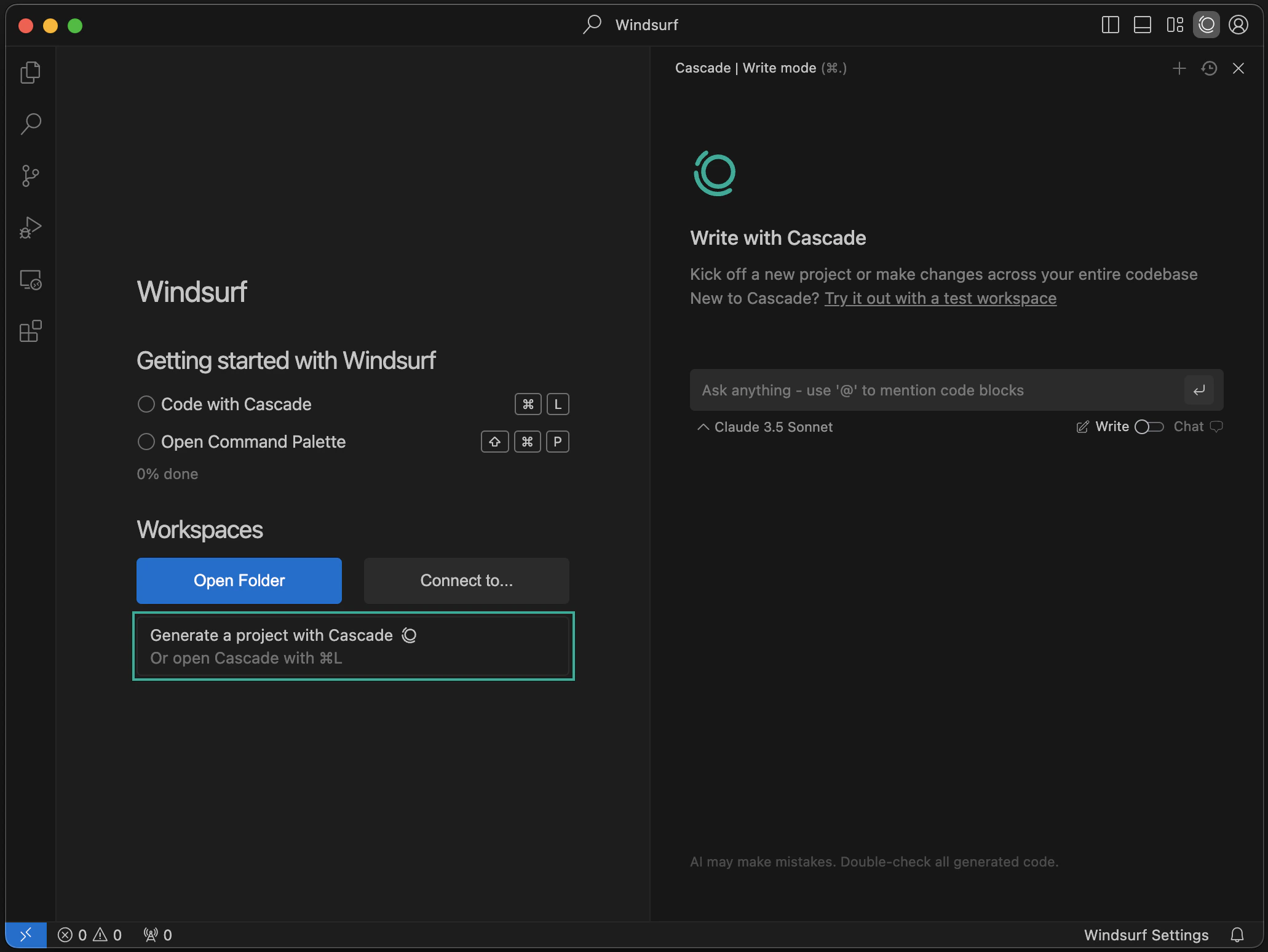
Generar un proyecto con el agente
¡Puedes crear proyectos completamente nuevos con el agente! Haz clic en el botón “New Project” para empezar.
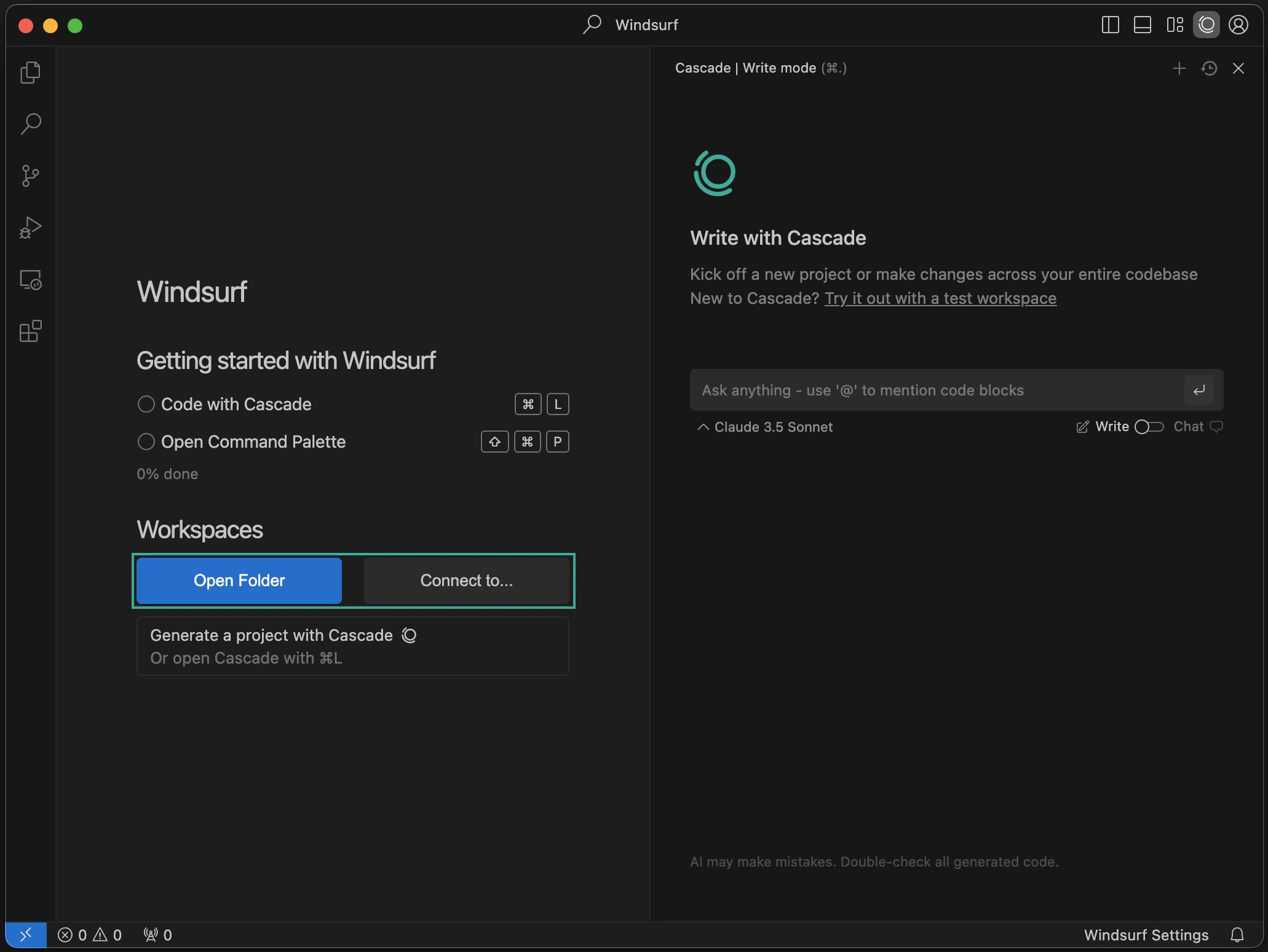
Abrir carpeta / Conectarse a un servidor remoto
Puedes abrir una carpeta o conectarte a un servidor remoto mediante SSH o un contenedor de desarrollo local. Obtén más información aquí.
Configurar Settings de Windsurf
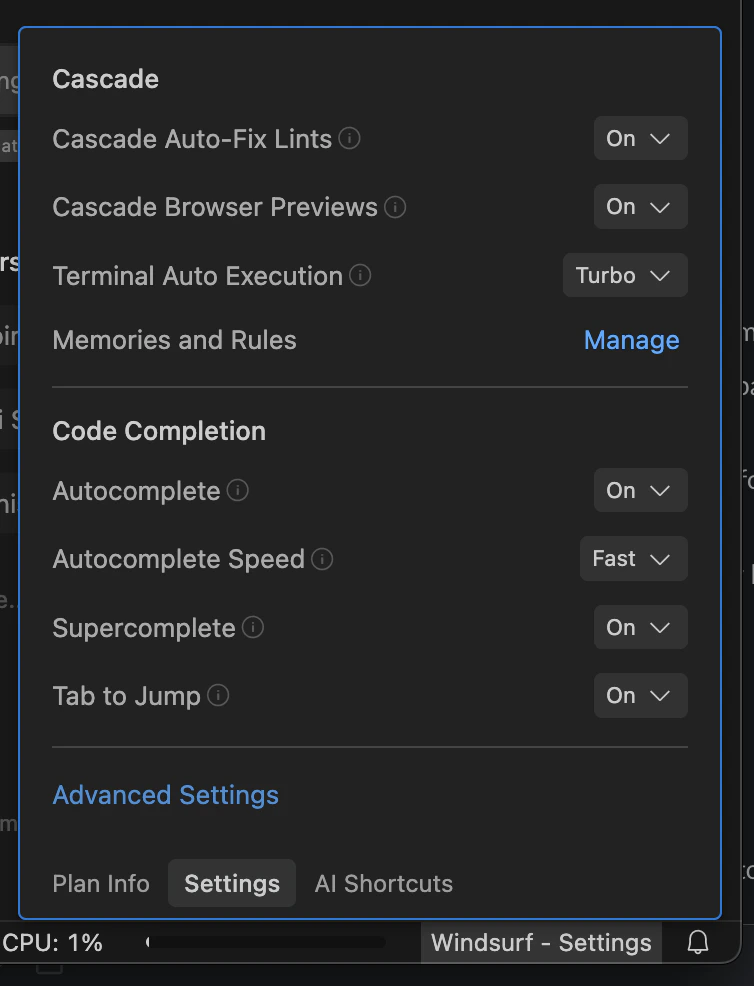
Haz clic en el botón “Windsurf - Settings” en la parte inferior derecha para abrir el panel de configuración. Para acceder a los Settings avanzados, haz clic en el botón de este panel o selecciona “Windsurf Settings” en el menú desplegable del perfil, en la parte superior derecha.
Abrir la paleta de comandos
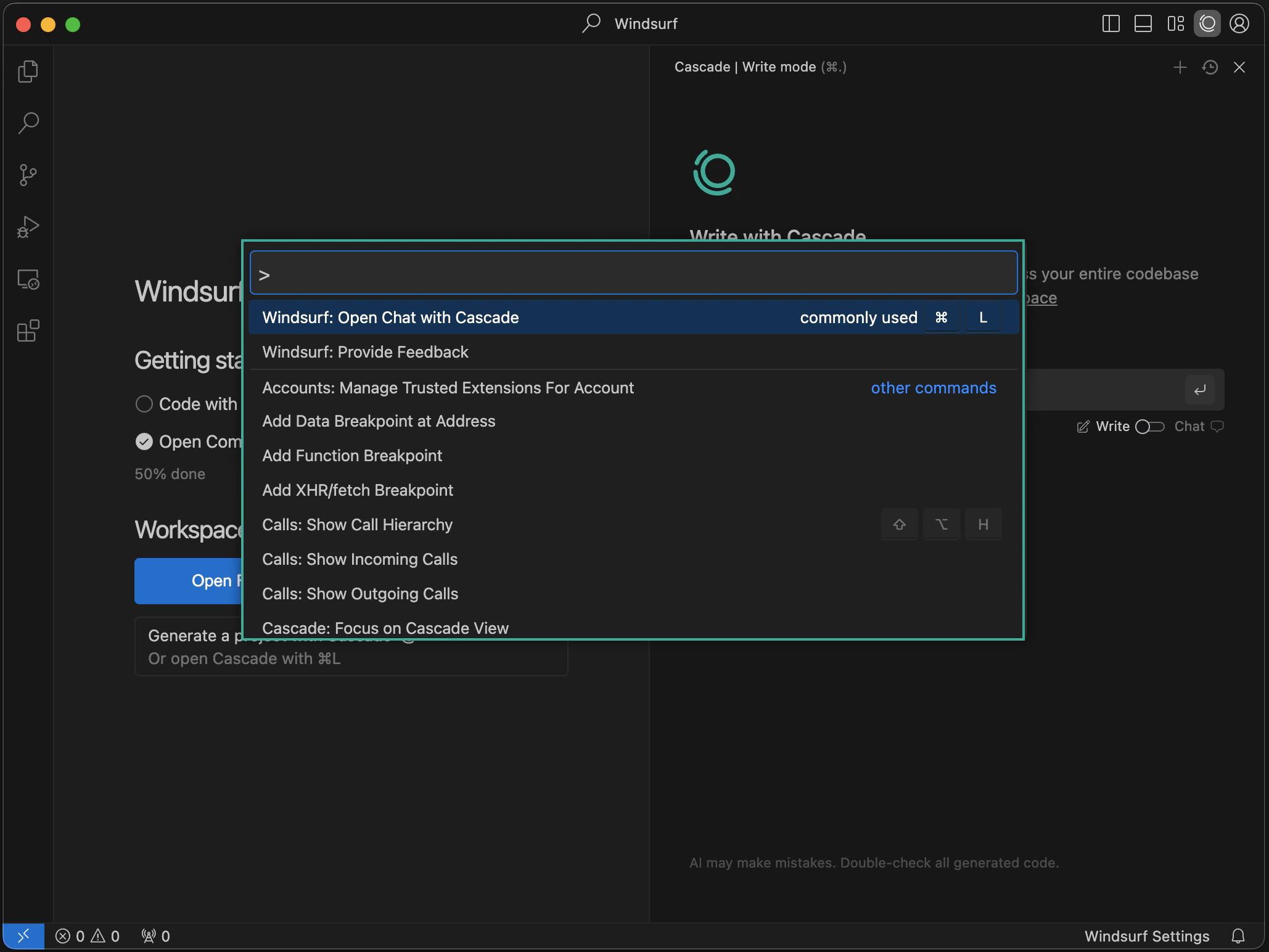
Puedes abrir la paleta de comandos con el atajo ⌘+⇧+P (en Mac) o Ctrl+Shift+P (en Windows/Linux). ¡Explora los comandos disponibles!
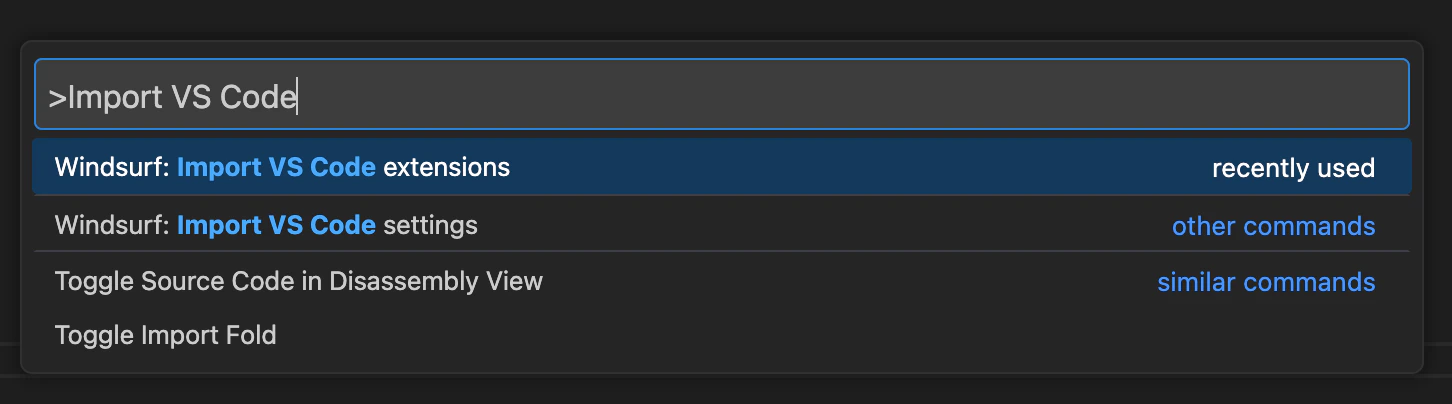
Puedes importar fácilmente tu configuración de VS Code/Cursor a Devin Desktop si decides hacerlo después del proceso de incorporación inicial.Abre la paleta de comandos (Mac: ⌘+⇧+P, Windows/Linux: Ctrl+Shift+P) y escribe lo siguiente:
Hay algunas extensiones que no son compatibles con Devin Desktop. Entre ellas se incluyen otras extensiones de autocompletado de código con IA y extensiones propietarias. No puedes instalar extensiones desde ningún marketplace en Devin Desktop.
Si eres usuario de pago de Devin Desktop, puedes elegir entre distintos iconos para Devin Desktop en tu Dock. Actualmente, esta función solo está disponible para Mac OS; la compatibilidad con otros sistemas operativos llegará próximamente.Para cambiar el icono de tu aplicación, simplemente haz clic en el icono de perfil/Settings en la esquina superior derecha del editor y selecciona “Personalizar icono de la aplicación”.
Devin Desktop Next es una versión preliminar de Devin Desktop a la que los usuarios pueden unirse para acceder lo antes posible a las funciones y capacidades más recientes, aunque esas funciones todavía no estén del todo pulidas. Por lo general, las funciones se implementan primero en Devin Desktop Next y, poco después, en la versión estable.Puede unirse a Devin Desktop Next simplemente descargándolo aquí.