Cascade propose trois modes distincts, chacun offrant un ensemble de capacités adapté à des workflows spécifiques.
| Mode | Cas d’usage | Outils |
|---|
| Code | Fonctionnalités complexes, refactorisation | Tous les outils activés |
| Plan | Fonctionnalités complexes nécessitant une planification | Tous les outils activés |
| Ask | Apprentissage, planification, questions | Outils de recherche uniquement |
⌘+. (Mac) ou Ctrl+. (Windows/Linux).
mode Code est le mode entièrement agentique par défaut de Devin Desktop, conçu pour modifier votre base de code.
En mode Code, Cascade peut :
- Créer, modifier et supprimer des fichiers
- Exécuter des commandes dans le terminal
- Rechercher dans votre base de code et l’analyser
- Installer des dépendances
- Exécuter des tâches en plusieurs étapes de façon autonome
Utilisez le mode Code lorsque vous souhaitez que Cascade travaille activement sur votre projet et mette en œuvre des modifications.
Nous vous recommandons d’utiliser le mode Code comme mode par défaut pour la plupart des tâches.
- Explorer votre base de code pour comprendre l’état actuel
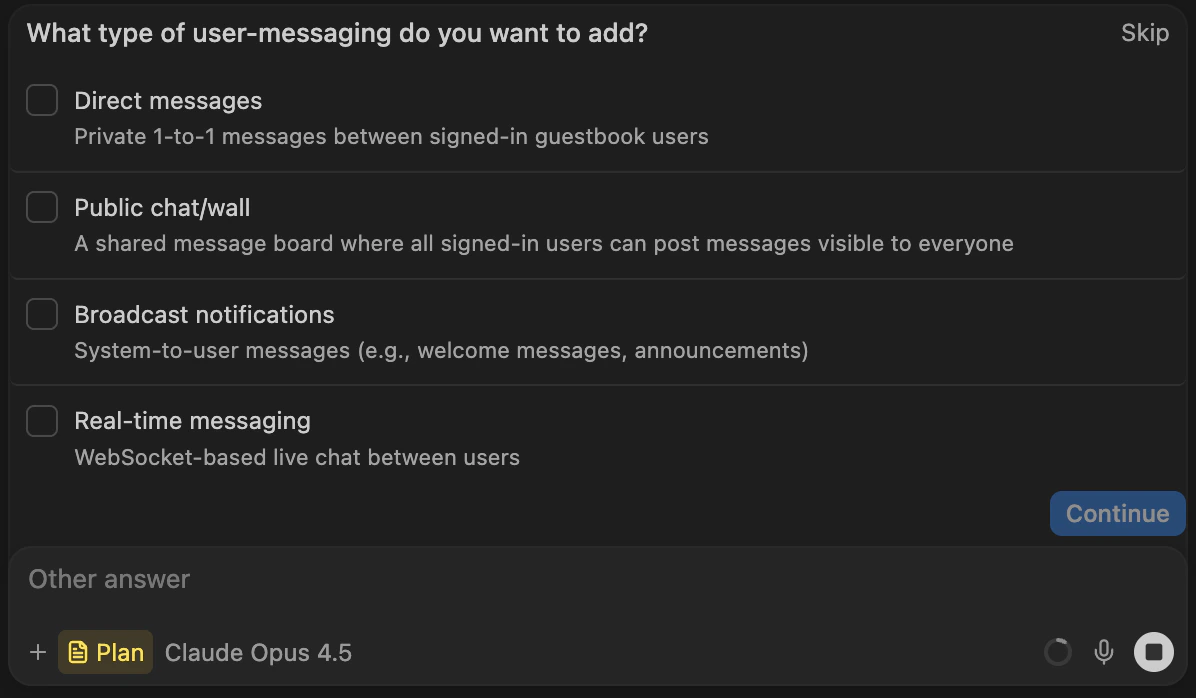
- Poser des questions de précision pour s’assurer que le plan correspond à vos objectifs
- Vous proposer plusieurs options à sélectionner dans une interface interactive
- Présenter un plan détaillé, rédigé dans un fichier Markdown externe, avec les étapes d’implémentation
Lorsque Cascade a terminé, vous pouvez cliquer sur “Implement” dans le fichier de plan pour passer automatiquement en mode Code et commencer à exécuter le plan.
Reprendre à partir d’un plan
~/.windsurf/plans et sont disponibles dans le menu @mentions.
En mentionnant un fichier de plan, vous pouvez reprendre l’implémentation avec un nouveau contexte.
Cela peut être particulièrement utile lorsqu’une première implémentation a mal tourné : il suffit d’ignorer les modifications d’origine, d’ajuster le fichier de plan, puis de cliquer sur « Implémenter » pour relancer l’implémentation dans une nouvelle conversation.
Il existe plusieurs façons de passer de la planification à la mise en œuvre :
- Cliquez sur le bouton “Implement” dans le fichier de plan
- Passez en mode Code dans la zone de saisie
- Laissez l’agent passer automatiquement en mode Code lorsqu’il détecte que vous êtes prêt à passer à la mise en œuvre
Le mode Ask est un mode en lecture seule optimisé pour les questions et l’exploration.
En mode Ask, Cascade peut rechercher dans votre base de code et l’analyser, mais ne peut effectuer aucune modification.