

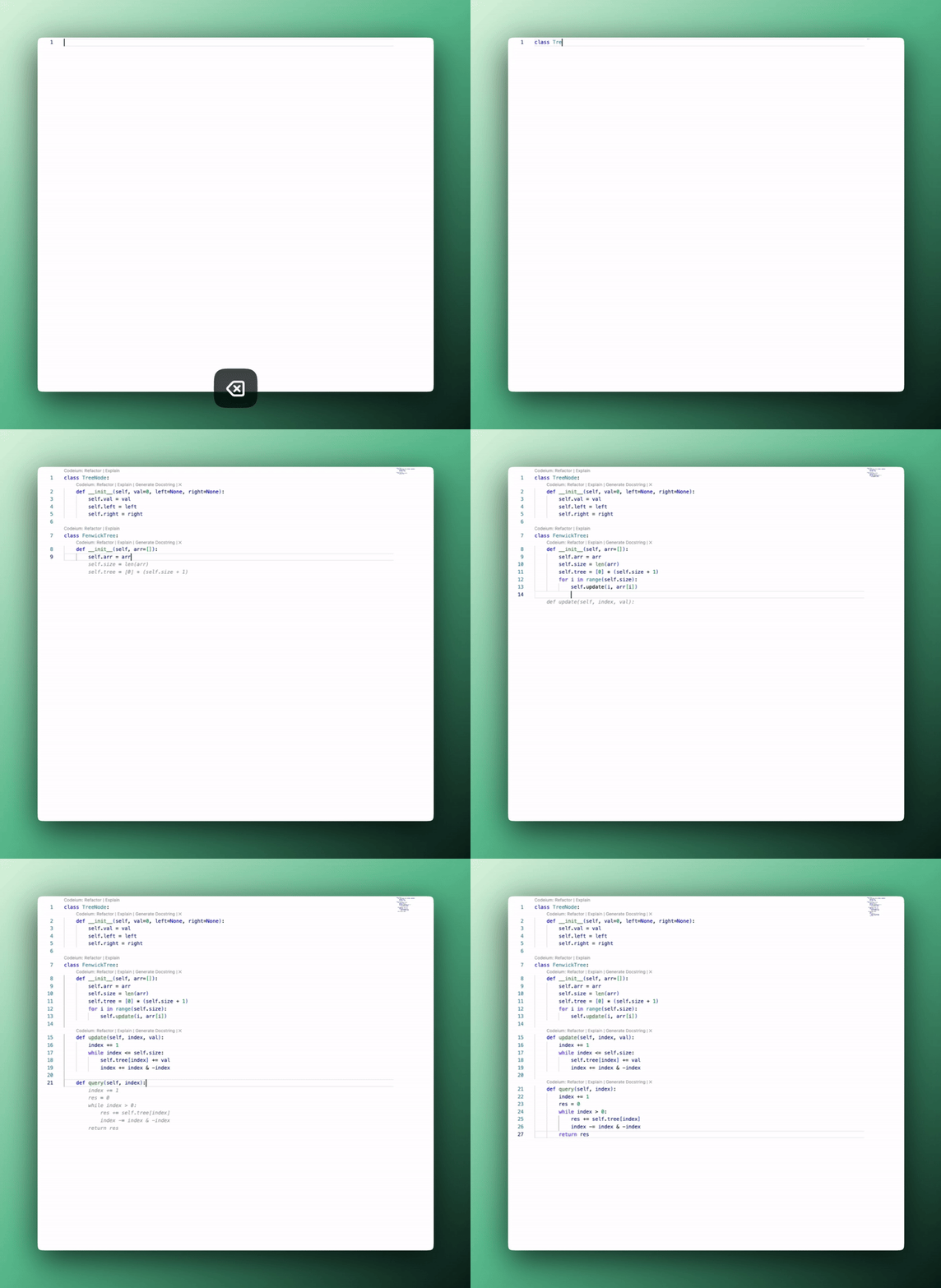
esc を押します。
候補は、採用せずに入力やカーソル移動を続けた場合にも消えます。
キーボード ショートカット
一般的なショートカット
⌘ を Ctrl に、⌥ を Alt に置き換えてください。
- 候補を受け入れる:
⇥ - 候補をキャンセルする:
esc - 候補を単語ごとに受け入れる:
⌘+→(VS Code),⌥+⇧+\(JetBrains) - 次/前の候補:
⌥+]/⌥+[ - 候補をトリガーする:
⌥+\
JetBrains のショートカット - 2.2.2 (安定版) 、2.3.5 (プレリリース) 以降
- macOS
- Windows/Linux
- 受け入れる:
⇥ - 次の単語を適用:
⌥→ - 現在の行まで適用:
⌘→ - トリガーする:
⌥\
これらのキーボード ショートカットは、次の方法でカスタマイズできます。
- 補完テキストにカーソルを合わせ、ドロップダウンから「Custom」を選択します。
- 設定 > キーマップ > メイン メニュー > コード > コード補完 に移動します。
設定
- Completion mode: Supercomplete (カーソル付近の編集提案) 、Autocomplete (標準的なインライン補完) 、またはコード補完をすべて無効にする Off のいずれかを選択します。
- Aggression: completion mode が Supercomplete の場合のみ表示されます。Low、Medium、High のいずれかを選択し、Supercomplete が編集を提案する積極性を調整します。