Cascade ofrece tres modos diferenciados, cada uno con un conjunto distinto de capacidades diseñado para flujos de trabajo específicos.
| Modo | Caso de uso | Herramientas |
|---|
| Code | Funcionalidades complejas, refactorización | Todas las herramientas habilitadas |
| Plan | Funcionalidades complejas que requieren planificación | Todas las herramientas habilitadas |
| Ask | Aprendizaje, planificación, preguntas | Solo herramientas de búsqueda |
⌘+. (Mac) o Ctrl+. (Windows/Linux).
El modo Code es el modo totalmente autónomo predeterminado de Devin Desktop, diseñado para realizar cambios en tu base de código.
En el modo Code, Cascade puede:
- Crear, editar y eliminar archivos
- Ejecutar comandos en la terminal
- Buscar y analizar tu base de código
- Instalar dependencias
- Ejecutar tareas de varios pasos de forma autónoma
Usa el modo Code cuando quieras que Cascade trabaje activamente en tu proyecto e implemente cambios.
Te recomendamos usar el modo Code como modo predeterminado para la mayoría de las tareas.
- Explorar tu base de código para comprender el estado actual
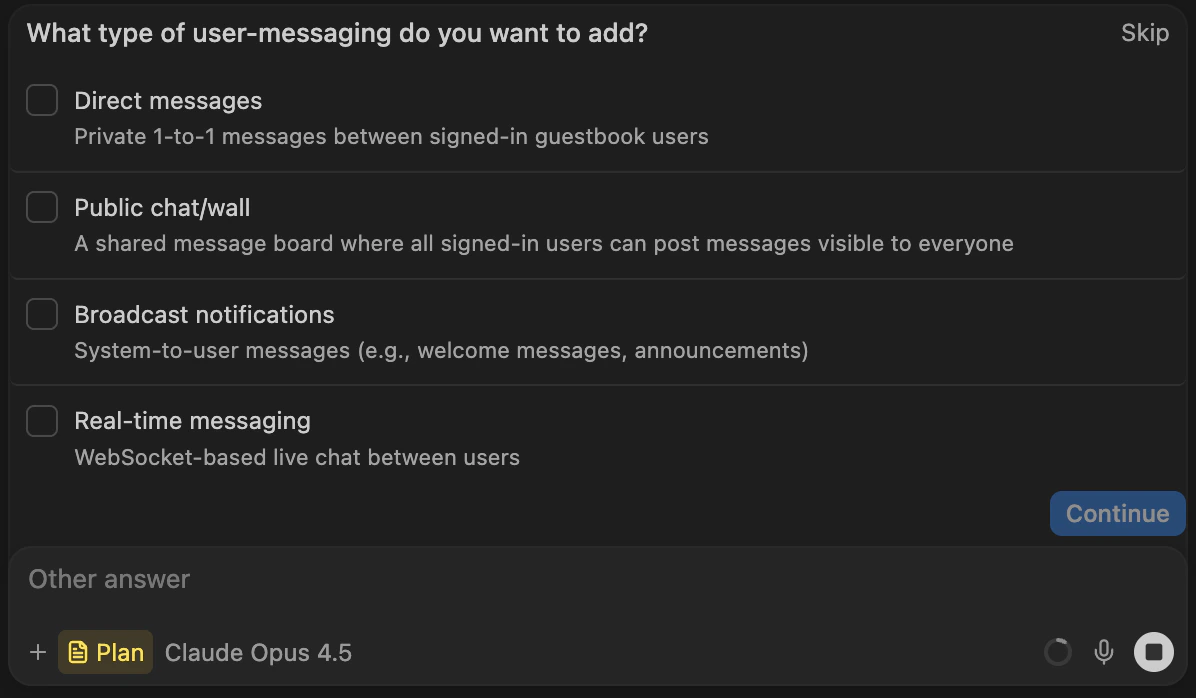
- Hacer preguntas de aclaración para asegurarse de que el plan se ajuste a tus objetivos
- Ofrecerte múltiples opciones para que elijas mediante una interfaz interactiva
- Presentar un plan detallado, escrito en un archivo Markdown externo, con los pasos de implementación
Cuando Cascade termine, puedes hacer clic en “Implement” en el archivo del plan para cambiar automáticamente a modo Code y empezar a implementarlo.
El archivo Markdown creado en el modo Plan puede ser especialmente útil para continuar el trabajo a lo largo de múltiples sesiones.
Los planes se almacenan en tu directorio ~/.windsurf/plans y están disponibles en el menú @mentions.
Al mencionar un archivo de plan, puedes continuar con la implementación en un contexto nuevo.
Esto puede ser especialmente útil cuando una implementación inicial sale mal: simplemente descarta los cambios originales, ajusta el archivo del plan y haz clic en “Implement” para volver a intentarlo en una conversación nueva.
Hay varias formas de pasar de la planificación a la implementación:
- Haz clic en el botón “Implement” del archivo del plan
- Cambia tu modo a modo Code en el cuadro de entrada
- Deja que el agente cambie automáticamente a modo Code cuando detecte que estás listo para implementar
El modo Ask es un modo de solo lectura optimizado para consultas y exploración.
En el modo Ask, Cascade puede buscar y analizar tu base de código, pero no puede hacer cambios.