Saltar al contenido principal
Haz clic en cualquier imagen para ampliarla.

Información necesaria

Para habilitar el inicio de sesión con Microsoft Entra ID en Devin, necesitaremos recopilar los siguientes valores:
  • Client ID
  • Tenant ID
  • Client Secret
  • Microsoft AD Domain
  • Identity Provider Domains (es decir, todos los dominios de correo electrónico de la empresa que quieras habilitar)

Instrucciones de configuración

Para obtener la información requerida mencionada arriba, deberás registrar una aplicación (App Registration) en Microsoft Entra ID.
La aplicación (App Registration) debe ser creada por un Admin de tu organización con el rol de Application Administrator o Cloud Application Administrator. La cuenta de servicio de Devin no necesita ningún privilegio especial para esta configuración.
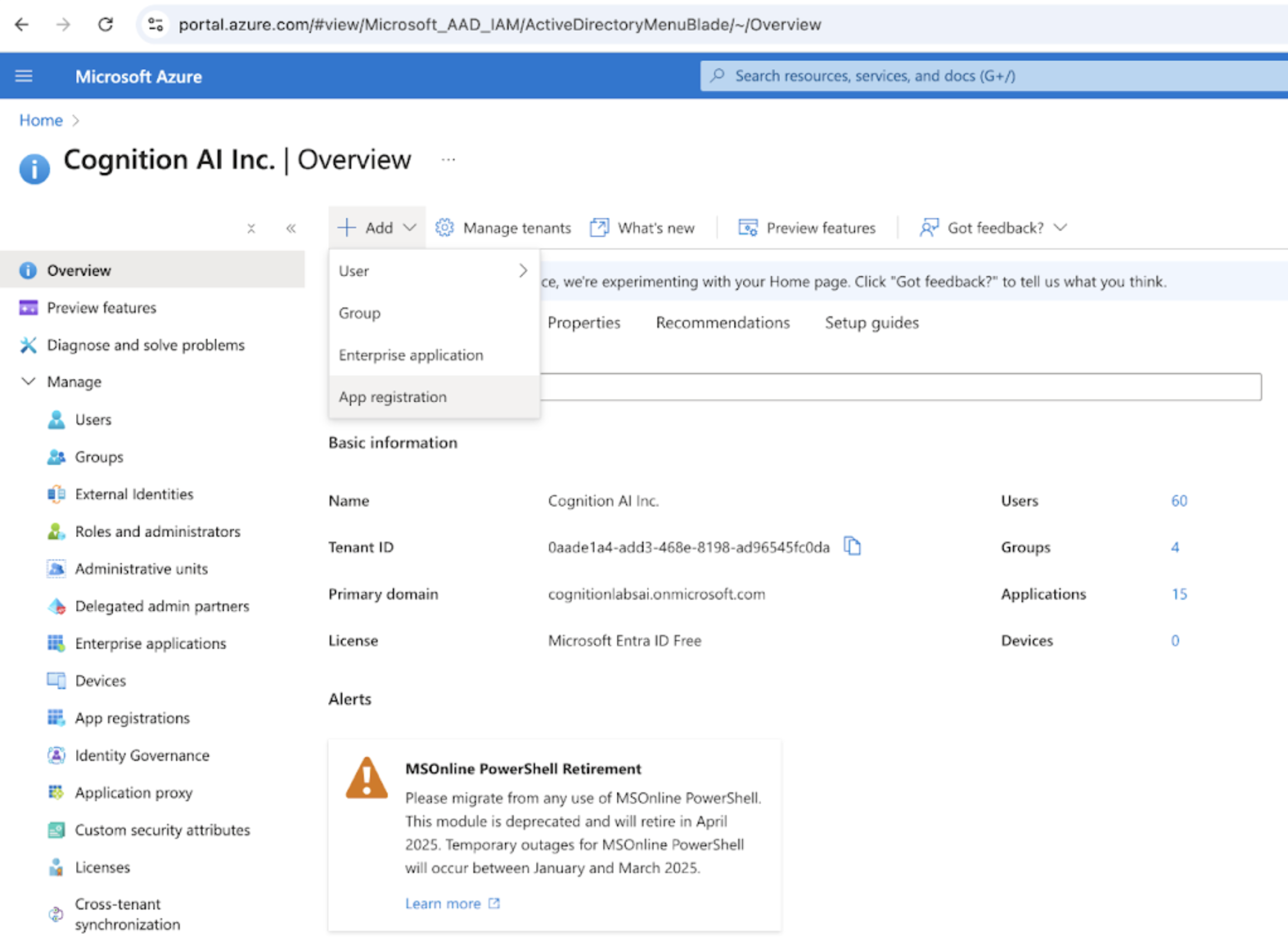
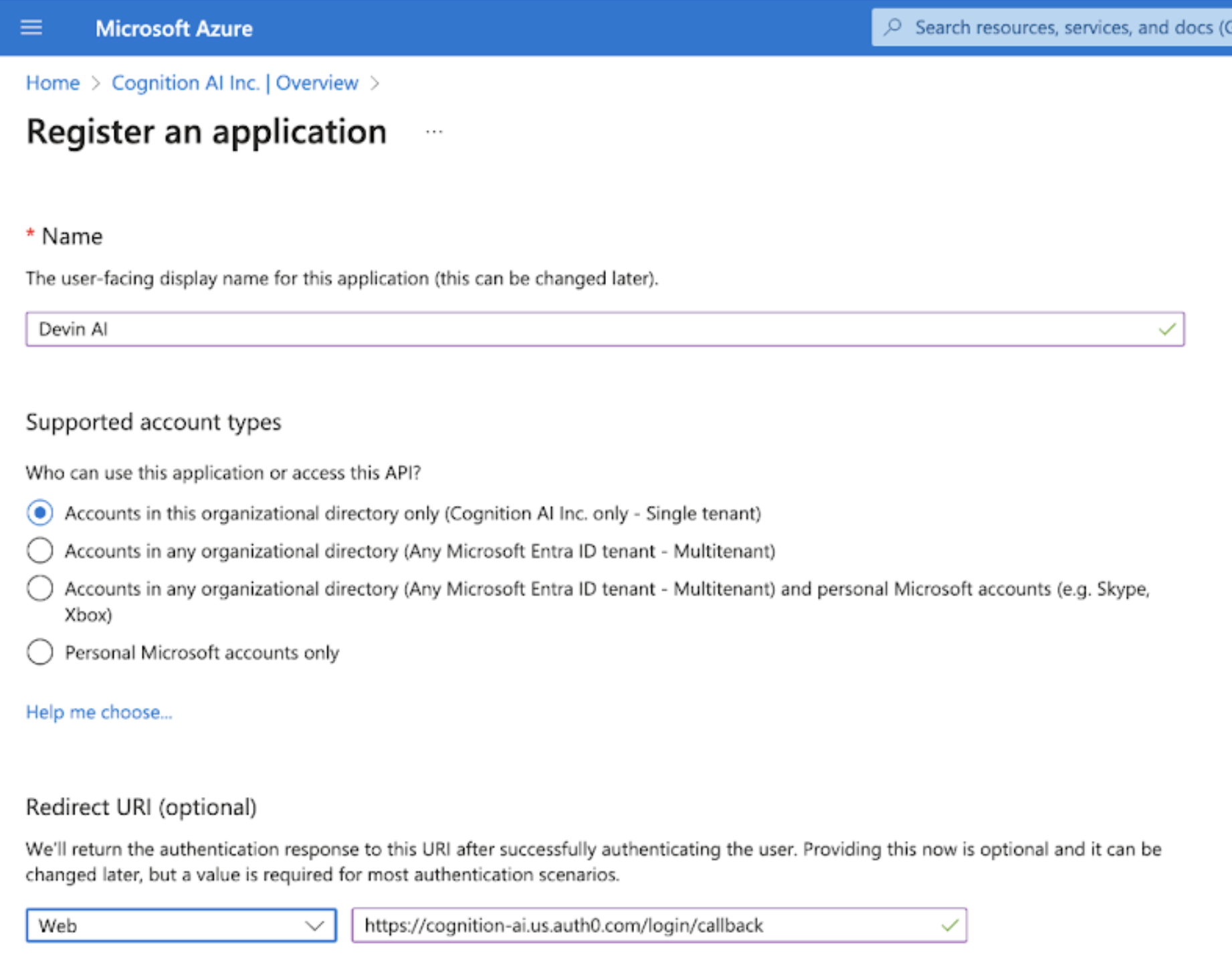
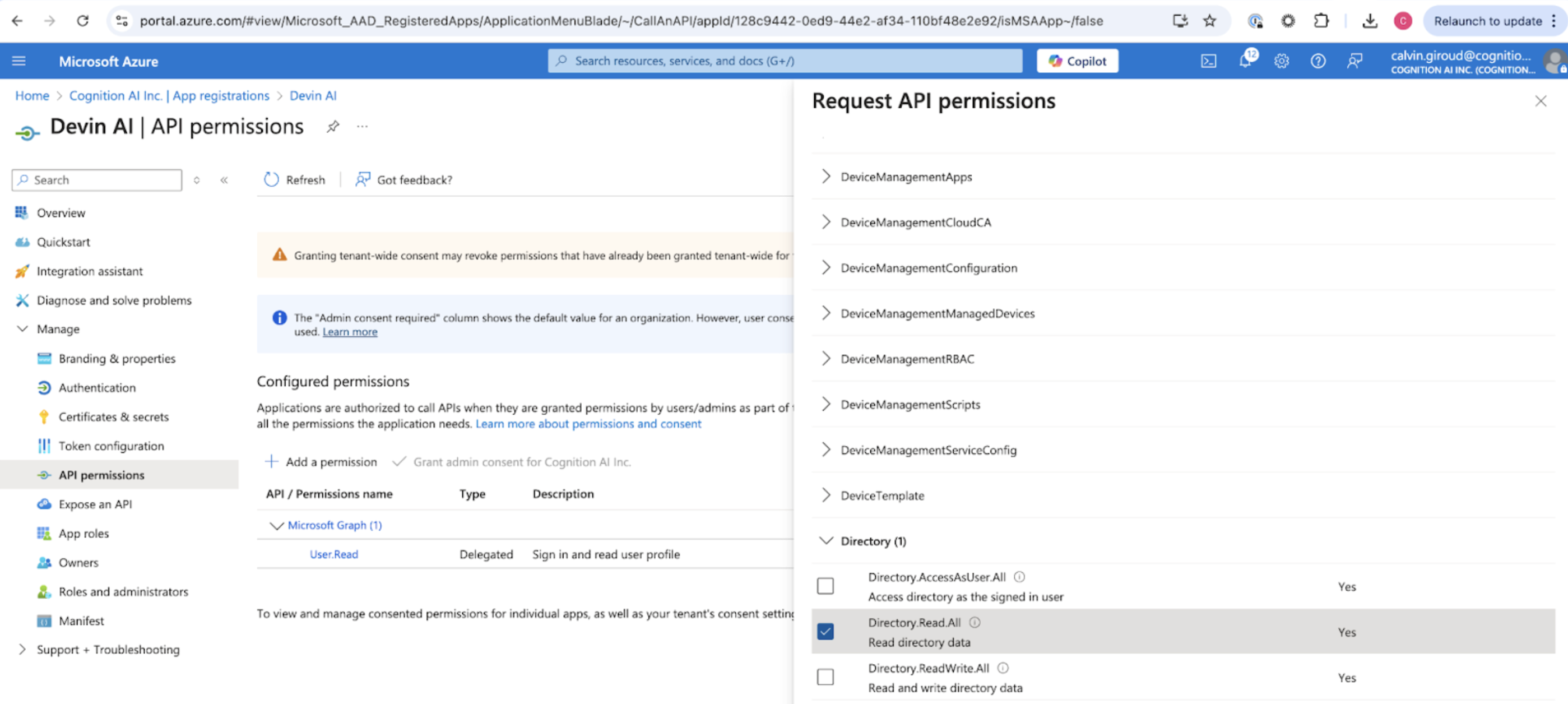
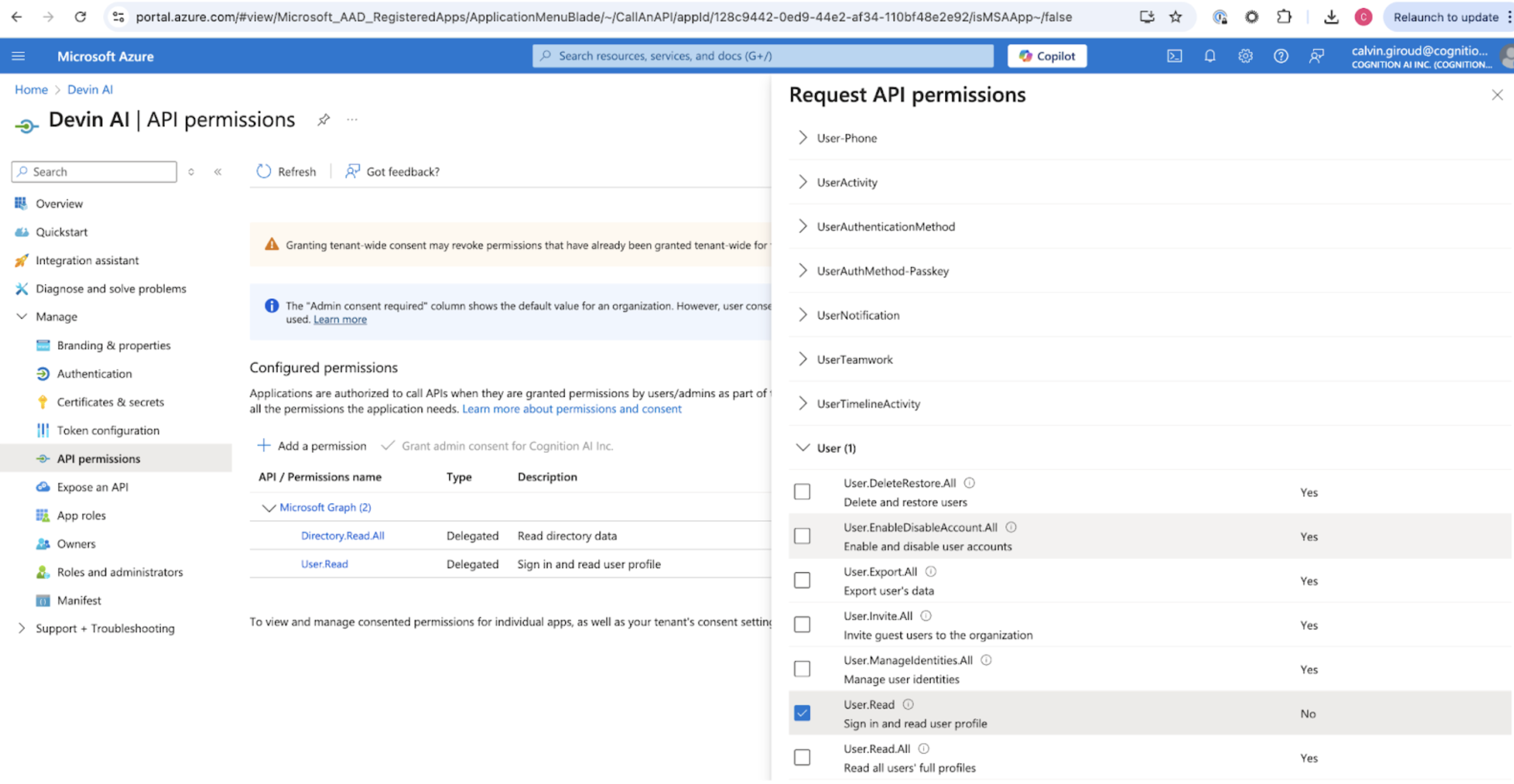
En el portal de Microsoft Entra ID, haz clic en “Add registration”. Entra ID Registration Asigna al registro el nombre Devin AI. Selecciona “Accounts in this organizational directory only”. Establece la Redirect URI como “https://auth.devin.ai/login/callback” (esta es la única Redirect URI necesaria). Entra ID App Settings Agrega los permisos User.Read y Directory.Read.All seleccionando “API Permissions” y luego “Add a permission” para la Microsoft Graph API. Entra ID API Permissions Entra ID Graph Permissions

Recopilar los valores necesarios
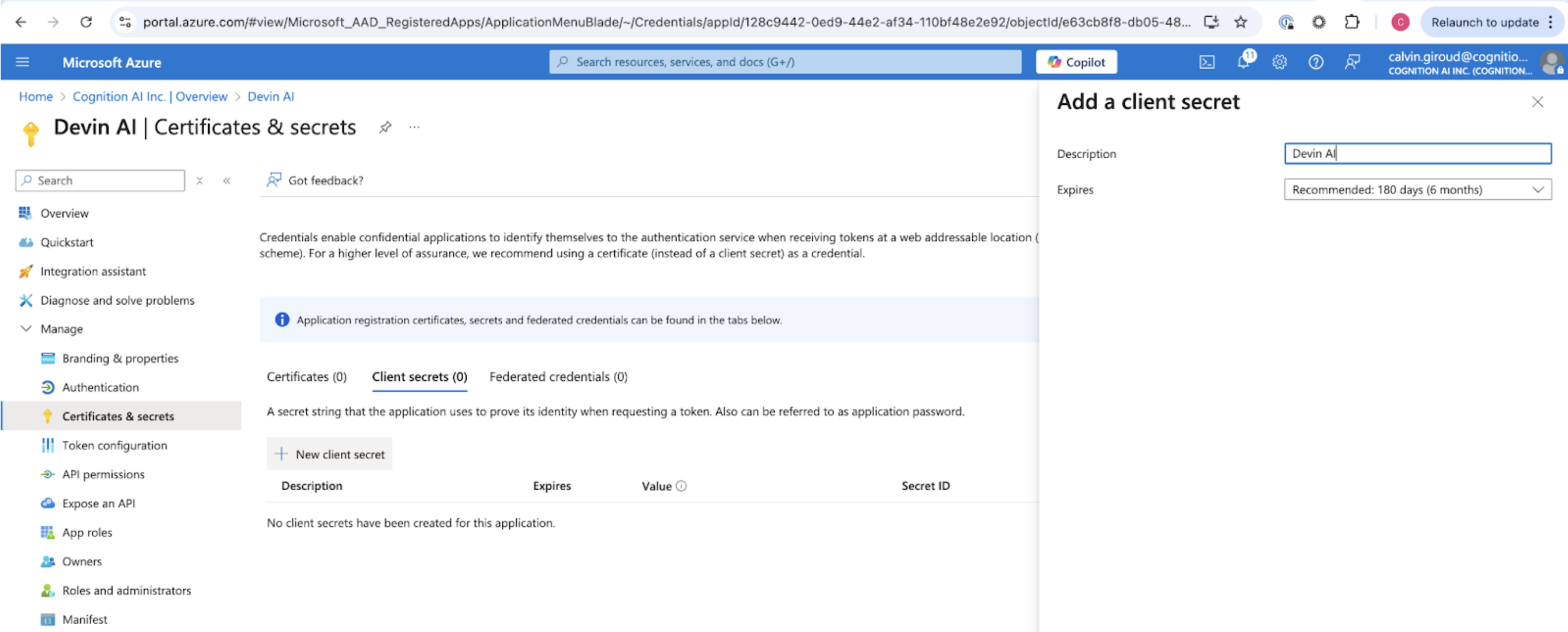
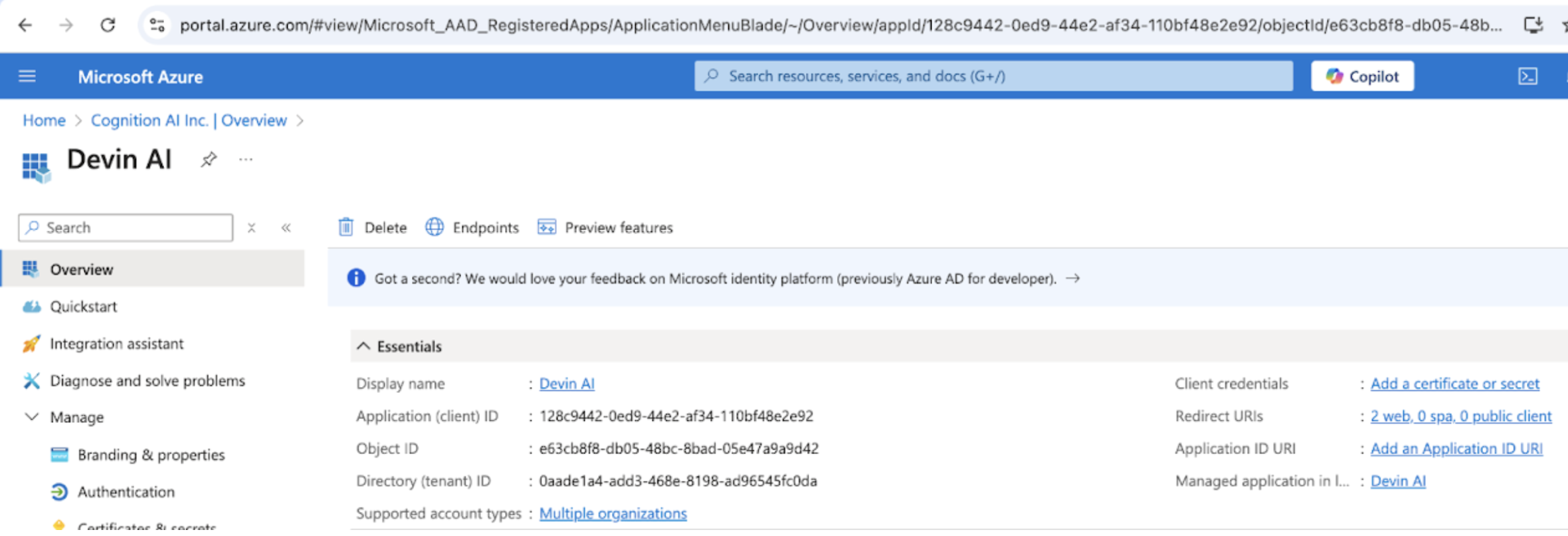
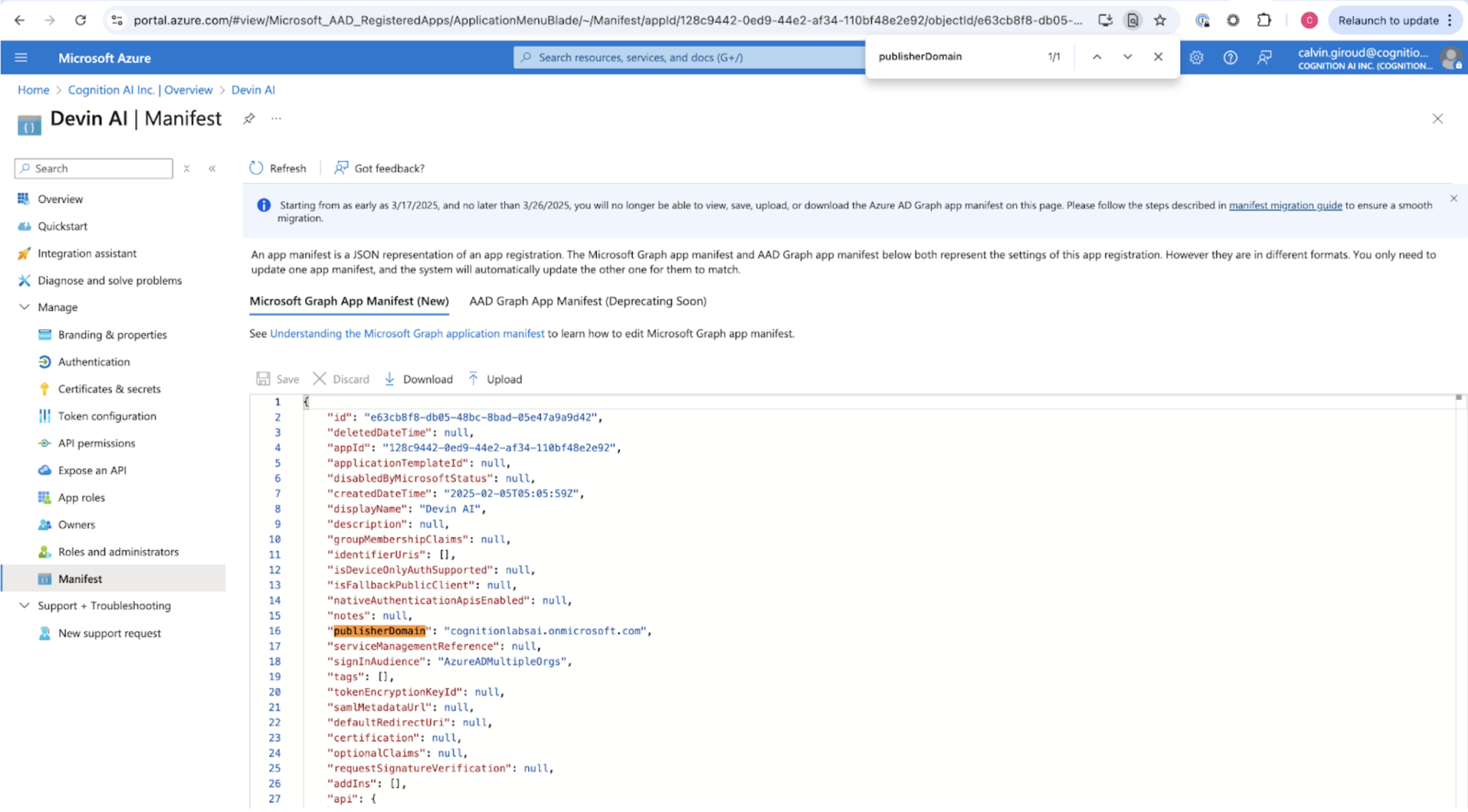
Puedes obtener el Client ID y el Tenant ID desde la página Overview. Página Overview de Entra ID El Microsoft AD Domain se puede encontrar seleccionando la página “Manifest” y buscando “publisherDomain”. Manifest de Entra ID Agrega un client secret seleccionando “Certificates & secrets”. Selecciona “New client secret” y copia el valor del secreto (no el ID del secreto) como Client Secret. Client Secret de Entra ID

Enviar a Cognition

Envía los siguientes valores a Cognition:
  • Client ID
  • Tenant ID
  • Client Secret
  • Microsoft AD Domain
  • Identity Provider Domains (es decir, todos los dominios de correo electrónico de la empresa que quieras habilitar)