
Los usuarios de Enterprise deben activarlo manualmente en Settings
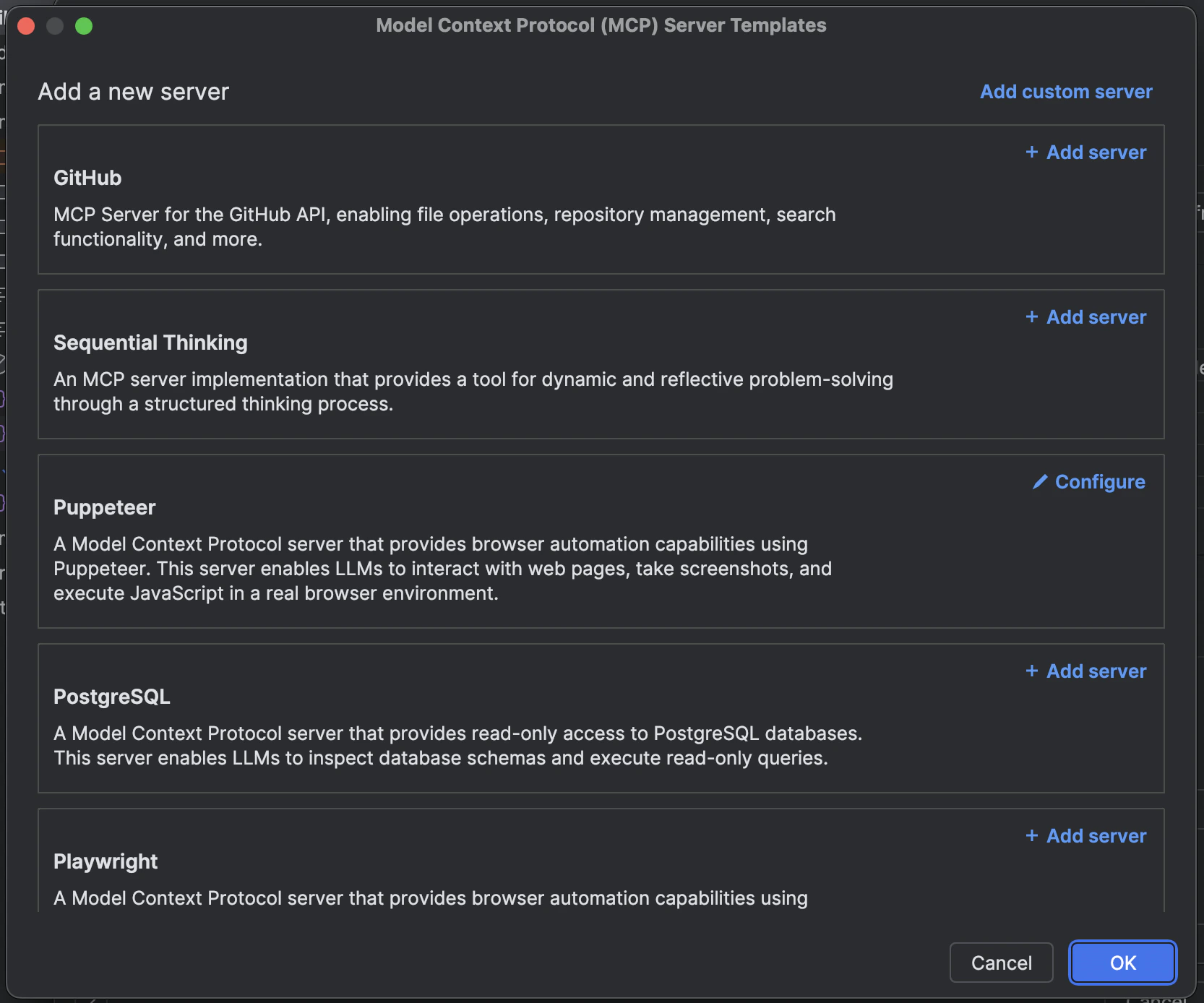
Agregar un nuevo plugin de MCP
Settings > Tools > Windsurf Settings > Add Server.
Si no encuentras el plugin de MCP que buscas, puedes agregarlo manualmente haciendo clic en el botón View Raw Config y editando el archivo mcp_config.json sin formato.
Cuando hagas clic en un servidor MCP, simplemente haz clic en + Add Server para exponer el servidor y sus tools a Cascade.
stdio, Streamable HTTP y SSE.
Cascade también admite OAuth para cada tipo de transporte.
Para los servidores http, la URL debe corresponder a la del endpoint y tener un formato similar a https://<your-server-url>/mcp.
Asegúrate de pulsar el botón de actualizar después de agregar un nuevo plugin de MCP.
mcp_config.json
~/.codeium/mcp_config.json es un archivo JSON que contiene una lista de servidores a los que Cascade puede conectarse.
Aquí tienes un ejemplo de configuración que define un único servidor para GitHub:
MCP HTTP remotos
serverUrl o url.
A continuación se muestra un ejemplo de configuración para un servidor HTTP:
Interpolación de la configuración
~/.codeium/mcp_config.json admite la interpolación de
variables de entorno en estos campos: command, args, env, serverUrl, url y
headers.
Aquí tienes una configuración de ejemplo que usa una variable de entorno AUTH_TOKEN
en headers.
Controles de Admin (Teams y Enterprise)
MCP Team Settings
Configuración de MCP para tu equipo.
Cómo funciona la coincidencia de servidores
- Coincidencia de cadena completa: Todos los patrones se anclan automáticamente (se envuelven en
^(?:pattern)$) para evitar coincidencias parciales - Campo de comando: Debe coincidir exactamente o según tu patrón regex
- Matriz de argumentos: Cada argumento se compara individualmente con su patrón correspondiente
- Longitud de la matriz: La cantidad de argumentos debe coincidir exactamente entre la lista de permitidos y la configuración del usuario
- Caracteres especiales: Caracteres como
$,.,[,],(y)tienen un significado especial en regex y deben escaparse con\si quieres una coincidencia literal
Opciones de configuración
Opción 1: Valor predeterminado de Plugin Store (recomendado)
Deja vacío el campo Server Config (JSON) para permitir la configuración predeterminada de Windsurf MCP Plugin Store.
Opción 1: Valor predeterminado de Plugin Store (recomendado)
Deja vacío el campo Server Config (JSON) para permitir la configuración predeterminada de Windsurf MCP Plugin Store.
Configuración de la lista de permitidos de Admin:Configuración de usuario correspondiente (Esto permite a los usuarios instalar el servidor MCP de GitHub con cualquier configuración válida, siempre que el ID del servidor coincida con la entrada de la tienda de plugins.
- ID del servidor:
github-mcp-server - Server Config (JSON): (dejar vacío)
mcp_config.json):Opción 2: Configuración de coincidencia exacta
Proporciona la configuración exacta que deben usar los usuarios. Los usuarios deben ajustarse exactamente a esta configuración.
Opción 2: Configuración de coincidencia exacta
Proporciona la configuración exacta que deben usar los usuarios. Los usuarios deben ajustarse exactamente a esta configuración.
Configuración de la lista de permitidos de Admin:Configuración de usuario correspondiente (Los usuarios deben usar esta configuración exacta; cualquier diferencia en
- ID del servidor:
github-mcp-server - Server Config (JSON):
mcp_config.json):command o args se bloqueará. La sección env puede tener valores distintos.Opción 3: Patrones regex flexibles
Usa patrones regex para permitir variaciones en las configuraciones de los usuarios sin dejar de mantener los controles de seguridad.
Opción 3: Patrones regex flexibles
Usa patrones regex para permitir variaciones en las configuraciones de los usuarios sin dejar de mantener los controles de seguridad.
Configuración de la lista de permitidos de Admin:Configuración de usuario correspondiente (Este ejemplo ofrece flexibilidad a los usuarios sin dejar de mantener la seguridad:
- ID del servidor:
python-mcp-server - Server Config (JSON):
mcp_config.json):- La regex
/.*\\.pycoincide con cualquier ruta de archivo de Python, como/home/user/my_server.py - La regex
[0-9]+coincide con cualquier puerto numérico, como8080o3000 - Los usuarios pueden personalizar las rutas de archivo y los puertos, mientras los Admin se aseguran de que solo se ejecuten scripts de Python
Patrones comunes de expresiones regulares
| Patrón | Coincide con | Ejemplo |
|---|---|---|
.* | Cualquier cadena | /home/user/script.py |
[0-9]+ | Cualquier número | 8080, 3000 |
[a-zA-Z0-9_]+ | Alfanumérico + guion bajo | api_key_123 |
\\$HOME | $HOME literal | $HOME (sin expandir) |
\\.py | .py literal | script.py |
\\[cli\\] | [cli] literal | mcp[cli] |
Notas
Pautas de configuración para Admin
- Variables de entorno: La sección
envno se evalúa con regex y los usuarios pueden configurarla libremente - Herramientas deshabilitadas: El array
disabledToolsse procesa por separado y no forma parte de la comparación con la lista de permitidos - Distinción entre mayúsculas y minúsculas: Todas las comparaciones distinguen entre mayúsculas y minúsculas
- Manejo de errores: Los patrones regex no válidos se registrarán y darán lugar a la denegación de acceso
- Pruebas: Prueba tus patrones regex con cuidado; los patrones demasiado restrictivos pueden bloquear usos legítimos
Solución de problemas
- Comprueba la coincidencia exacta: Asegúrate de que el patrón de la lista de permitidos coincida exactamente con la configuración del usuario
- Verifica el escape de regex: Es posible que los caracteres especiales deban escaparse (p. ej.,
\.para puntos literales) - Revisa los logs: Los patrones regex no válidos se registran con advertencias
- Prueba los patrones: Usa un comprobador de regex para verificar que tus patrones funcionen como se espera
Información general
- Dado que las llamadas a herramientas de MCP pueden invocar código escrito por desarrolladores de servidores de terceros, no asumimos responsabilidad por fallas en las llamadas a herramientas de MCP. Para reiterarlo:
- Actualmente admitimos las herramientas, los recursos y los prompts de un servidor MCP.