

Antes de iniciar sua primeira sessão, verifique se você já indexou e configurou seus repositórios. Essas são as etapas fundamentais que ajudam
o Devin a entender e trabalhar com a sua base de código.
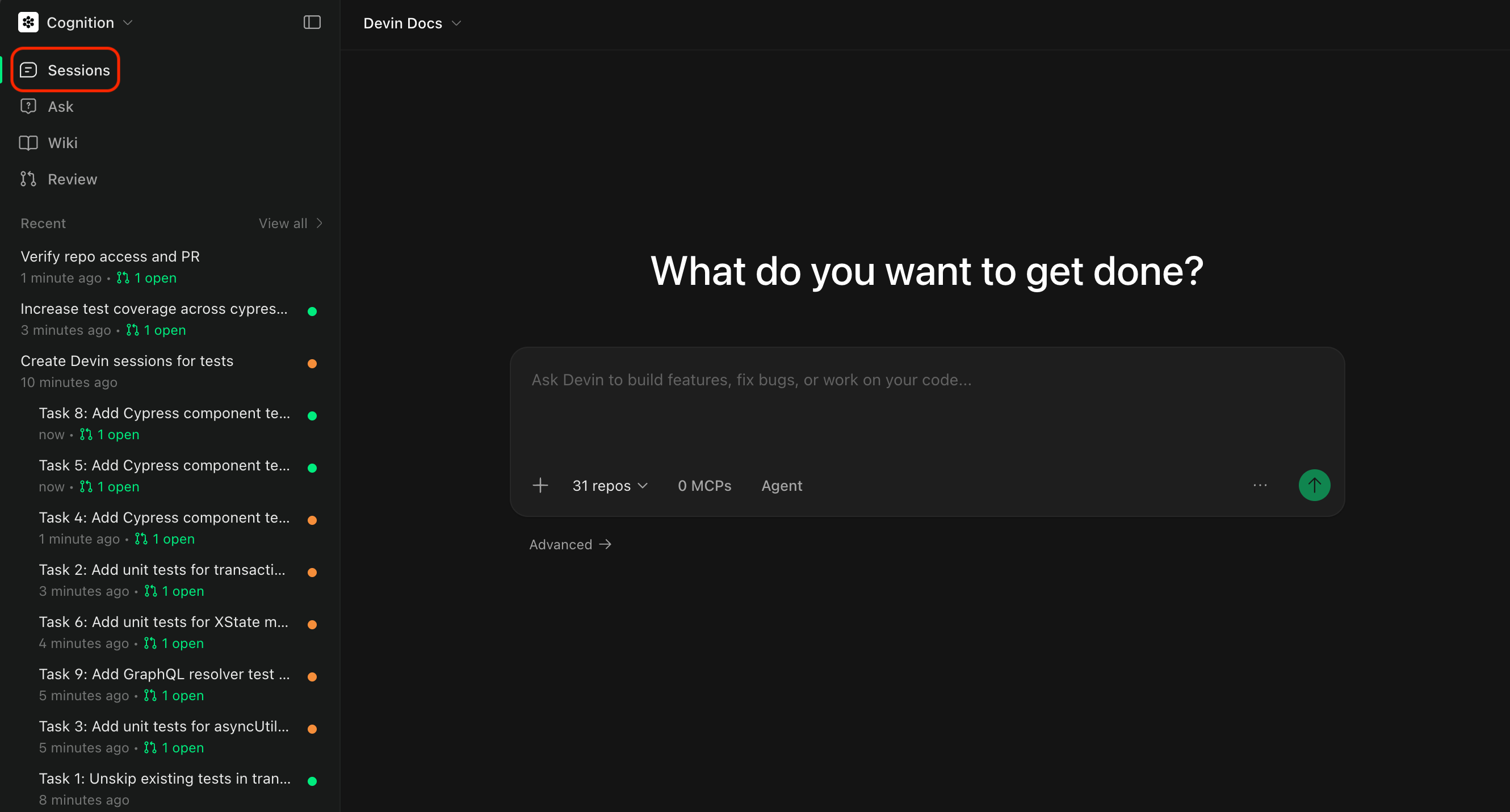
Entendendo a página de sessão do Devin
A menos que você já tenha um plano totalmente definido, recomendamos começar com Ask para elaborar o plano junto com o Devin e, em seguida, mudar para o modo Agent para executá-lo.
Ask Mode
- Fazer perguntas sobre como seu código funciona. Usa busca avançada em código para produzir respostas detalhadas, precisas e bem fundamentadas, com boas referências.
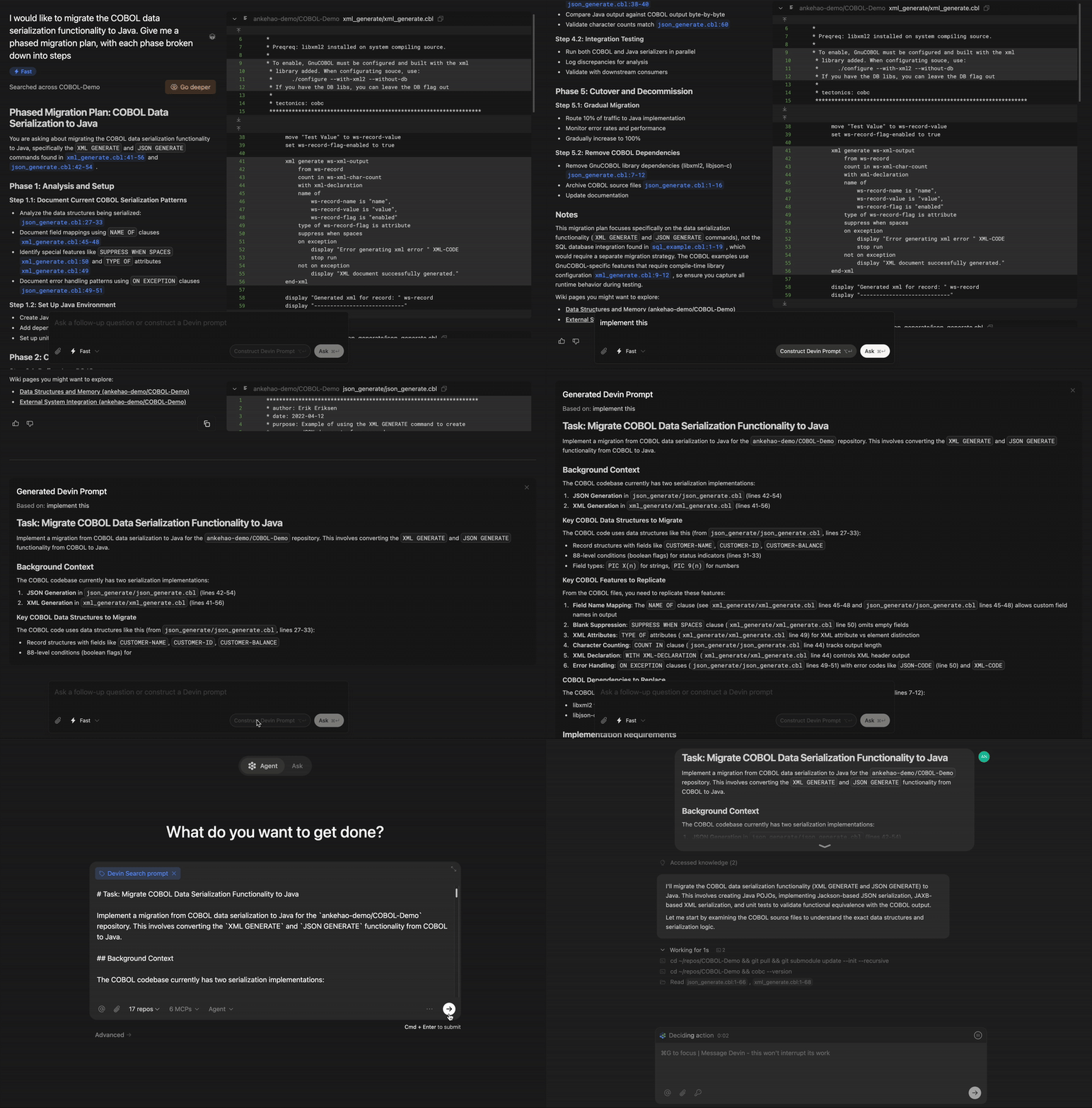
- Planejar tarefas definindo escopo e planejando o trabalho antes da implementação. O Devin gera prompts ricos em contexto para sessões do Agent.
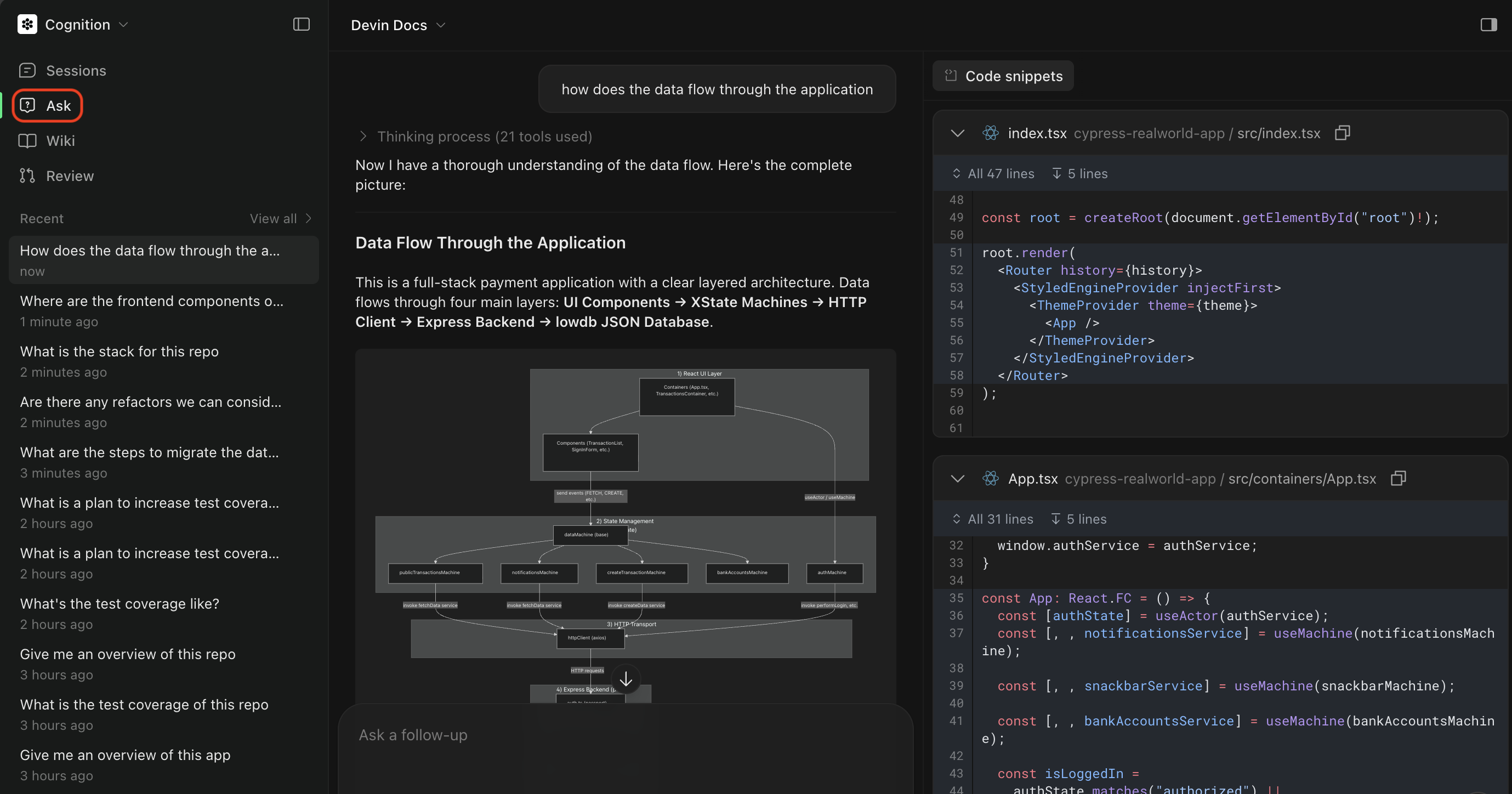
Ativando o modo Ask
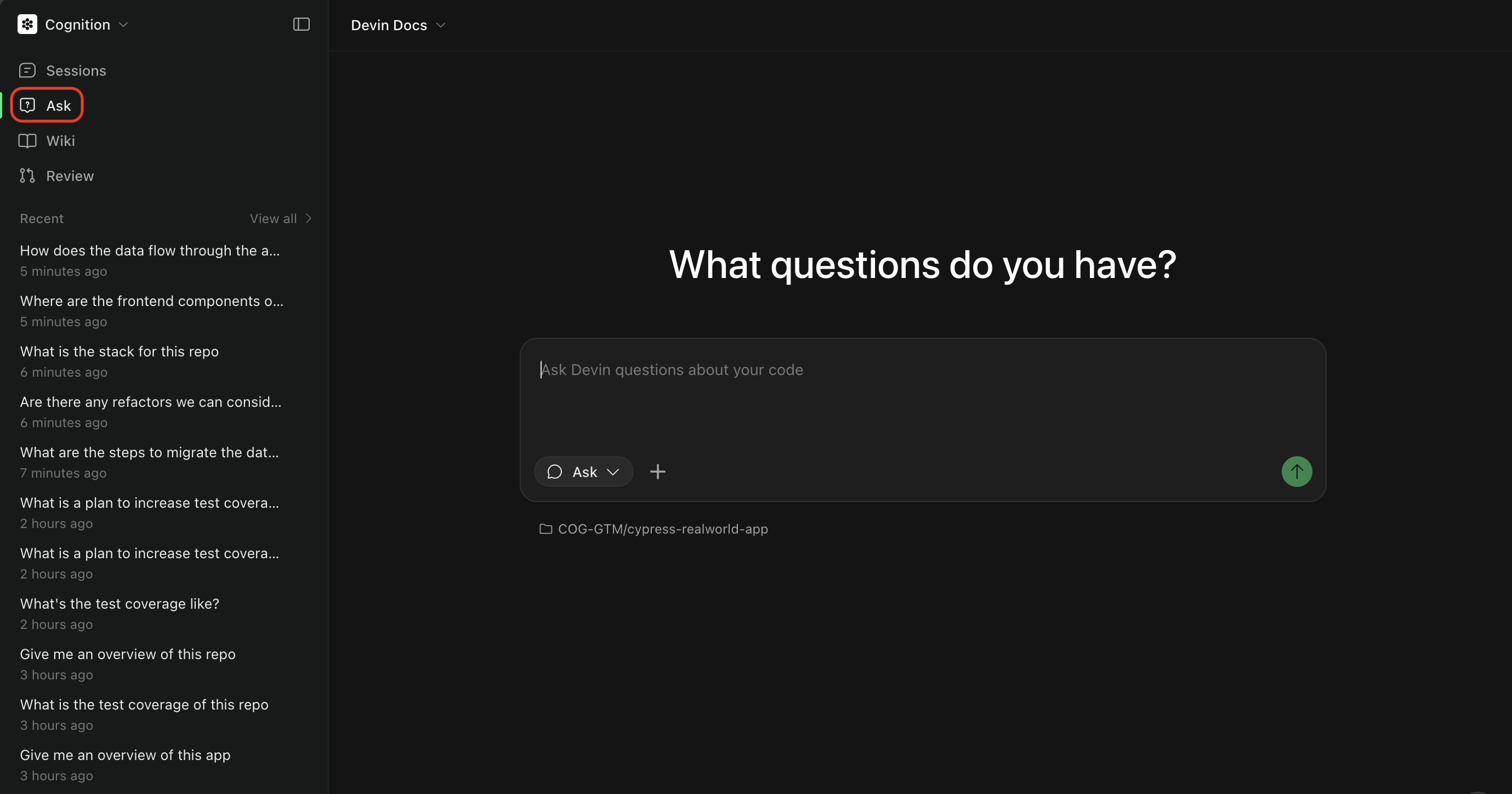
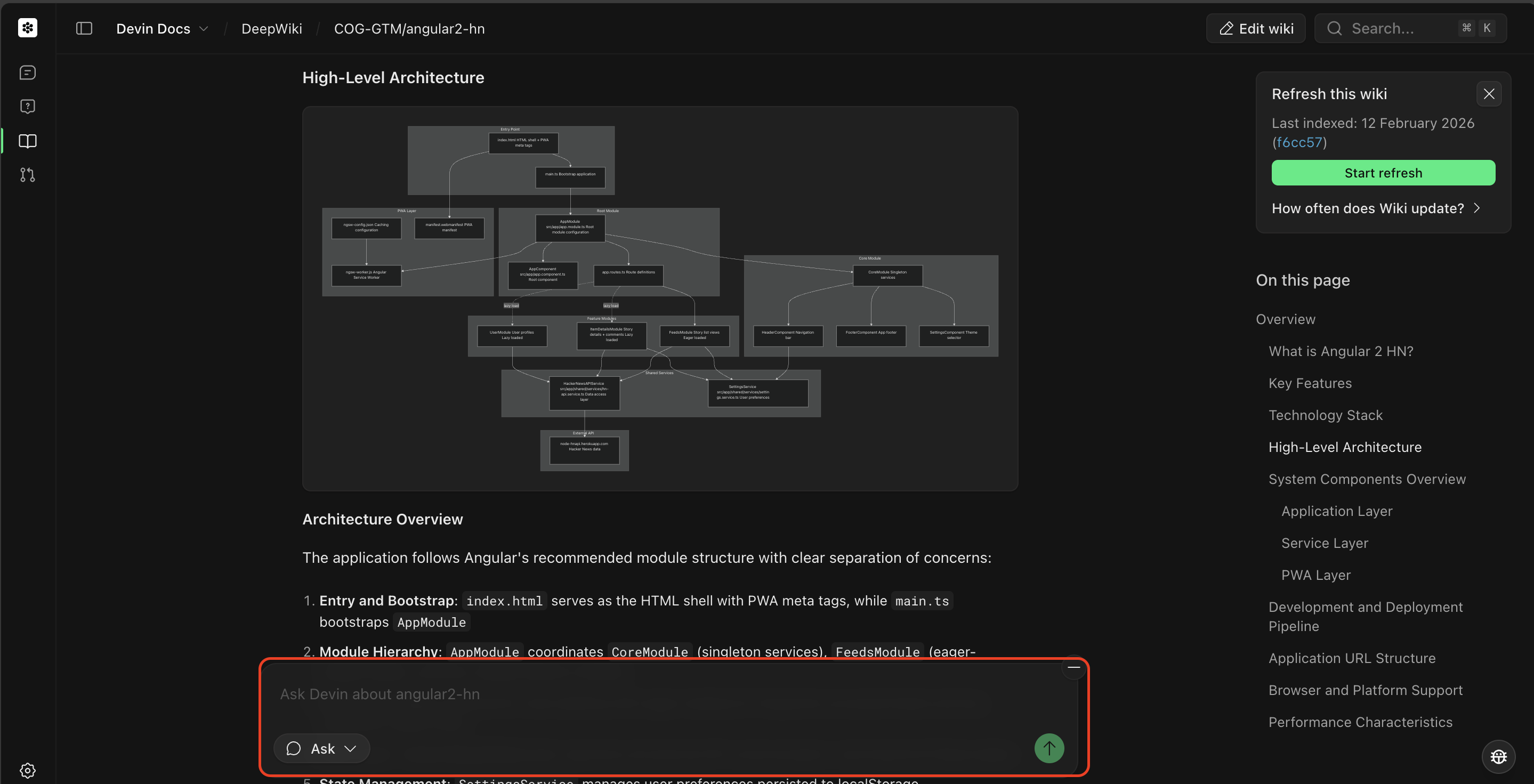
Modo Agent
- Implementar recursos ou corrigir bugs
- Criar pull requests
- Executar testes e depurar problemas
- Realizar tarefas em várias etapas que exigem alterações de código
Acionando o Agent mode
- Comece no Ask mode para planejar a tarefa
- Construa um Devin Prompt, que usará sua sessão de Ask para criar um plano bem definido
- Clique em Send to Devin para passar para o Agent mode e executar a tarefa
Selecionando um repositório
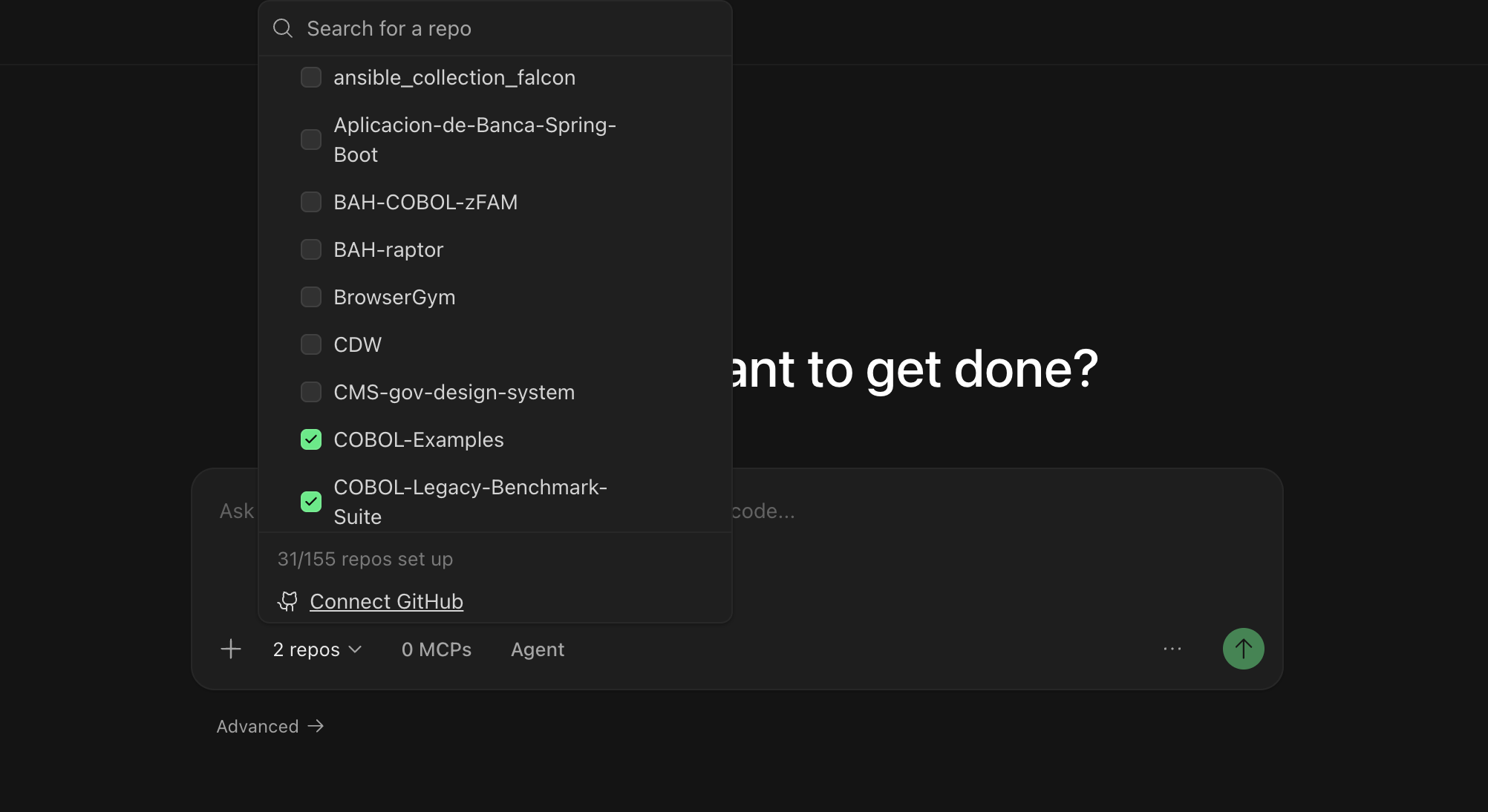
- Tenha acesso à sua base de código e possa fazer alterações
- Use a branch correta como ponto de partida
- Possa criar pull requests para o repositório correto
Selecionando um agente
- Devin (padrão) — Um engenheiro de software de IA de propósito geral para criar recursos, corrigir bugs, refatorar código e executar a maioria das tarefas de desenvolvimento.
- Modo Rápido — Um modo otimizado para tarefas rápidas e bem delimitadas.
- Dana — Um agente analista de dados otimizado para consultar bancos de dados, analisar dados e criar visualizações.
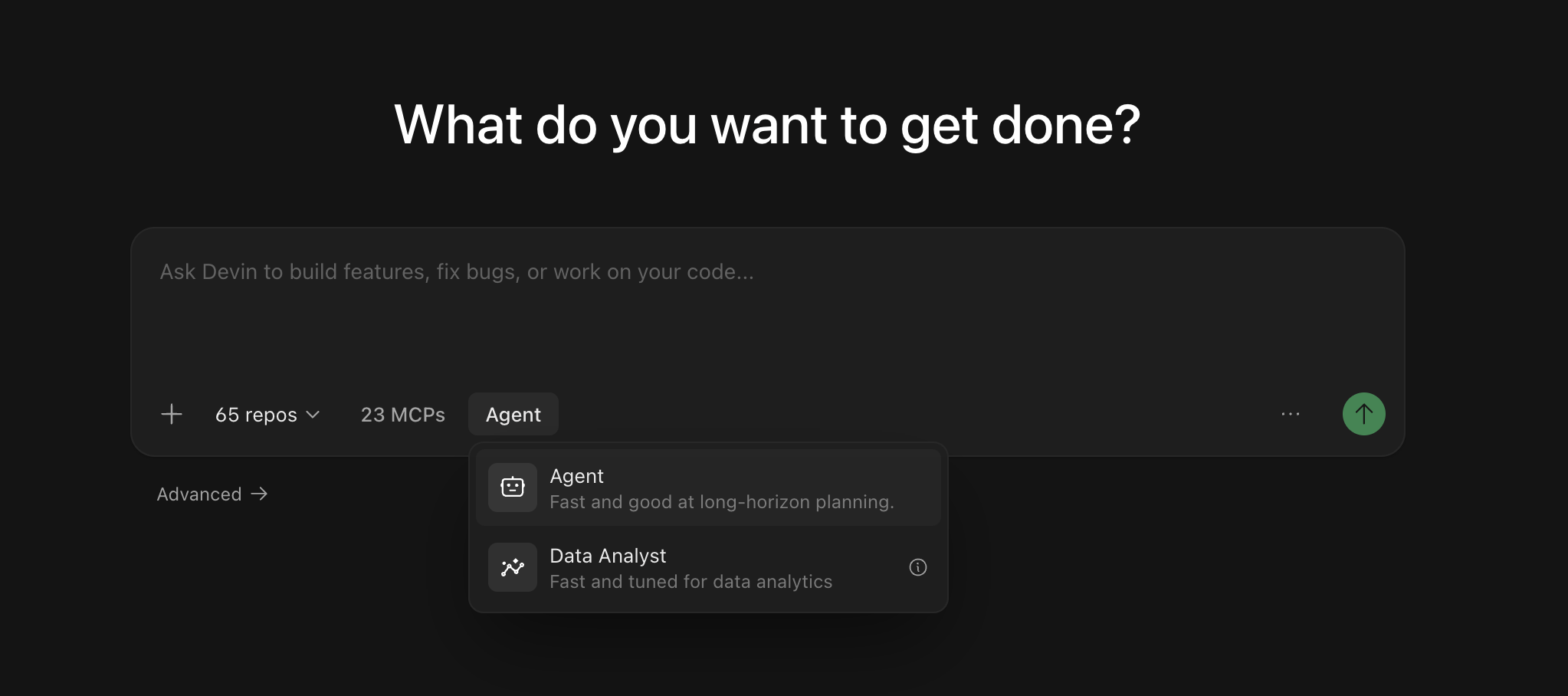
Você não precisa iniciar uma nova sessão para mudar de modo. Você pode alternar o agente no meio da sessão usando o controle de agente ao lado da caixa de mensagem na página da sessão — a mudança entra em vigor na sua próxima mensagem. No Slack, você pode alternar modos no meio da sessão começando uma mensagem com
!ultra, !fast, !lite, !fusion, !swe ou !normal (consulte palavras-chave de modo no Slack).Usando menções com @
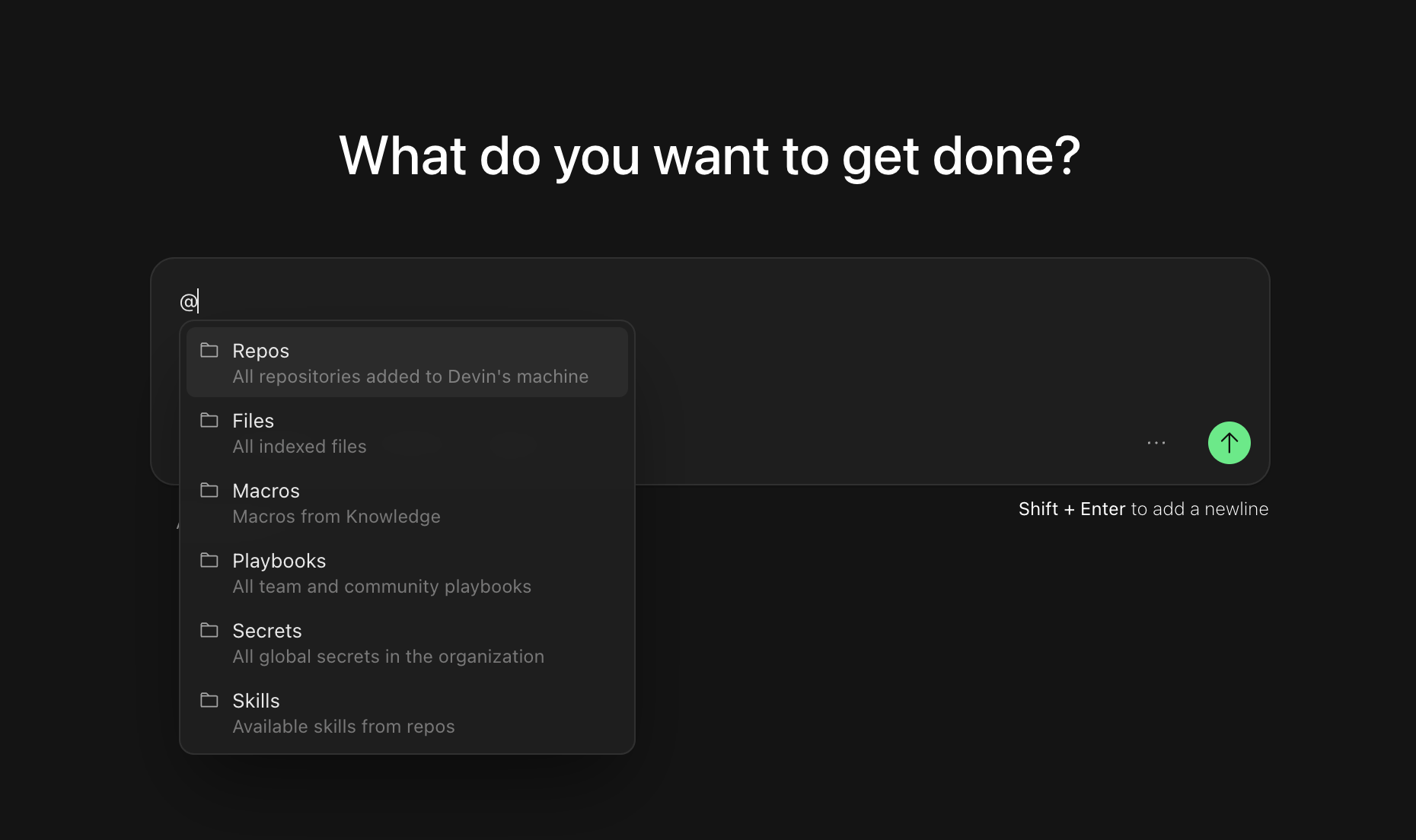
@ para dar ao Devin contexto específico sobre arquivos, repositórios ou outros recursos. Quando você digitar @ no campo de entrada do chat, verá um menu suspenso com as menções disponíveis:
- @Repos - Referencie um repositório específico
- @Files - Referencie um arquivo específico na sua base de código
- @Macros - Referencie uma macro para uma entrada do Knowledge
- @Playbooks - Referencie um playbook da equipe ou da comunidade, que são templates de prompt detalhados que podem ser usados para orientar o comportamento do Devin
- @Skills - Referencie uma skill definida no seu repositório (procedimentos reutilizáveis versionados como arquivos
SKILL.md) - @Secrets - Referencie um secret específico (por exemplo, Chaves de API, credenciais etc.) do gerenciador de sessões do Devin
- @Sessions - Referencie uma sessão anterior do Devin para dar contexto
Definindo o Escopo da Sua Primeira Sessão
Ideias de primeiros prompts
Adicionar um novo endpoint de API
Adicionar um novo endpoint de API
Pequenos recursos de front-end
Pequenos recursos de front-end
Escrever testes unitários
Escrever testes unitários
Migração ou refatoração de código existente
Migração ou refatoração de código existente
Atualizar APIs ou consultas ao banco de dados
Atualizar APIs ou consultas ao banco de dados
Crie um PR rápido (recomendamos usar este prompt em um Playbook)
Crie um PR rápido (recomendamos usar este prompt em um Playbook)
Explorar casos de uso
Explore exemplos práticos em fluxos de trabalho de engenharia — cada um inclui prompts que você pode experimentar imediatamente.
Após sua sessão
Próximos passos
Integrações
Conecte o Devin às suas ferramentas existentes, como GitHub, Slack, Jira e muito mais.
Playbooks
Aprenda a usar Playbooks para realizar tarefas.
Knowledge
Adicione Knowledge para ajudar o Devin a entender melhor as práticas da sua equipe.