

Introdução
Instalação
- Vá para Settings > Connections > Slack
- Clique em “Connect”
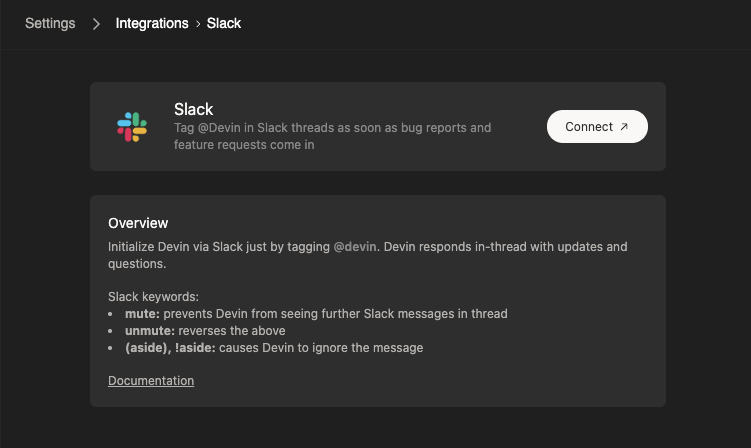
- Você será solicitado a instalar o aplicativo Devin para Slack no seu workspace
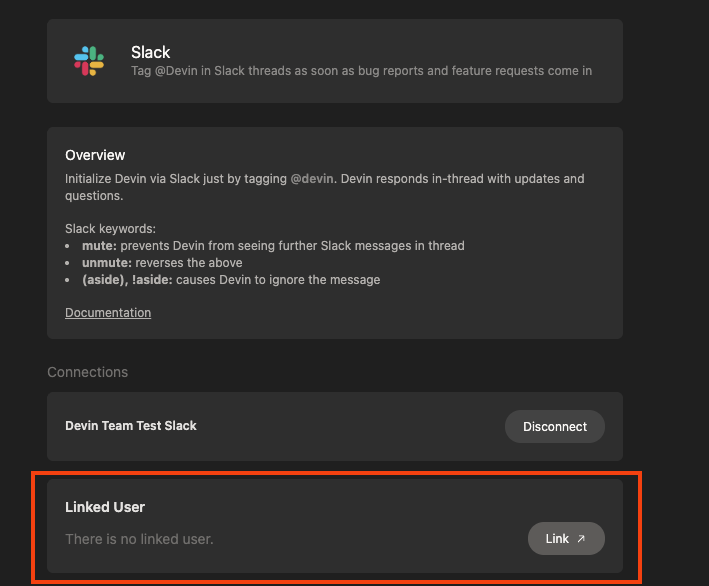
- Certifique-se de vincular seu usuário individual. Todos os usuários da sua organização precisarão concluir esta etapa para usar o Devin.
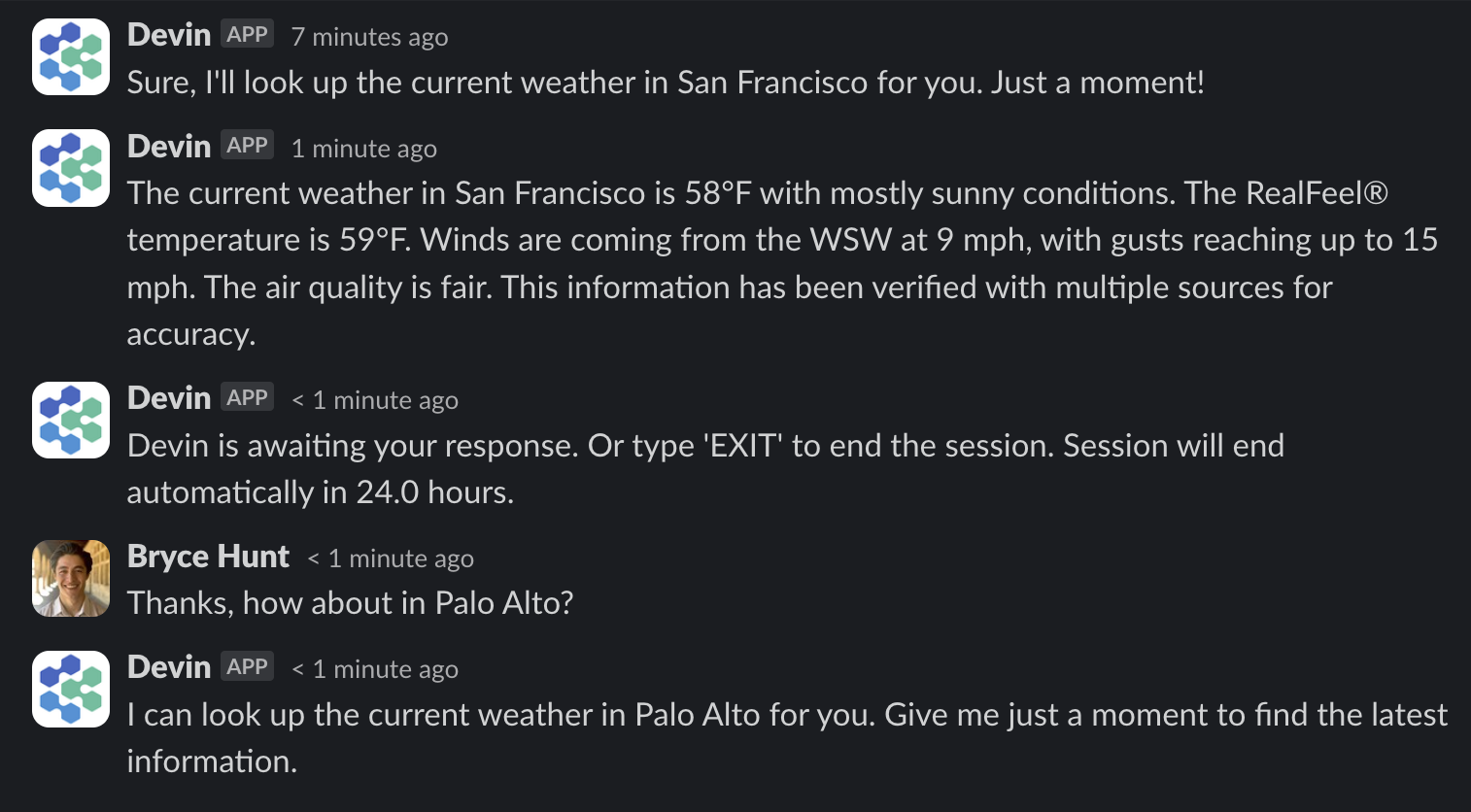
- Marque @Devin no Slack para iniciar uma sessão
Observação: Se a sua conta de usuário não estiver conectada corretamente, verifique se o seu e-mail do Slack é o mesmo que o seu e-mail em https://app.devin.ai/settings. Caso não seja, autentique o e-mail correto no Slack.
Como usar o Devin no Slack

Palavras-chave e funções inline do Slack
Comandos com bang (
!fast, !lite, !ultra, !fusion, !swe, !normal, !new, !channel, !windows, !dana) são reconhecidos em qualquer lugar da sua mensagem, não apenas no início — @Devin fix the bug !ultra !new funciona da mesma forma que @Devin !ultra !new fix the bug. Eles podem ser combinados em qualquer ordem, e as próprias palavras-chave são removidas do prompt que o Devin recebe. Um comando com bang dentro de um trecho de código inline ou de um bloco de código delimitado é tratado como texto literal. Enviar uma palavra-chave de modo em uma thread ativa do Devin alterna o modo dessa sessão durante a própria sessão.Comandos de barra
Execute qualquer um dos comandos sem argumentos (ou com
help) para receber instruções de uso em uma mensagem privada.
Atalhos de mensagem
- Perguntar ao Devin sobre isso — usa a mensagem como pergunta para uma resposta rápida sobre a base de código, como em
/ask-devin. - Criar uma nova sessão — abre um modal pré-preenchido com o texto da mensagem, no qual você escolhe o canal em que a sessão será publicada, opcionalmente anexa um playbook e edita o prompt antes de enviar.
Sincronize sessões com threads do Slack
- Use o controle do Slack no campo de composição da sessão para ativar ou desativar a sincronização dessa sessão. O ícone fica colorido quando a sincronização está ativa e acinzentado quando não está.
- Na primeira vez que você sincronizar com um canal, Devin oferece a opção de defini-lo como padrão para que novas sessões sejam sincronizadas ali automaticamente.
- Envie
unsync(ou!unsync) em uma thread sincronizada para interromper imediatamente a sincronização dessa sessão. Reative a sincronização no webapp para retomá-la.
- Mencionar
@Devinna thread de uma sessão arquivada faz com que ela seja desarquivada para que você possa continuar a conversa. - Quando Devin sugere uma alteração de configuração de ambiente, a mensagem no Slack inclui o diff proposto e um botão Apply para que você possa aceitá-la sem sair do Slack.
Automações acionadas pelo Slack
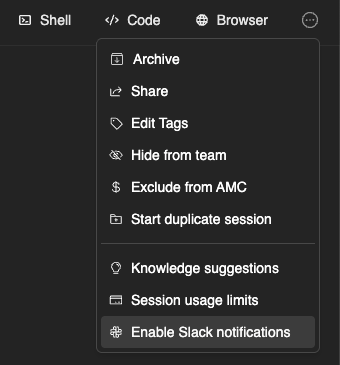
Ativar notificações do Slack
Canal dedicado ao Devin

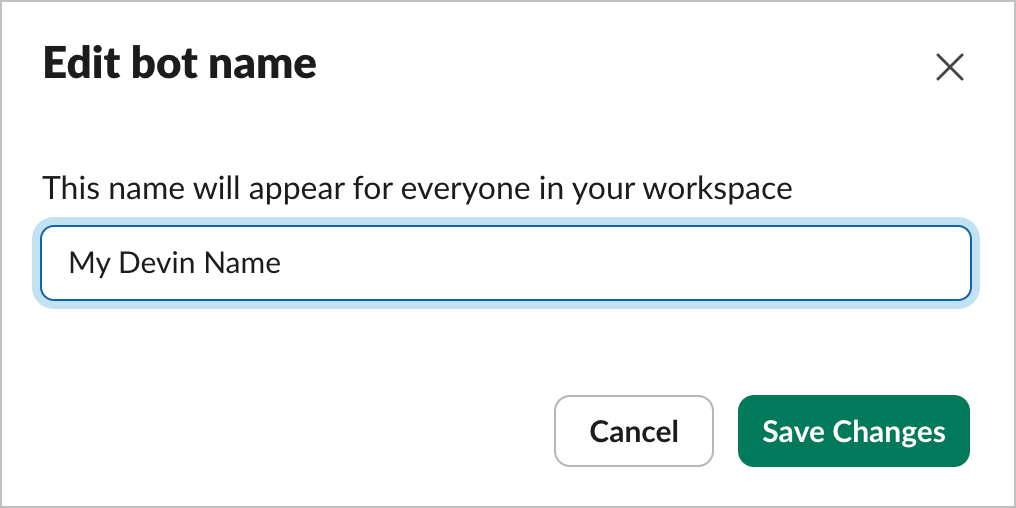
Como renomear o Devin
Preços
A experiência da barra lateral do assistente de IA (contêiner do app) requer um plano pago do Slack. Todos os outros recursos do Devin — menções com @ em canais e threads,
/ask-devin, /dana e atalhos de mensagem — funcionam em qualquer plano do Slack, incluindo workspaces gratuitos.Privacidade
Detalhes das permissões
Ocasionalmente adicionamos escopos à medida que o Devin ganha novas capacidades no Slack. Se a instalação no seu workspace não tiver um escopo obrigatório, o Devin solicitará que um admin reinstale o app em Settings > Connections > Slack.