面向未来的编辑器,今天即可使用。
Devin Desktop 是新一代 AI IDE,旨在让你保持专注、高效。在本页面中,你将找到有关如何在计算机上安装 Devin Desktop、完成引导流程,以及开始你的第一个 AI 辅助项目的指示。
Devin Local
与 Devin CLI 共享的下一代 Agent 运行框架。作为主要的本地 Agent 在你的机器上运行。
在我们的
变更日志中查看 Devin Desktop 的最新动态!
在某些情况下,Devin Desktop 的实际表现可能与此处所述不完全一致,或者文档内容可能已过时。
要开始使用,请先确保你的设备满足要求,点击下载链接,然后按照指示安装并运行 Devin Desktop。
如果你想了解如何更新 Devin Desktop,请点击这里。
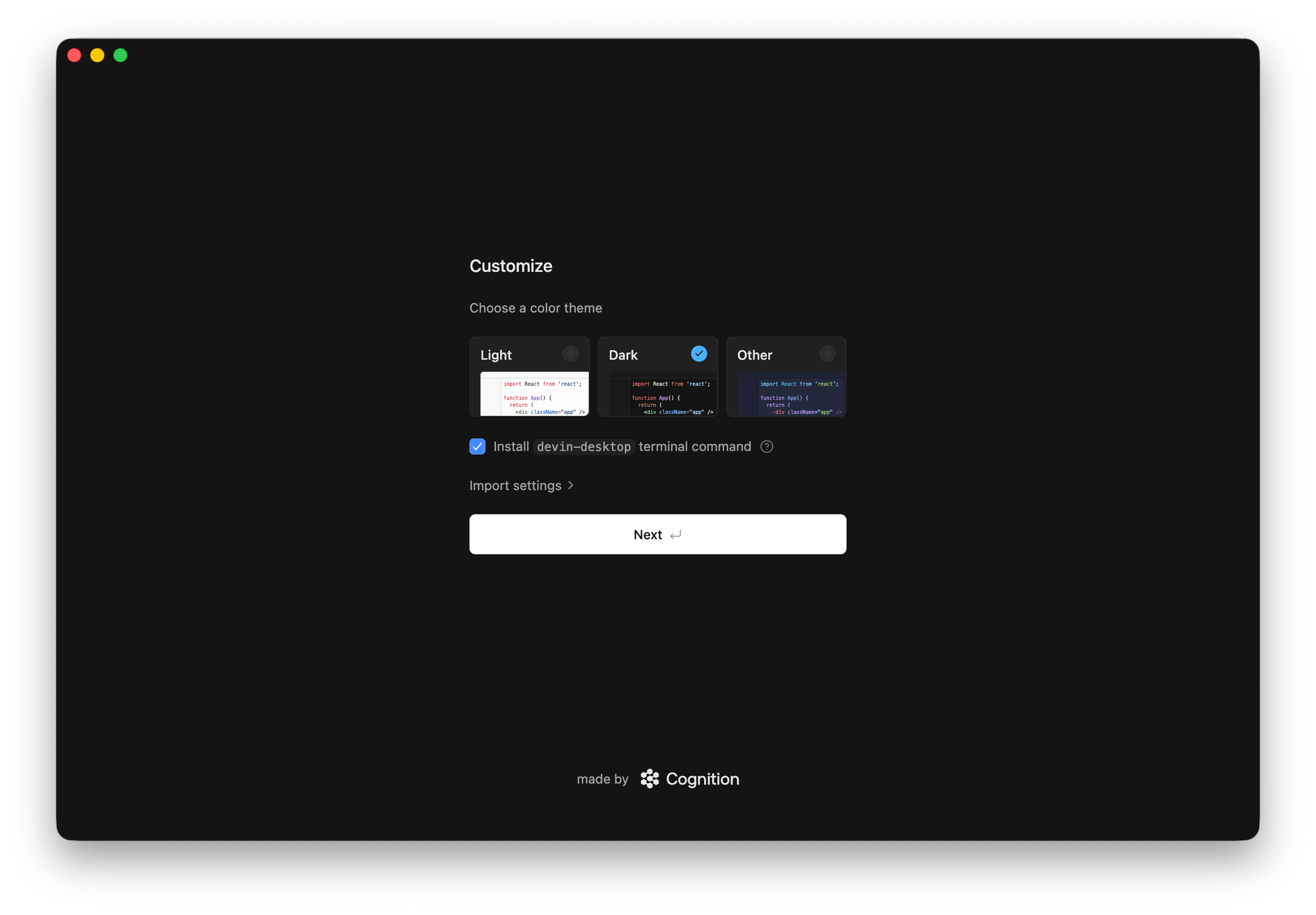
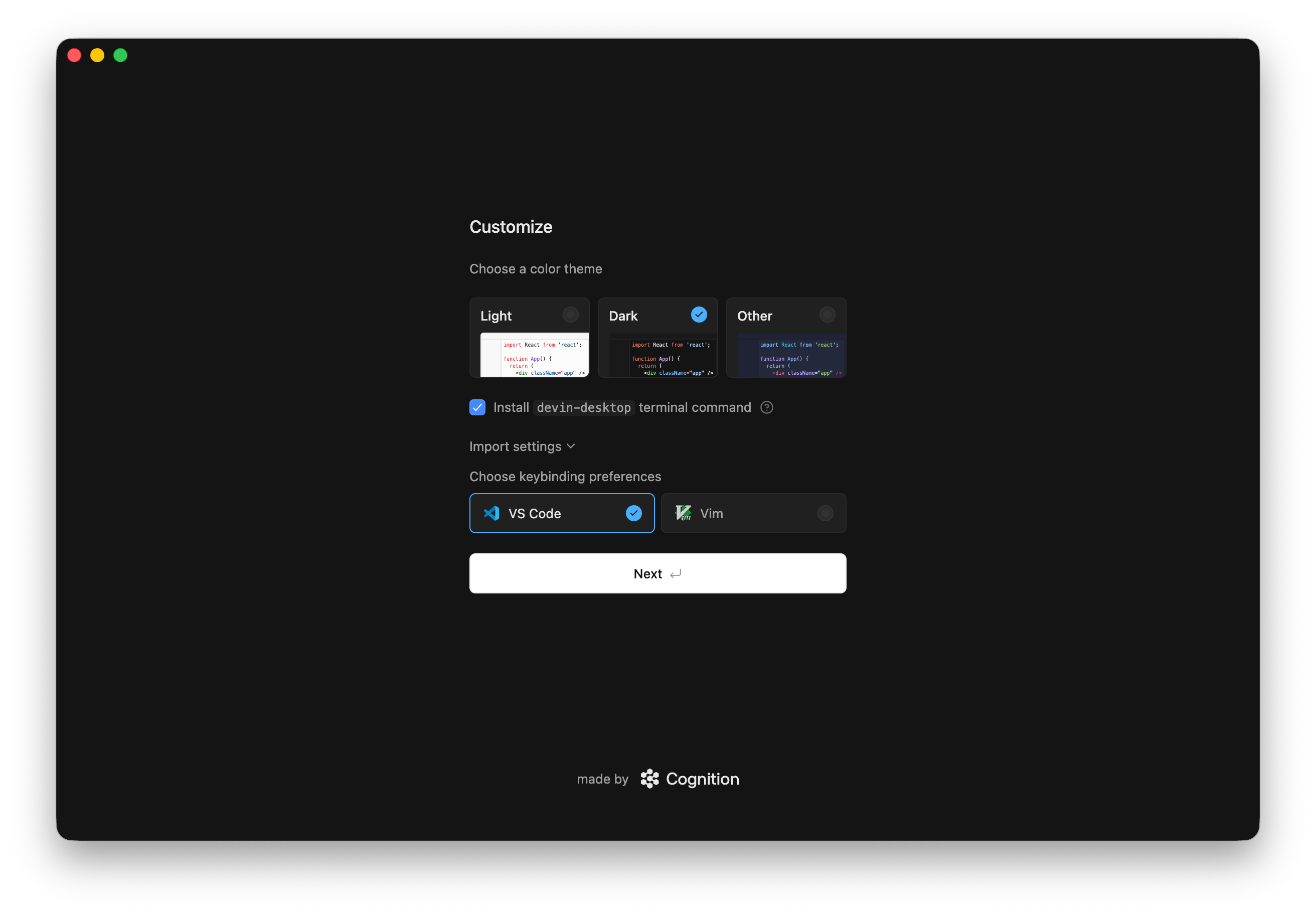
启动 Devin Desktop 后,你会看到如下页面。让我们开始吧!请注意,你随时可以使用“Reset Onboarding”命令重新开始此引导流程。
如果你之前使用过 VS Code 或 Cursor,可以轻松导入现有配置。否则,选择“全新开始”。你还可以选择将 windsurf 安装到 PATH 中,这样就能在命令行中直接运行 windsurf。
全新开始
从 VS Code 导入
从 Cursor 导入
在这里选择键位绑定,可使用默认的 VS Code 键位绑定或 Vim 键位绑定。
从这些默认主题中选择你喜欢的配色主题!别担心,之后随时都可以更改。请注意,如果你是从 VS Code 导入的,导入的主题会覆盖此设置。
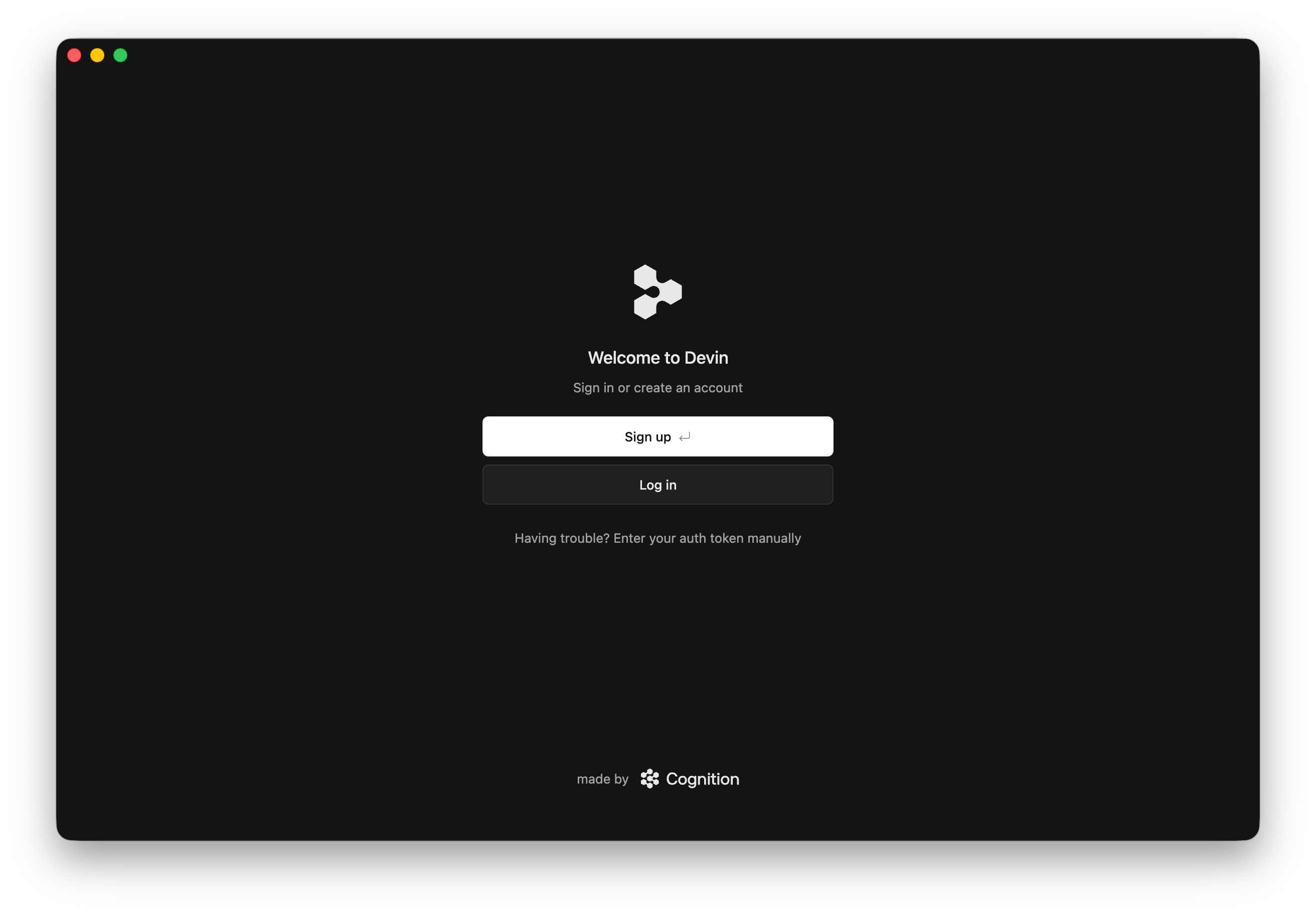
要使用 Devin Desktop,你需要登录你的 Devin Desktop 账户;如果还没有,请创建一个。注册完全免费!
成功完成身份验证后,你应该会看到此页面。点击“Open Windsurf”即可开始使用!
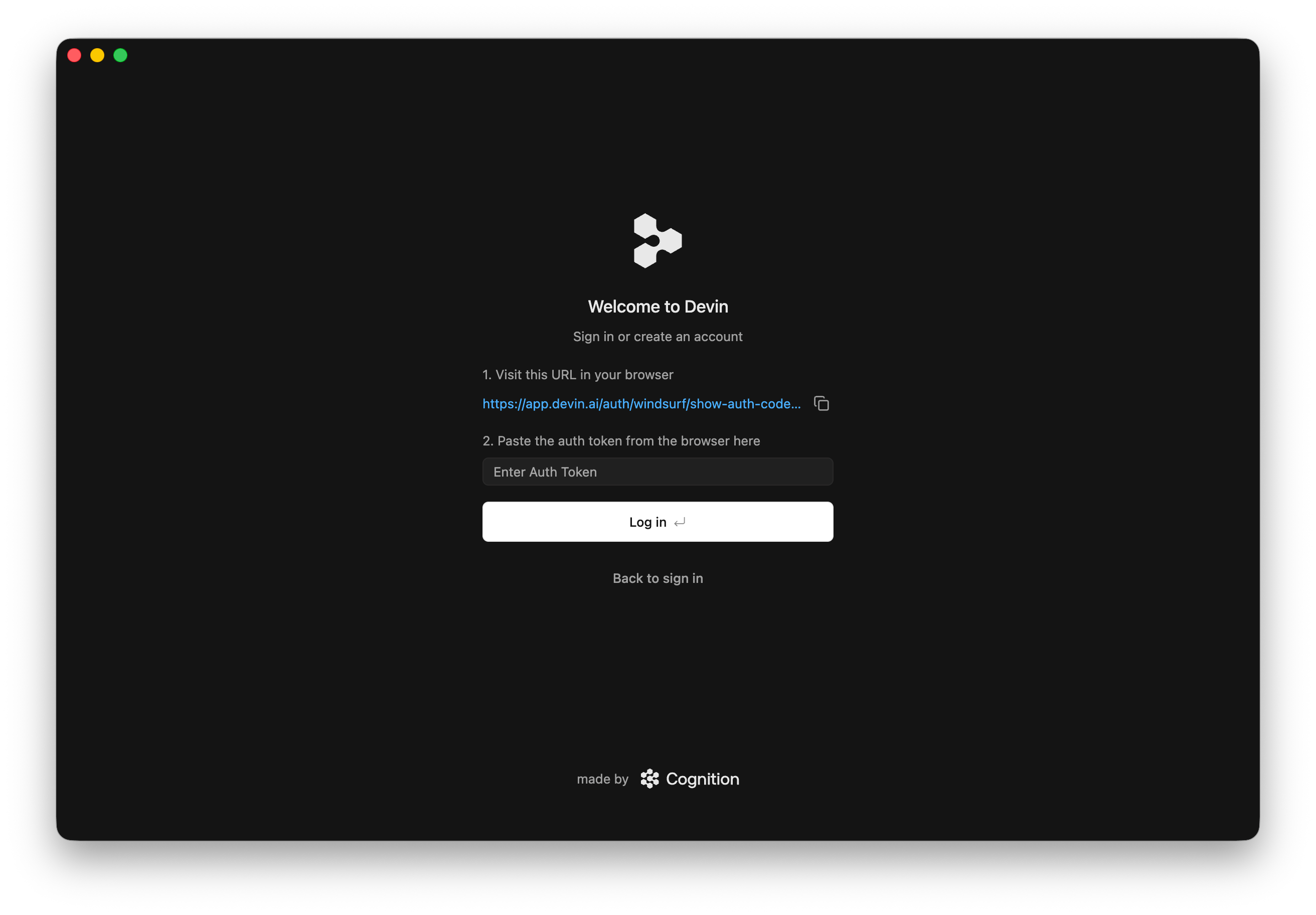
如果此身份验证流程出现问题,你也可以先登录,然后手动向 Devin Desktop 提供身份验证代码。
点击“复制链接”按钮,将身份验证链接复制到剪贴板,然后在浏览器中打开该链接。 复制链接中显示的身份验证代码,并将其输入 Devin Desktop。
推荐插件
来看看我们推荐的插件,充分发挥 Devin Desktop 的全部功能!
要更新 Devin Desktop,你可以点击菜单栏右上角的 “Restart to Update ->” 按钮。
如果你没有看到这个按钮,可以:
-
点击 Profile 图标下拉菜单 > 检查更新
-
在命令面板 (
Cmd/Ctrl+Shift+P) 中 > “Check for Updates”
现在你已经成功打开 Devin Desktop,来试试其中的一些功能吧!这些功能都可以直接从起始页方便地访问。:)
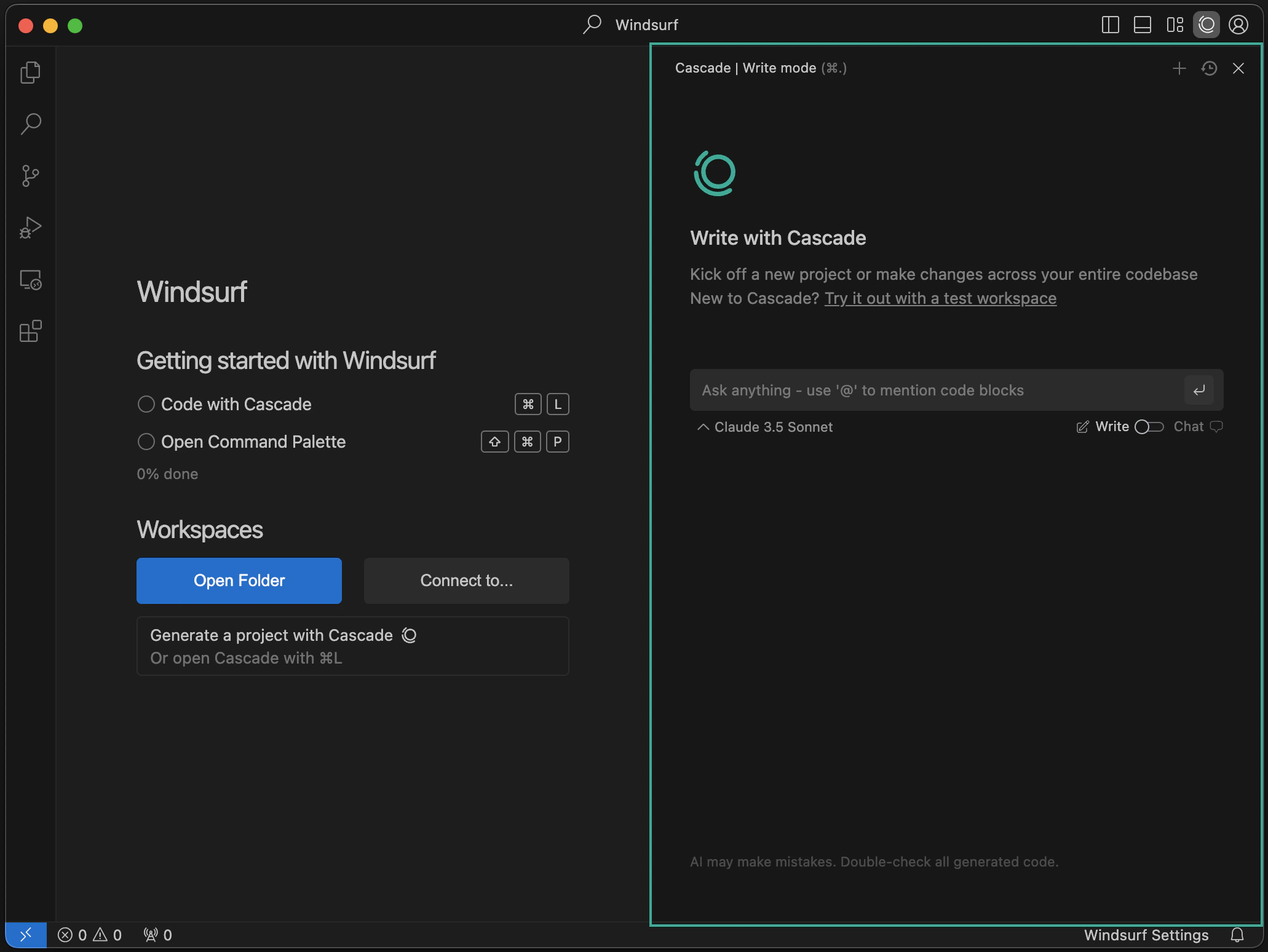
在 IDE 右侧,你会看到 Agent 面板。这就是你的 AI 驱动代码助手!你可以使用它聊天、编写代码和运行代码。进一步了解 Devin Local。
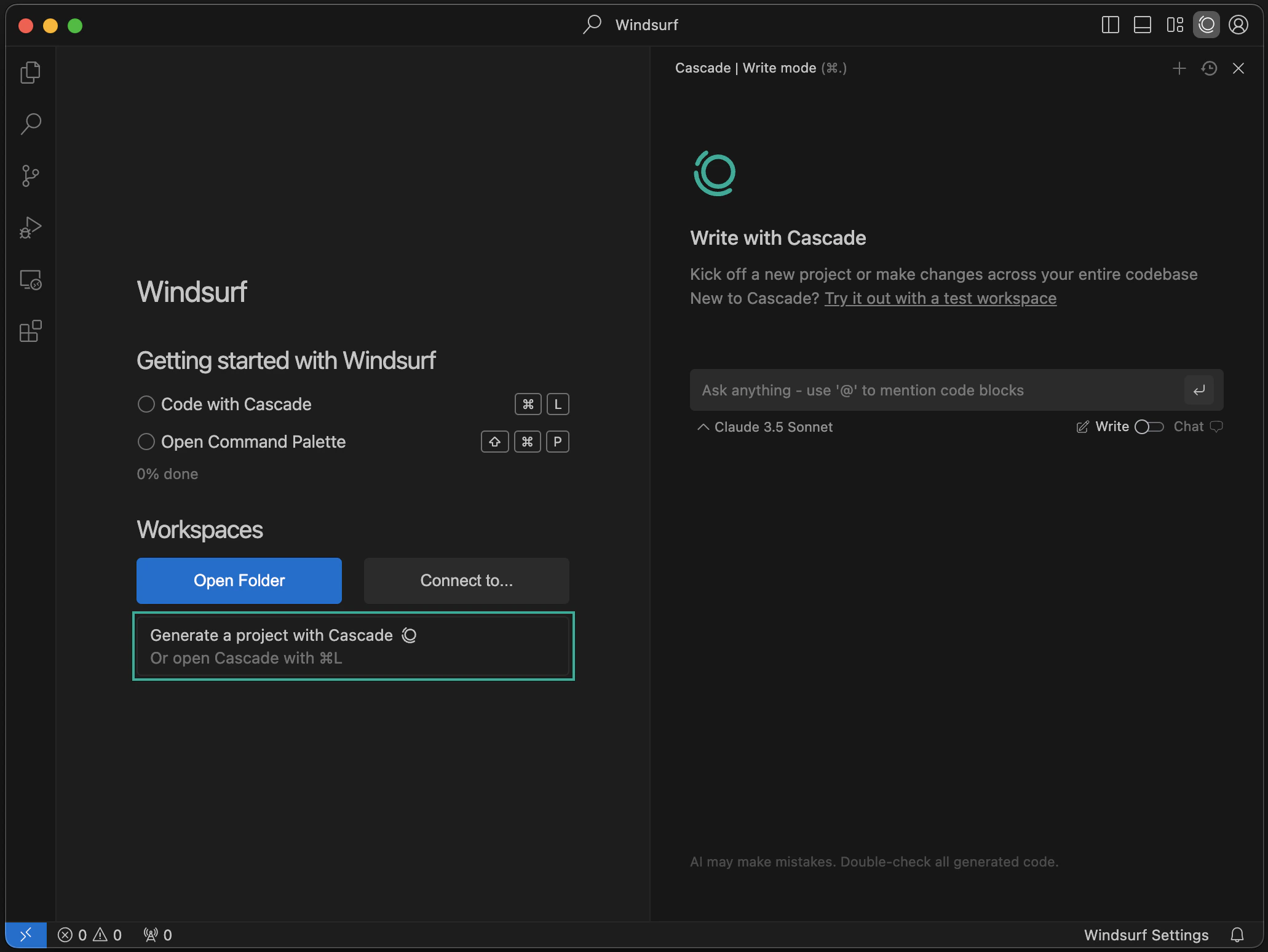
你可以使用 Agent 创建全新的项目!点击 “New Project” 按钮即可开始。
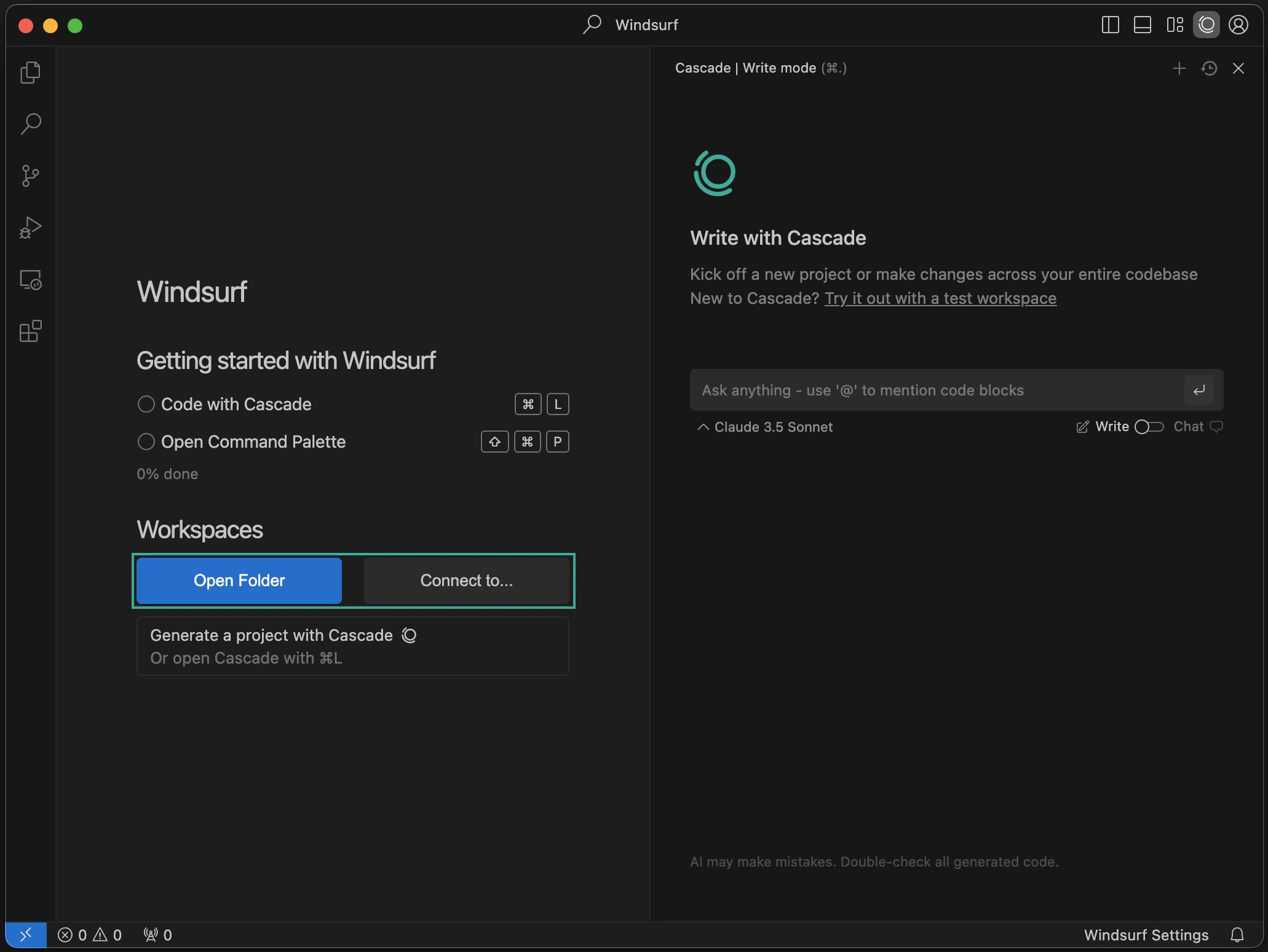
你可以打开文件夹,或通过 SSH 或本地开发容器连接到远程服务器。想了解更多,请查看这里。
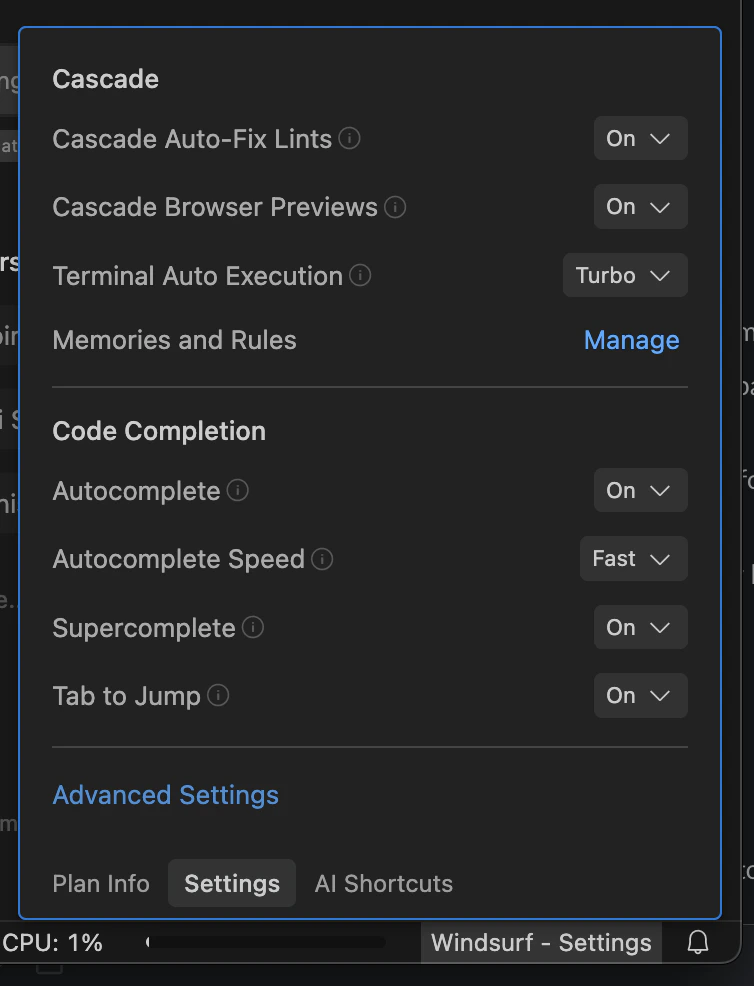
点击右下角的 “Windsurf - Settings” 按钮即可打开设置面板。要访问 Advanced Settings,请点击该面板中的按钮,或在右上角的 Profile 下拉菜单中选择 “Windsurf Settings”。
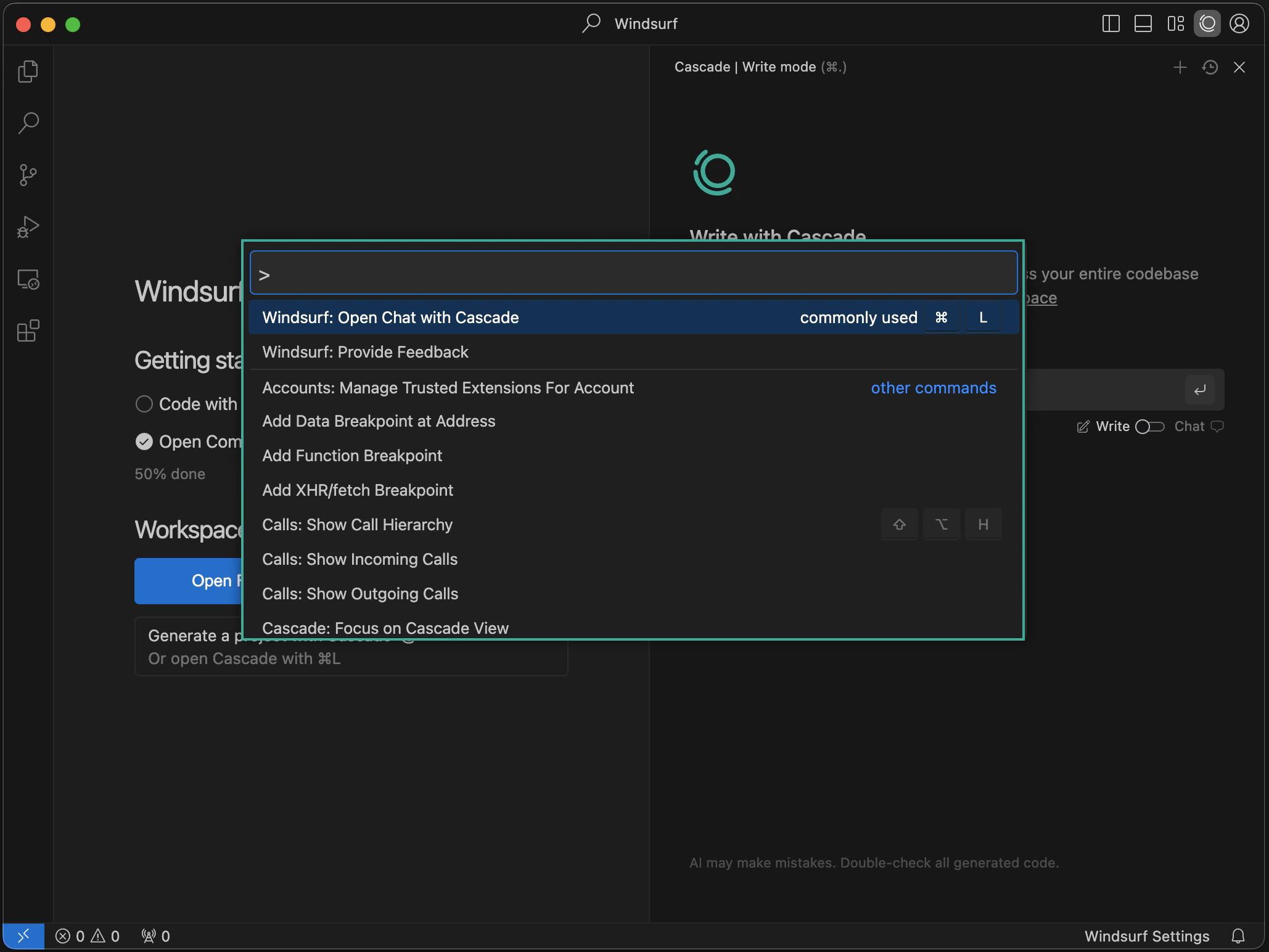
你可以使用 ⌘+⇧+P (Mac) 或 Ctrl+Shift+P (Windows/Linux) 快捷键打开命令面板。探索可用命令吧!
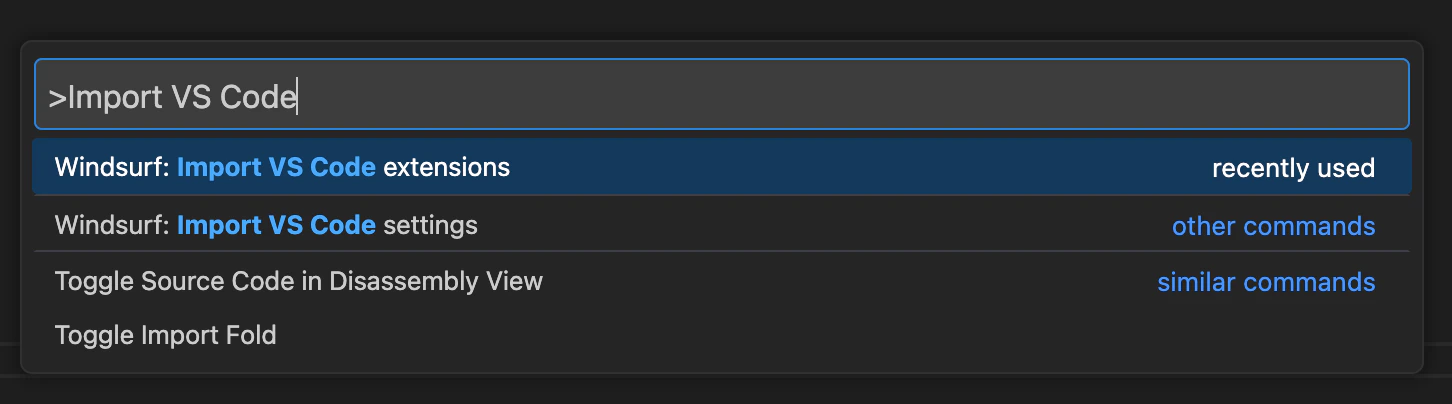
如果你在完成引导流程后才决定导入,也可以轻松将你的 VS Code/Cursor 配置导入 Devin Desktop。
打开命令面板 (Mac:⌘+⇧+P,Windows/Linux:Ctrl+Shift+P) ,然后输入以下内容:
有几类扩展与 Devin Desktop 不兼容,包括其他 AI 代码补全扩展以及专有扩展。你无法通过 Devin Desktop 上的任何市场安装扩展。
对于 Devin Desktop 的付费用户,你可以在程序坞中为 Devin Desktop 选择不同的图标。目前,此功能仅适用于 Mac OS,其他操作系统即将支持。
要更改应用图标,只需点击编辑器右上角的 Profile/设置图标,然后选择“自定义应用图标”。
Devin Desktop Next 是 Devin Desktop 的预发布版本,用户可选择加入,以便尽早体验最新功能和特性,即使这些功能尚未完全成熟。新功能通常会先在 Devin Desktop Next 中推出,随后不久再进入稳定版本。
你只需在此下载,即可加入 Devin Desktop Next。
要从你的系统中卸载 Devin Desktop,请按以下步骤操作:
关闭 Devin Desktop
继续卸载前,请确保 Devin Desktop 当前未运行。
删除 Devin Desktop 应用程序
将 Devin Desktop 应用程序从“应用程序”文件夹拖到废纸篓。
该应用程序通常位于以下文件夹之一:
C:\Program Files\Windsurf
C:\Users\[YourUsername]\AppData\Local\Programs\Windsurf
从相应位置删除 Devin Desktop 文件夹。 删除你安装 Devin Desktop 所在位置的文件夹。
删除配置文件
删除 Devin Desktop 的配置文件夹:rm -rf ~/.codeium/windsurf
删除 Devin Desktop 的配置文件夹:C:\Users\[YourUsername]\.codeium\windsurf
其他清理
- 如果你已将 Devin Desktop 添加到 PATH 中,请将其从系统的 PATH 环境变量中移除。
- 如果你是通过系统的包管理器或控制面板安装的 Devin Desktop,也可以使用它来卸载。
- 清空废纸篓或回收站以完成卸载。