

为什么使用 MCP?
- 深入排查 Sentry、Datadog 和 Vercel 的日志
- 在 Slack 中借助数据库 MCP,将 Devin 用作数据分析师
- 深入分析 SonarQube、CircleCI 和 Jam 中的问题
- 批量创建 Linear 工单、Notion 文档、Google Docs (通过 Zapier) 等
- 从 Airtable、Stripe 和 Hubspot 获取上下文并与之交互
- 以及更多功能!
开始使用 MCP
将 Devin 连接到数据库 MCP,在 Slack 中进行数据分析
查看我们的分步指南!
浏览 MCP 使用场景
探索 Devin 与 Datadog、Sentry、Linear、Figma 等 MCP 的实用示例。
配置提示
对于通过 OAuth 进行身份验证的 MCP,Devin 会提示你访问一个 URL 来连接你的账户。连接的共享方式取决于服务器的 Access 设置:
- Organization:所有成员共享一个已完成身份验证的连接。我们强烈建议连接服务账号,而不是你的个人账户,因为每个成员的会话都会使用它。
- Personal:组织中的每个成员都使用自己的账户分别进行身份验证,因此连接你的个人账户也没问题。请注意,其他用户仍然可以与你的会话交互,因此这不应被视为安全边界。
没有看到你要找的 MCP?组织管理员可以使用 Add a custom MCP 按钮添加任何 MCP 服务器。如果你没有管理员权限,请使用 Suggest MCP Integration 提交请求。遇到问题?请通过我们的支持页面或发送邮件至 support@cognition.ai 与我们联系。
设置自定义 MCP 服务器
添加自定义 MCP 服务器需要 Manage MCP Servers 权限。如果你看不到 Add a custom MCP 按钮,请联系你的组织管理员,或使用 Suggest MCP Integration 选项来请求新增服务器。
分步指南:添加自定义 MCP 服务器
- 转到 Settings > Connections > MCP servers。
- 点击页面顶部的 Add a custom MCP。
- 填写服务器详细信息:
- Server Name:为服务器填写一个描述性名称 (例如:“Internal API Gateway”) 。
- Icon (可选) :用作服务器图标的表情符号或 URL。
- Short Description:对服务器功能的简要说明。
- 选择 transport type (STDIO、SSE 或 HTTP) 。
- 填写对应传输类型的配置字段 (参见下文的 Configuration format) 。
- 点击 Save 以创建服务器。
- 点击 Test listing tools 以验证连接。Devin 将启动一个隔离的测试环境,连接到你的服务器,并尝试检测其可用工具。
在保存配置之前,Test listing tools 按钮处于禁用状态。如果验证失败,请查看显示的错误消息——它会指明问题是出在连接、身份验证还是超时。
配置格式
下面的示例展示了每种传输方式配置字段的 JSON 表示形式。在实际使用中,您将通过 Web 表单填写这些字段——无需手动编写或粘贴 JSON。这里展示 JSON 格式是为了便于理解,并为基于 API 或编程方式的配置提供参考。
STDIO 传输
- Command (必填) :要运行的可执行文件 (例如
npx、uvx、docker) 。 - Arguments:传递给服务器的命令行参数。
- Environment Variables:在服务器进程环境中设置的键值对。使用这些变量来传递 API key、令牌或配置值。
npx 的自定义 STDIO 服务器:
SSE 和 HTTP 传输方式
- Server URL (必填) :MCP 服务器的端点 URL。
- Authentication method:在
None、Auth Header或OAuth之间选择。- 对于 Auth Header:提供标头键 (默认为
Authorization) 和标头值 (例如Bearer your-token) 。 - 对于 OAuth:Devin 会在首次会话期间提示你完成 OAuth 流程。如果你的提供商要求使用预先注册的 OAuth 应用程序 (不支持动态客户端注册) ,请在 OAuth credentials 下提供你自己的 client ID 和 secret,并将 Devin 的回调 URL
https://api.devin.ai/mcp/oauth/callback添加到你的 OAuth application 设置中的重定向 URI 允许列表。
- 对于 Auth Header:提供标头键 (默认为
- 访问权限 (仅适用于 OAuth):选择由谁使用已通过身份验证的连接。
- Organization:所有成员共享同一个连接。请连接服务账号,而非个人账户。
- Personal:组织中的每位成员都使用自己的账户单独进行身份验证。
常见模式
连接到内部 API
连接到数据库
对于生产环境数据库,请使用只读连接字符串或权限受限的数据库用户。Devin 会根据用户指令执行查询,因此合理限制访问权限非常重要。
连接自定义工具或脚本
uvx 运行的 Python 服务器:
使用环境变量管理机密信息
自定义 MCP 服务器故障排除
“测试列出工具”失败
服务器已连接但工具不可用
- 确认服务器正确实现了 MCP 协议的
tools/list方法。 - 对于 STDIO 类型的服务器,确保进程向 stdout 写入有效的 JSON-RPC 消息并从 stdin 读取——将日志或调试输出写到 stdout 会导致协议出错。
- 检查环境变量是否设置正确。缺少值 (例如,空的 API key) 可能会导致服务器可以启动但无法注册工具。
OAuth 身份验证问题
- 当系统提示进行身份验证时,请在弹出的浏览器窗口中完成 OAuth 流程。Devin 会等待回调。
- 如果身份验证失败,请检查是否已在提供商端正确配置 OAuth 重定向 URI。使用你自己的 OAuth 客户端凭据时,提供商必须将 Devin 的回调 URL
https://api.devin.ai/mcp/oauth/callback设为允许的重定向 URI——如果未将此 URL 加入允许列表,许多提供商会拒绝 OAuth 流程。 - 只有具有 Manage MCP Servers 权限的用户才可以为基于 OAuth 的 MCP 服务器完成身份验证。如果你看到权限错误,请联系你的组织管理员。
对于具有 Organization 访问权限的基于 OAuth 的 MCP,请使用服务账号 而不是你的个人账户——所有成员的会话都会使用同一个已完成认证的连接。对于 Personal 访问权限,每个成员都使用自己的账户进行身份验证,因此使用个人账户即可。
常规调试建议
- 先在本地检查服务器。 在将自定义服务器添加到 Devin 之前,先在你自己的机器上运行命令或访问该 URL,确认它能正常工作。
- 查看 Devin 的会话日志。 如果服务器在某次会话中出错,Devin 会记录错误。在会话输出中查找与 MCP 相关的消息。
- 简化并迭代。 从最小配置开始 (例如无鉴权、使用默认设置) ,在基础连接正常后再逐步增加复杂性。
- 验证环境变量。 常见问题是环境变量缺失或命名错误。仔细检查配置中每个必需的环境变量都已正确设置。
Marketplace MCPs
Vercel、Atlassian、Notion、Sentry、Neon、Asana、Jam 等众多服务
- AlloyDB
- Asana
- Atlassian
- BigQuery
- Cloud SQL (MySQL)
- Cloud SQL (PostgreSQL)
- Cloud SQL (SQL Server)
- Cloudflare
- Cortex
- Dataplex
- Figma
- Fireflies
- Firestore
- Jam
- Linear
- Looker
- Metabase
- MySQL
- Neon
- Notion
- PostgreSQL
- Prisma
- Sentry
- Spanner
- SQL Server
- Vercel
- 更多见下文!
Linear:如果你已经连接了 Linear 集成,Devin 已经内置了 Linear 工具,无需另外配置 Linear MCP。
Datadog
Slack
Supabase
Figma
Stripe
Bearer <TOKEN> 的 Authorization 头,其中 <TOKEN> 是你的 Stripe API 密钥。更多信息请参见:https://docs.stripe.com/mcp#bearer-token
文档
Zapier
Bearer <TOKEN> 的 Authorization 头部。
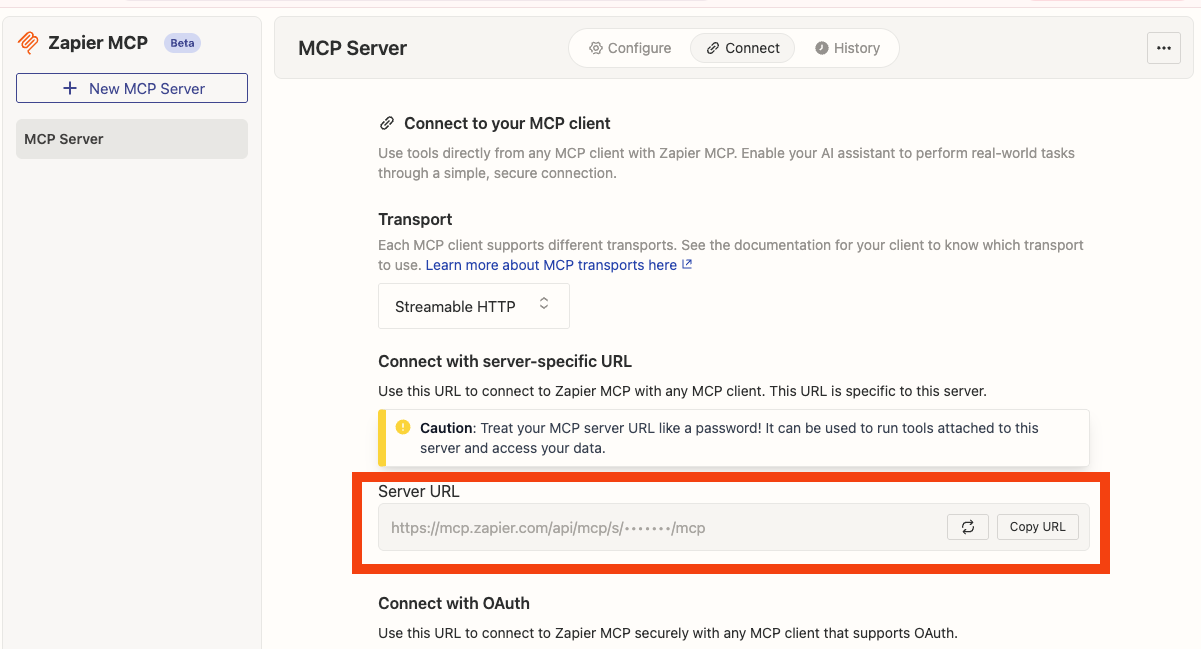
你需要从 https://mcp.zapier.com/mcp/servers > Connect 中提供的 Server URL 里提取你的 Bearer token。
你的 Server URL 看起来会类似这样:https://mcp.zapier.com/api/mcp/s/*****/mcp
从中提取带星号的这段 (*****) ,并将其用于你提供的 Authorization 头部中:Bearer *****
Airtable
Docker Hub
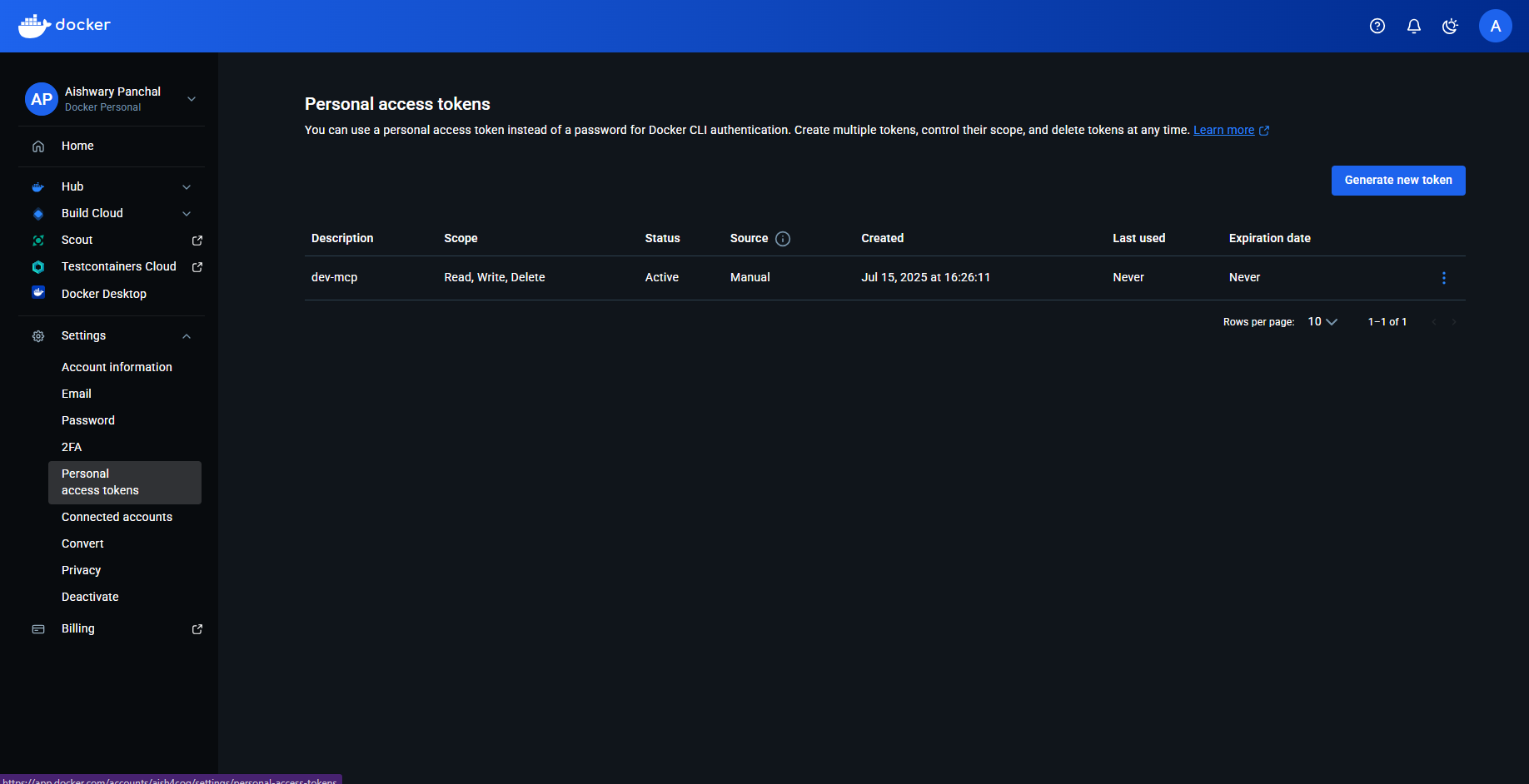
- Docker Hub 用户名:可在 My Hub 中查看
- 个人访问令牌 (Personal Access Token) :前往 Account Settings > Personal access tokens 并创建一个令牌
SonarQube
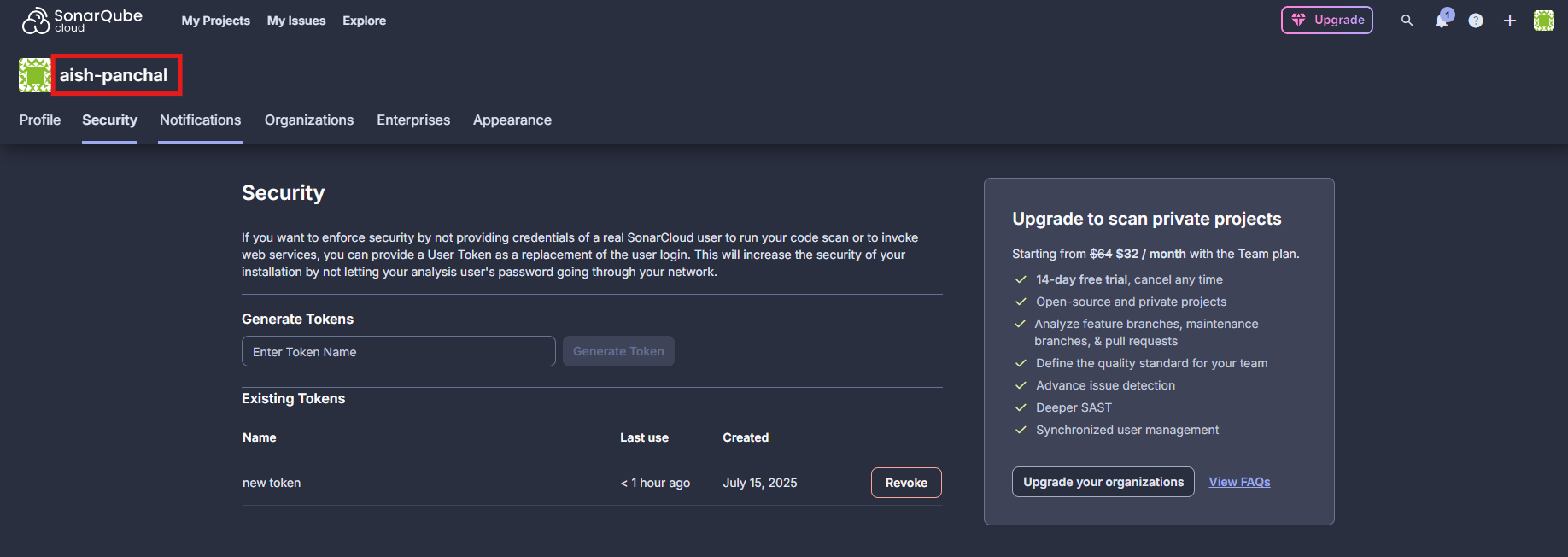
- Sonarqube token:前往 “My Account > Security” 并生成你的 API token
- Sonarqube org:这是你的用户名,示例如下图所示
- Sonarqube URL:
- 自托管环境:格式为 http://localhost:9000 或 https://sonarqube.mycompany.com
- SonarCloud:使用 https://sonarcloud.io
Netlify
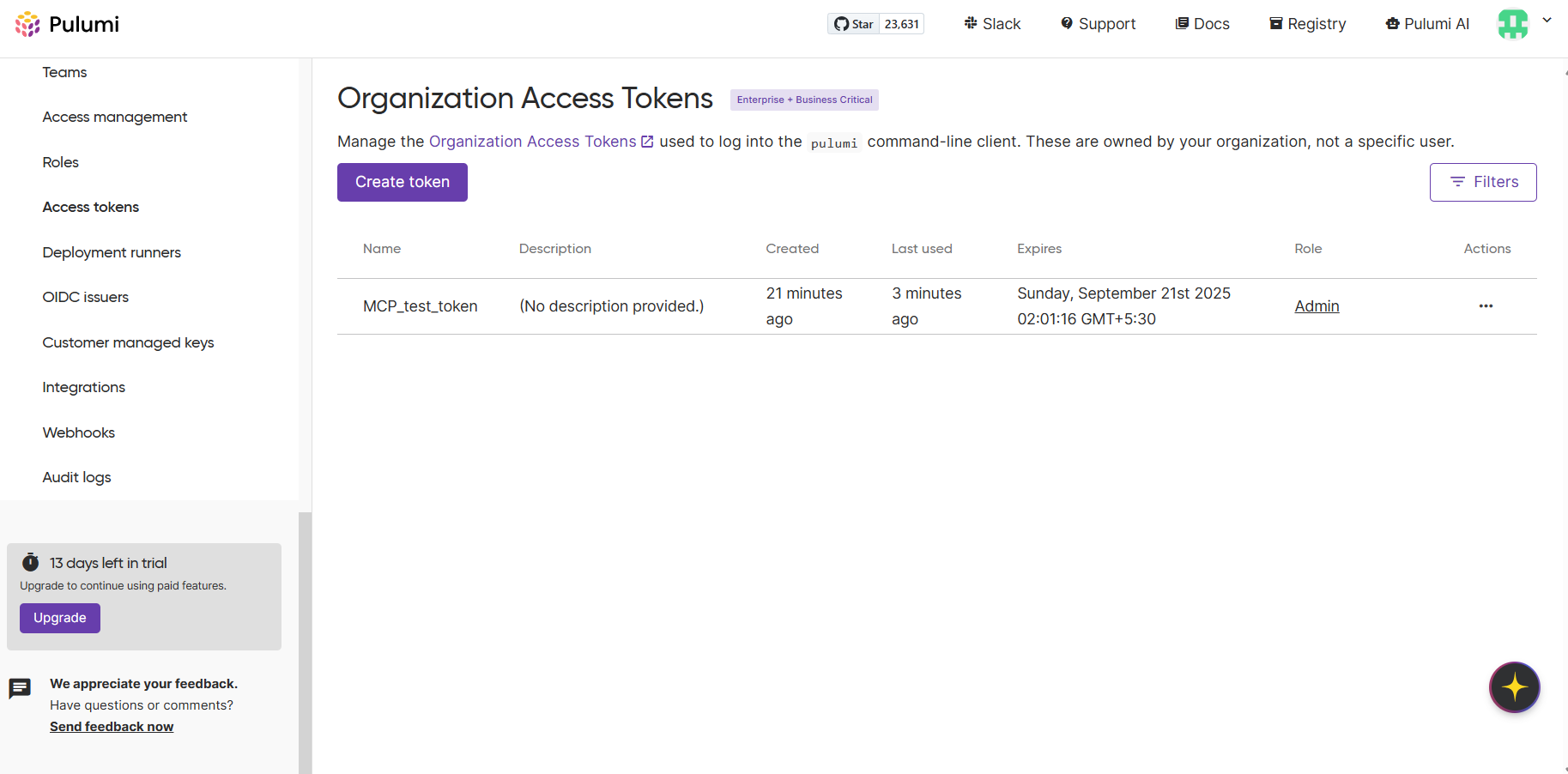
Pulumi
Parallel
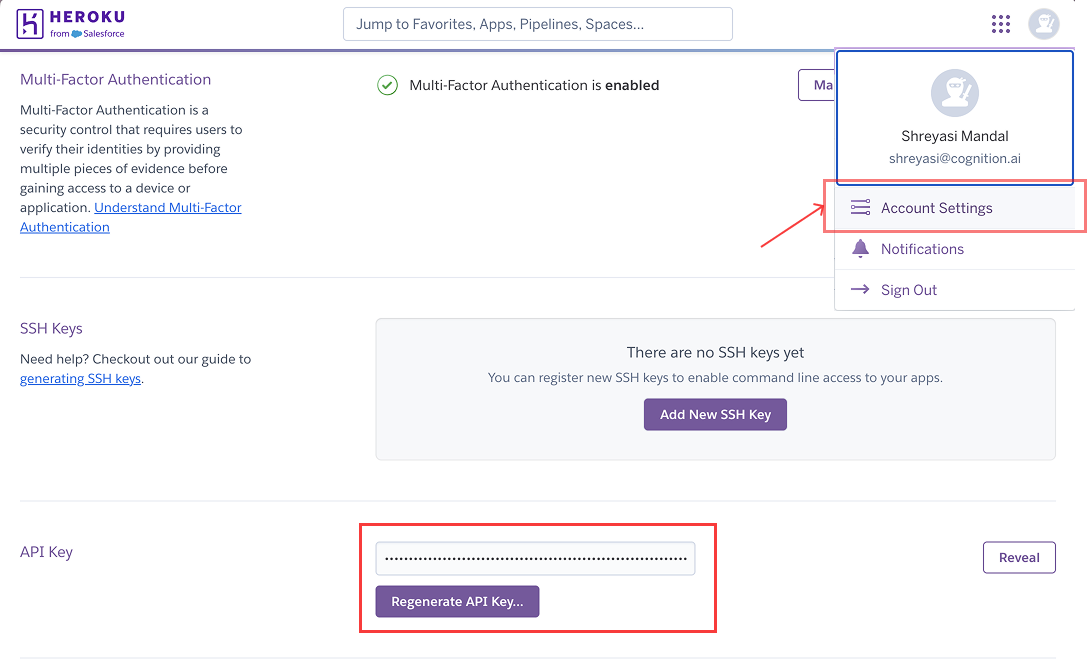
Heroku
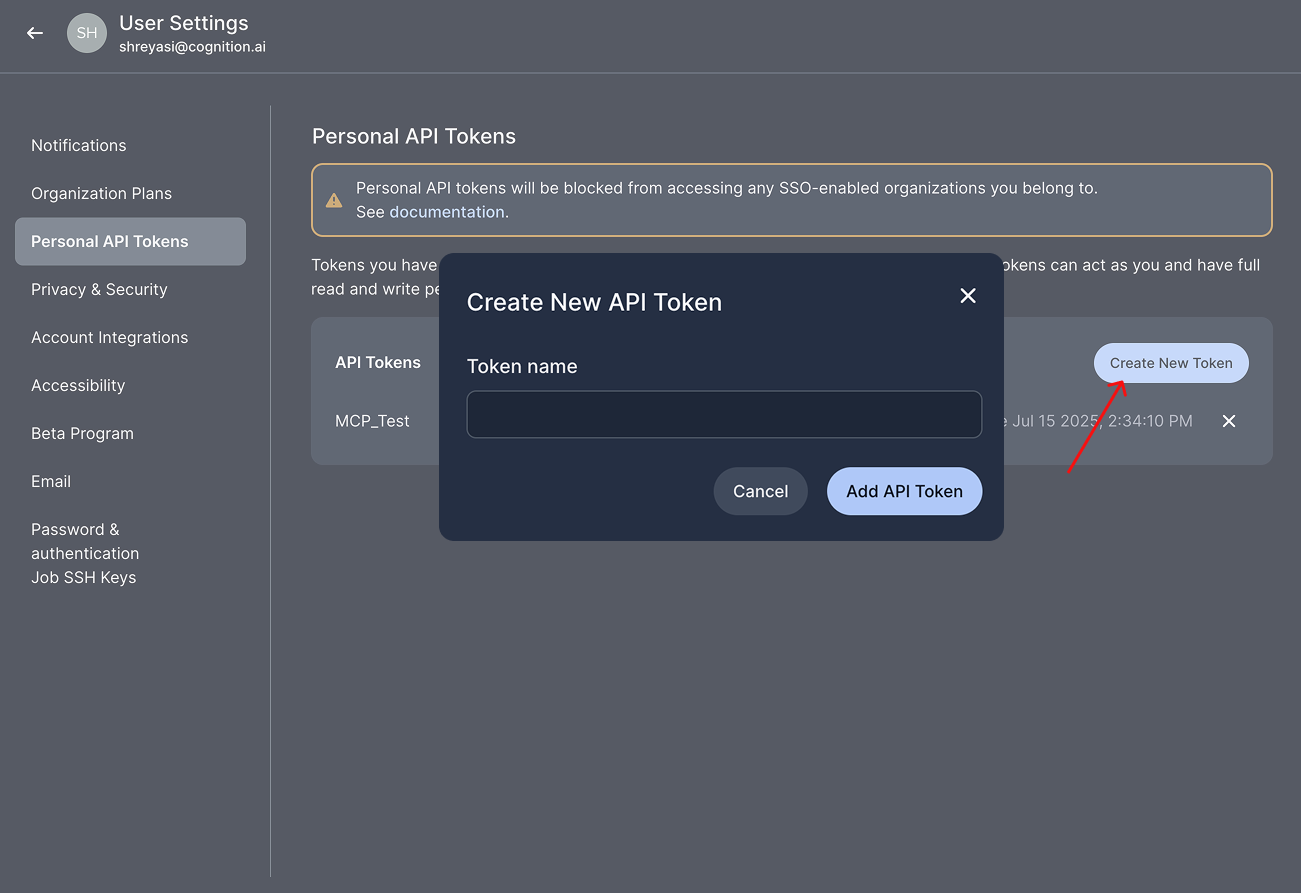
CircleCI
CIRCLECI_TOKEN- CircleCI API 令牌,可在 https://app.circleci.com/settings/user/tokens 创建。创建后请立即复制该 API 令牌,此后将无法再次查看!
CIRCLECI_BASE_URL【可选】 - 仅本地部署 (on‑prem) 客户需要填写,其他情况下为可选项。默认值为"https://circleci.com"
Cortex
- 登录到你的 Cortex 实例。
- 在左侧菜单中,前往 Settings → My access tokens。
- 点击 Create new token。
- 输入该令牌的名称和描述。
- 点击 Create token 并复制该令牌。
https://api.getcortexapp.com) 。
Documentation
Square
Bearer <TOKEN> 格式的 Authorization 标头,其中 <TOKEN> 是你的 Square 访问令牌。更多信息请参考:https://developer.squareup.com/docs/build-basics/access-tokens
文档
Hubspot
- 在 HubSpot 中创建一个私有应用:
- 前往 Settings > Integrations > Private Apps
- 点击“Create private app”
- 为应用命名,并设置所需的权限范围
- 点击“Create app”
- 在 “Auth” 选项卡中复制生成的访问令牌
Redis
- Redis 主机地址
- Redis 端口
- Redis 用户名
- Redis 密码
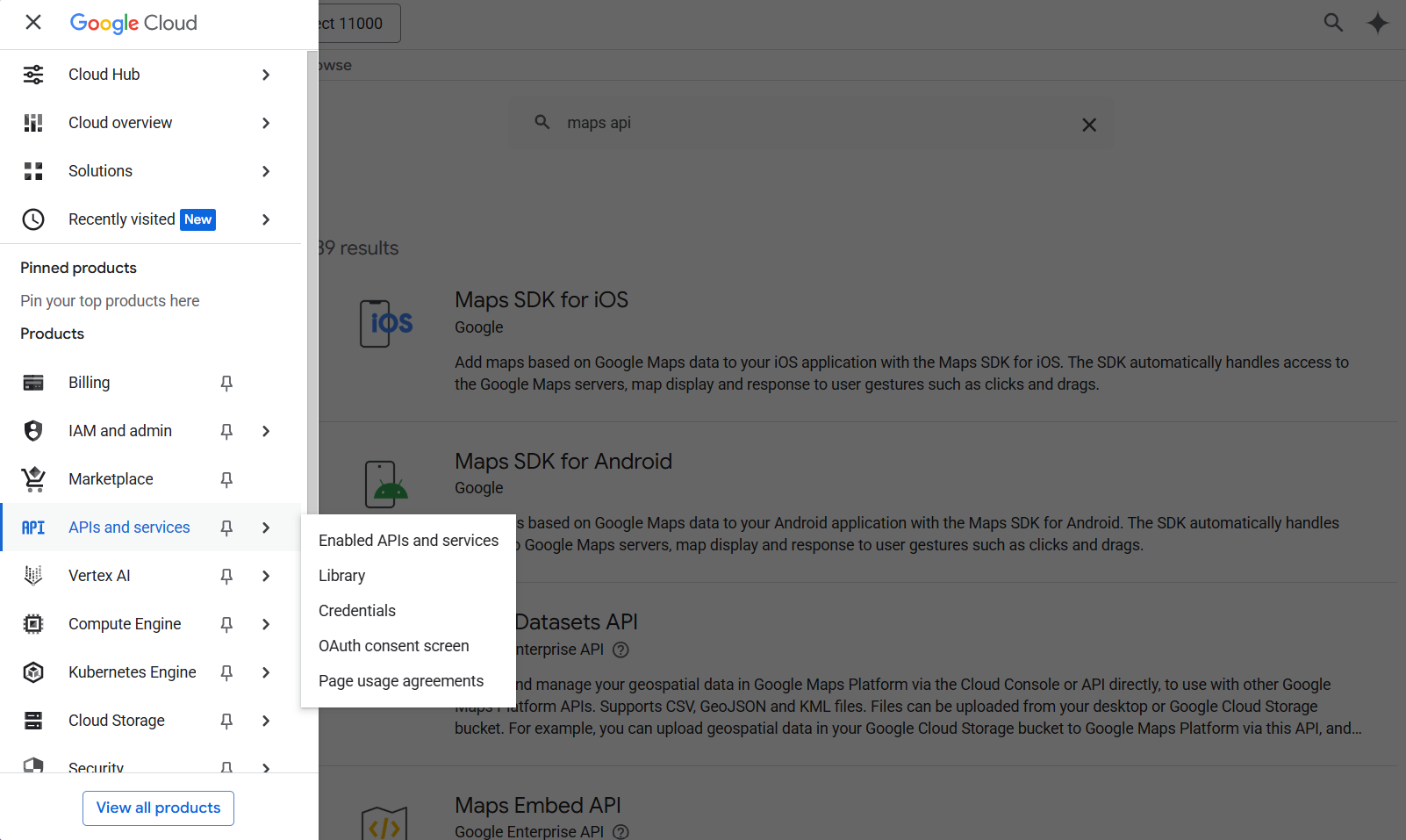
Google Maps
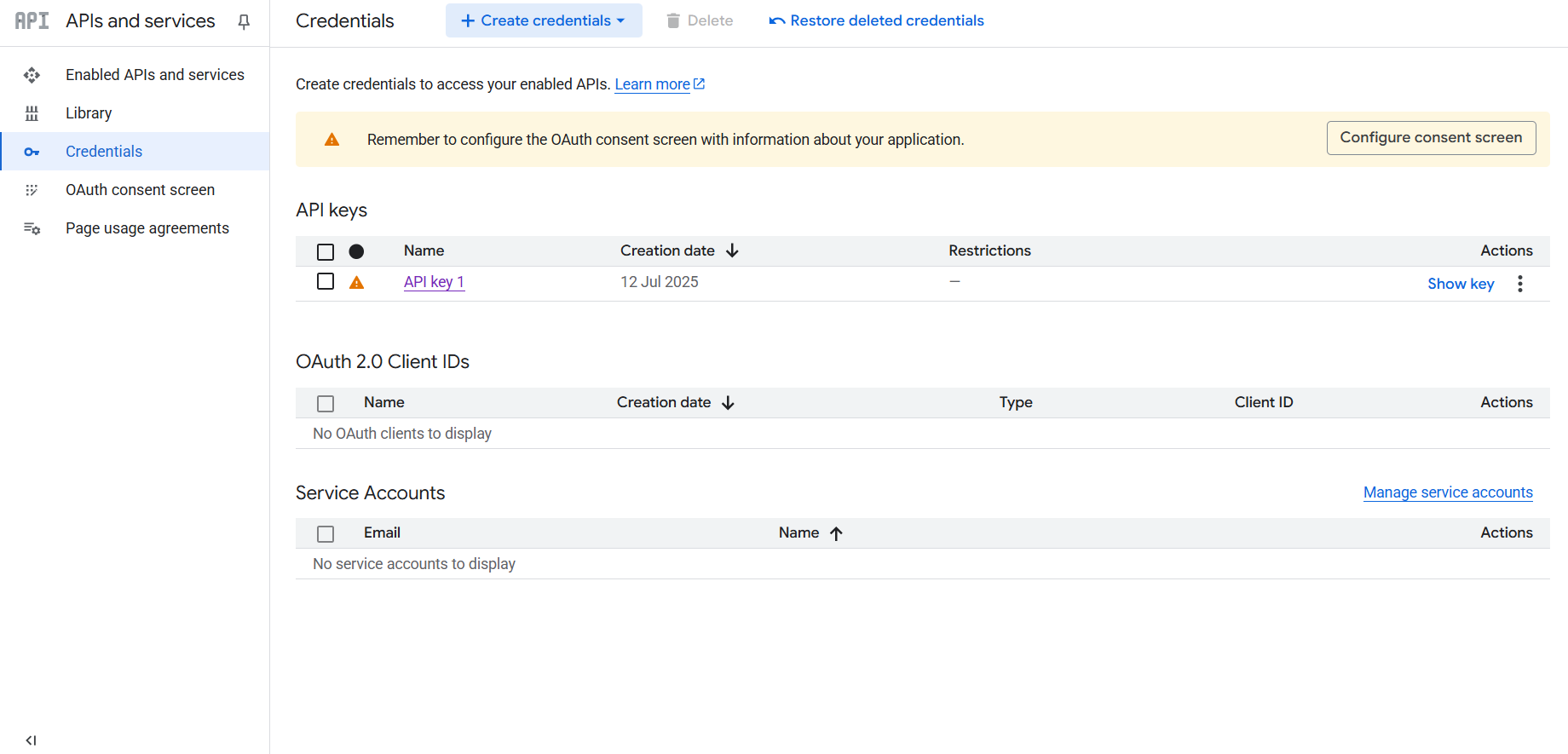
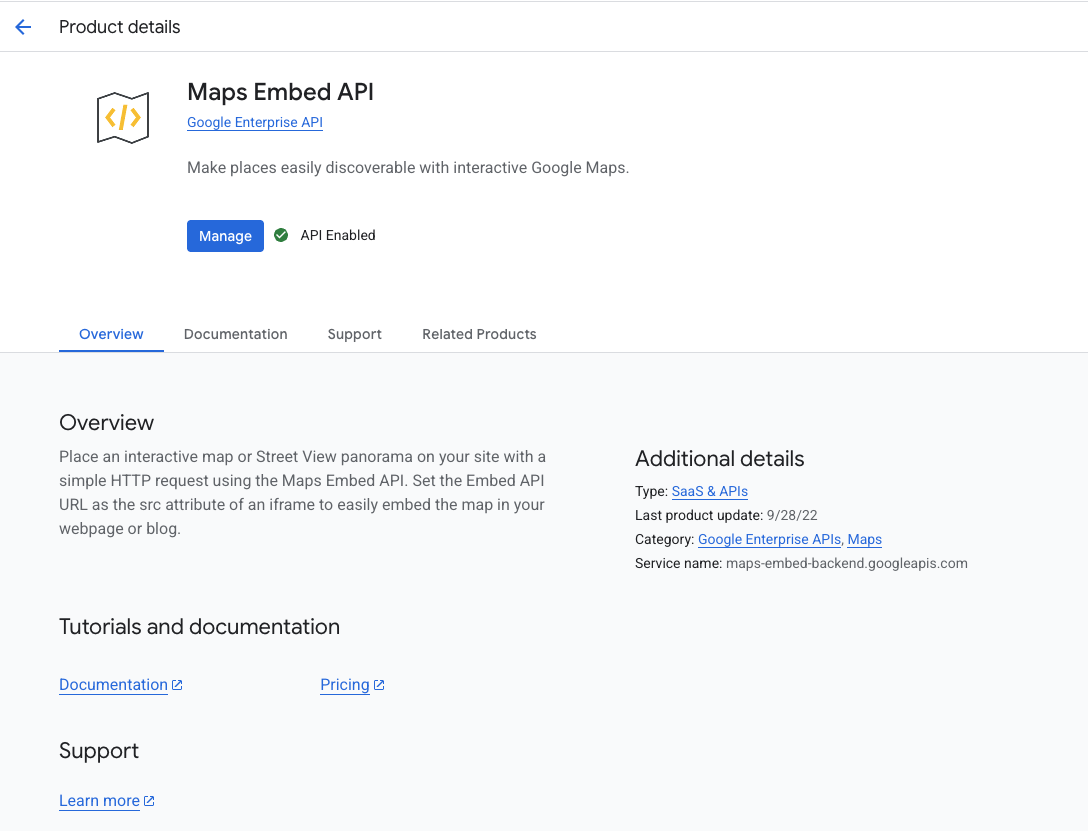
Playwright
Firecrawl
FIRECRAWL_API_KEY) ,可以在 https://www.firecrawl.dev/app/api-keys 查看并创建。
文档
ElasticSearch
ES_URL- ElasticSearch 的 URL 或端点,可以在 Elasticsearch 的 /overview 页面找到。ES_API_KEY- ElasticSearch 的 API 密钥,可以在 Elasticsearch 的/indices/index_details/<name>/data页面创建。
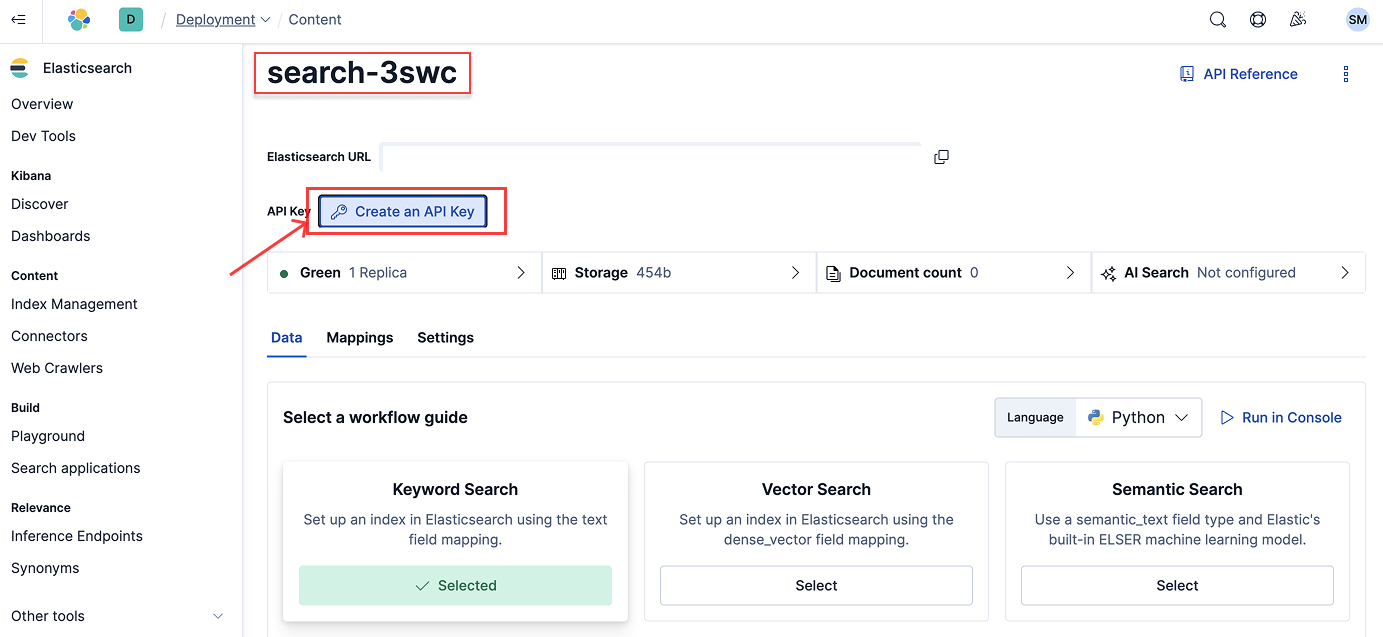
ES_SSL_SKIP_VERIFY 是一个可选的环境变量。将其设置为 true 时,连接到 Elasticsearch 时会跳过 SSL/TLS 证书验证。
文档
Postgres
Plaid
client_id 和生产环境的 client_secret,请访问 https://dashboard.plaid.com/developers/keys
文档
Replicate
Grafana
- Grafana URL
- Grafana 服务账号令牌:要获取该令牌,请在侧边栏依次前往 Administration > Users and access > Service accounts > Add service account (如果你还没有添加服务账号) > Add service account token
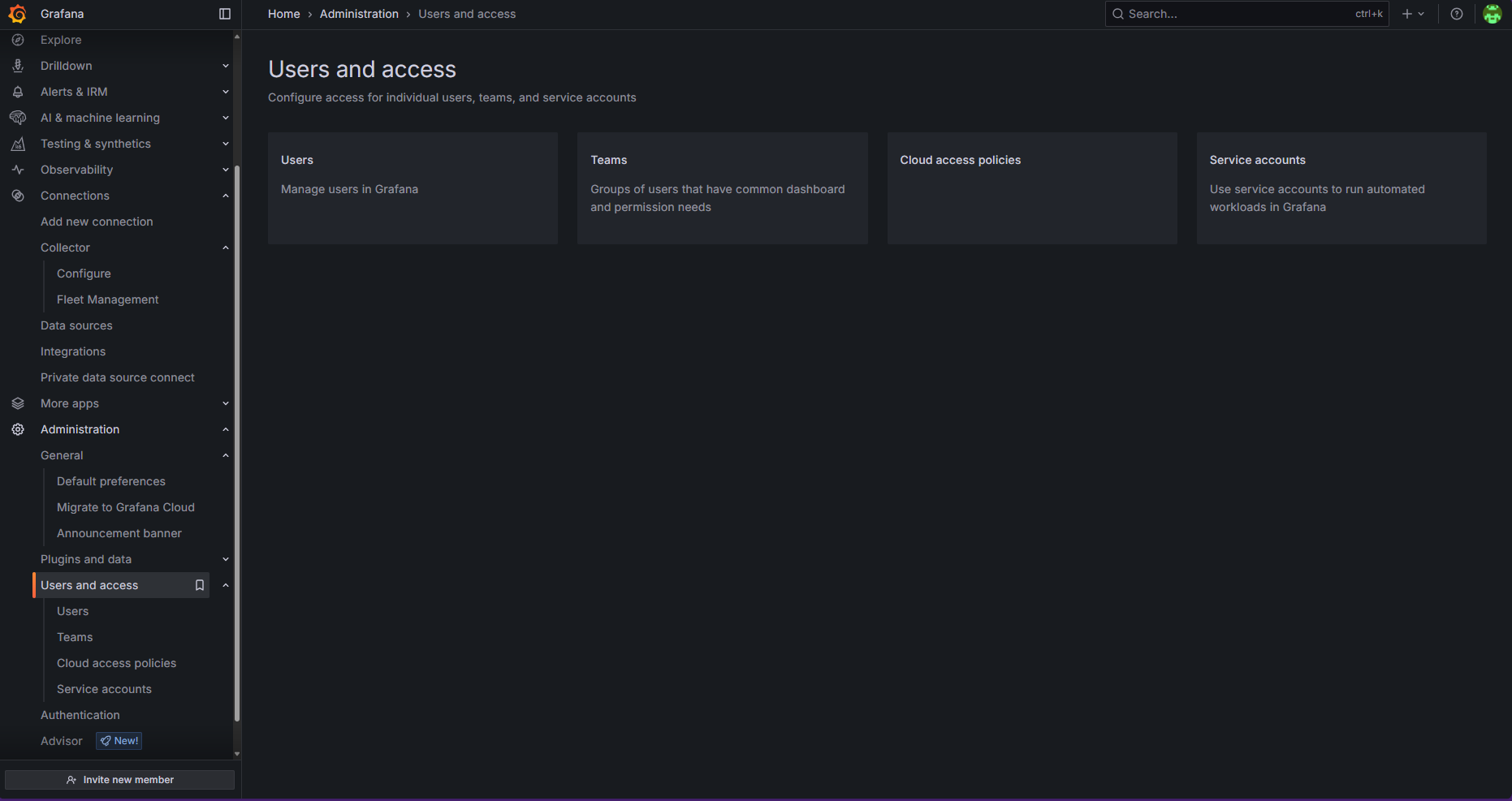
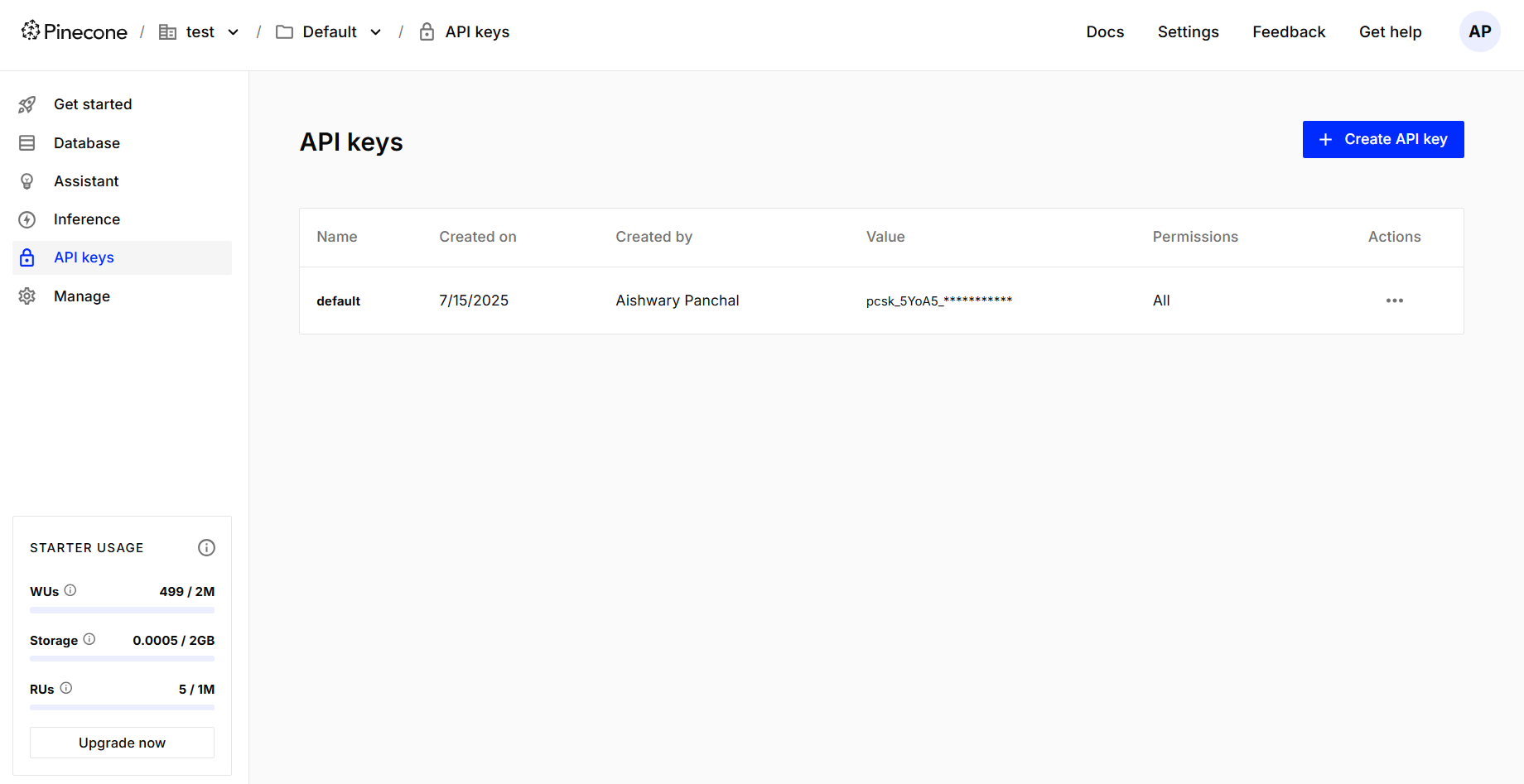
Pinecone
Snyk
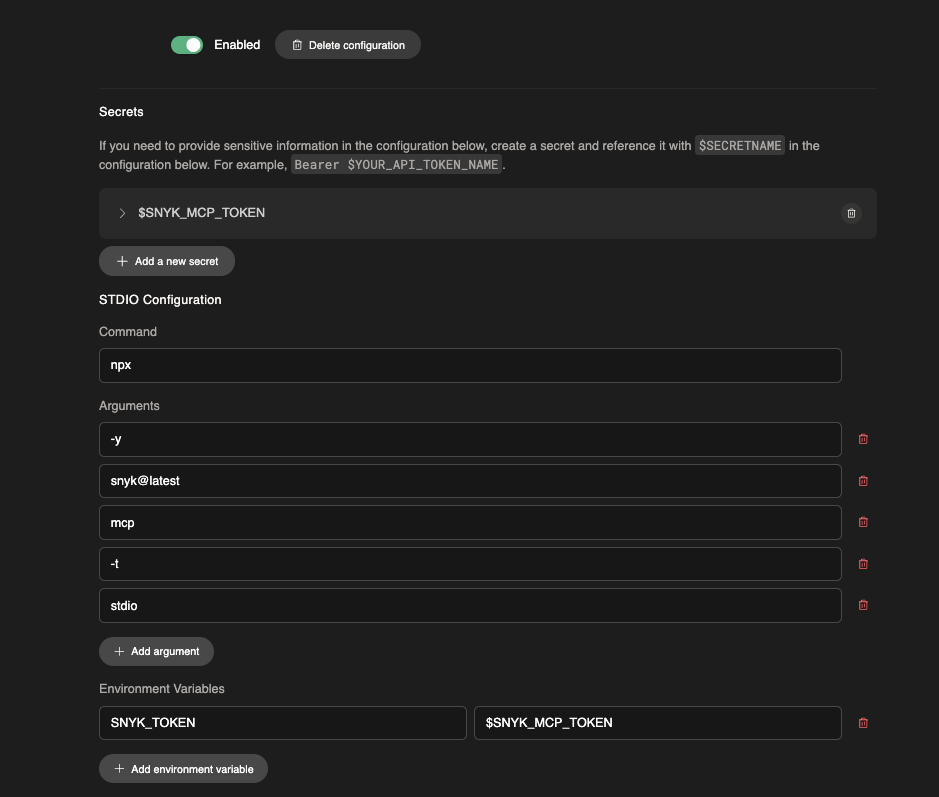
unmanaged: true 标志 (例如 C++) 。你目前可以在知识库中或 Devin 会话期间进行设置——下面是一个示例:
