

开始使用
安装
- 前往 Settings > Connections > Slack
- 点击“Connect”
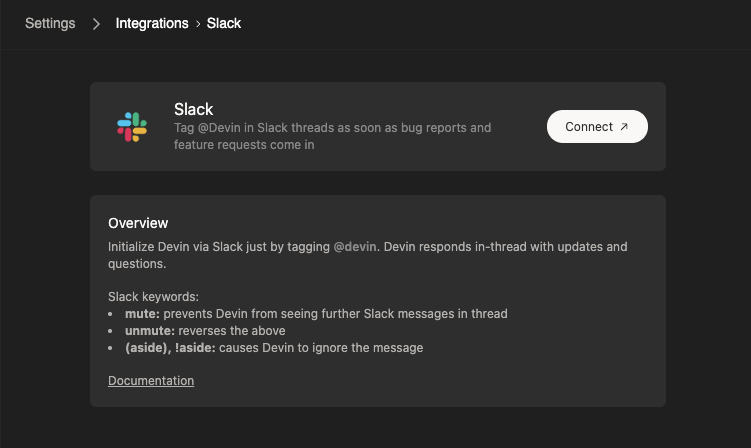
- 根据提示在你的工作区中安装 Devin 的 Slack 应用
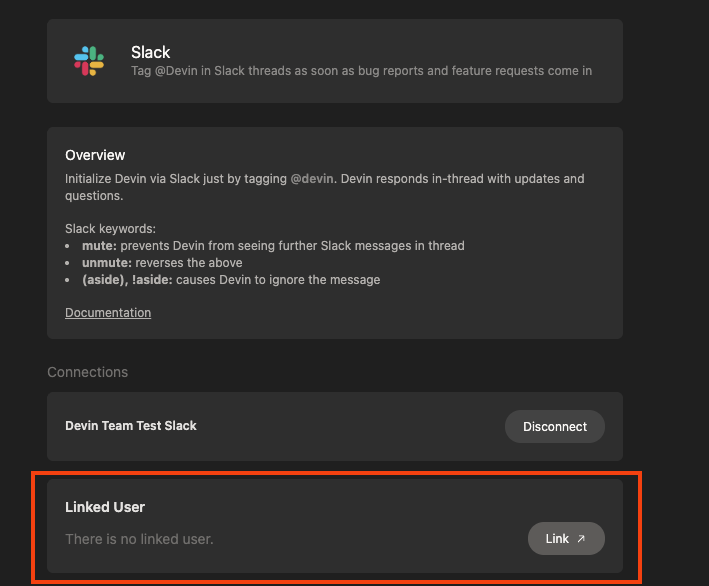
- 确保关联你的个人用户账户。你所在组织中的所有用户都需要完成此步骤才能使用 Devin。
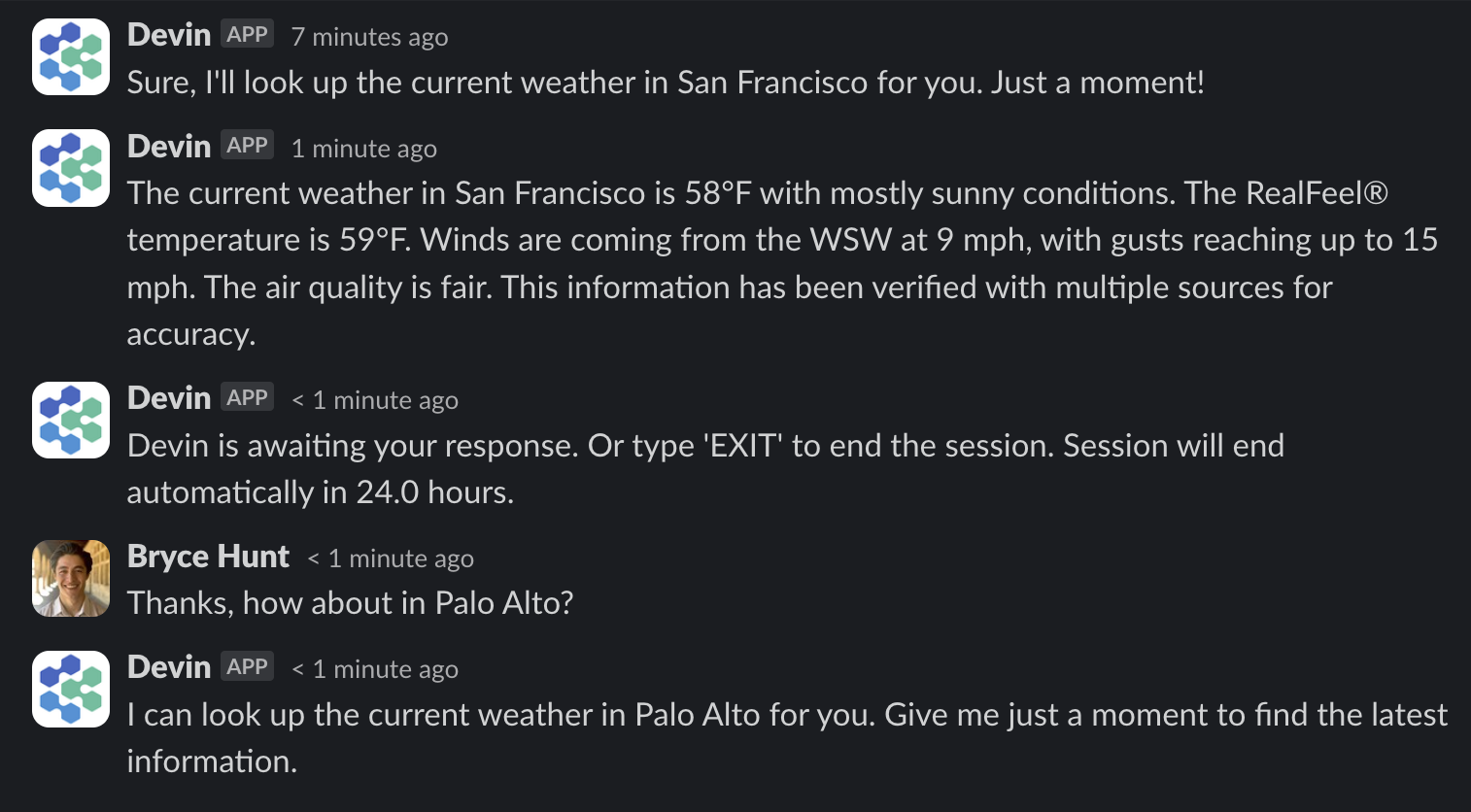
- 在 Slack 中 @Devin 以开始会话
注意:如果你的用户账户无法正常连接,请确认你的 Slack 邮箱地址是否与 https://app.devin.ai/settings 中的邮箱地址一致。如果不一致,请在 Slack 中使用正确的邮箱地址重新认证。
如何在 Slack 中使用 Devin

内联 Slack 关键词和功能
Bang 命令 (
!fast, !lite, !ultra, !fusion, !swe, !normal, !new, !channel, !windows, !dana) 可在消息中的任何位置被识别,而不仅限于开头 —— @Devin fix the bug !ultra !new 与 @Devin !ultra !new fix the bug 的效果相同。它们可以按任意顺序叠加使用,并且这些关键词本身会从 Devin 接收到的提示中移除。位于内联代码或围栏代码片段中的 bang 命令会被视为字面文本。在活跃的 Devin 会话线程中发送模式关键词,会在会话进行中切换该会话的模式。斜杠命令
运行任一命令时不带参数 (或输入
help) ,即可私下收到用法指示。
消息快捷方式
- 向 Devin 询问此内容 — 将该消息用作问题,快速获得代码库相关的回答,效果与
/ask-devin相同。 - 创建新会话 — 打开一个预先填入该消息文本的模态窗口,你可以选择将会话发布到哪个频道,还可选择附加一个 playbook,并在提交前编辑提示。
将会话与 Slack 会话线程同步
- 使用会话输入框中的 Slack 开关,为该会话开启或关闭同步。同步时图标会高亮显示,未同步时则会变灰。
- 第一次同步到某个频道时,Devin 会询问你是否将其设为默认频道,以便新会话自动同步到该频道。
- 在已同步的会话线程中发送
unsync(或!unsync) ,即可立即停止该会话的同步。要恢复同步,请在 Web 应用中重新开启同步开关。
- 在已归档会话的会话线程中提及
@Devin会将其取消归档,这样你就可以继续对话。 - 当 Devin 建议更改环境配置时,Slack 消息会包含建议的 diff 和一个 应用 按钮,让你无需离开 Slack 即可接受更改。
从 Slack 触发的 Automations
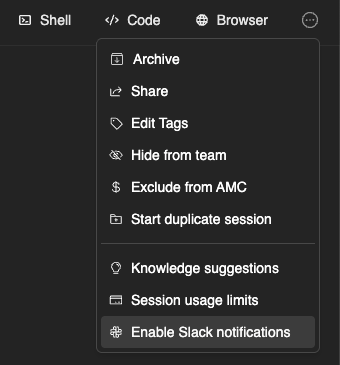
开启 Slack 通知
专用 Devin 频道

如何重命名 Devin
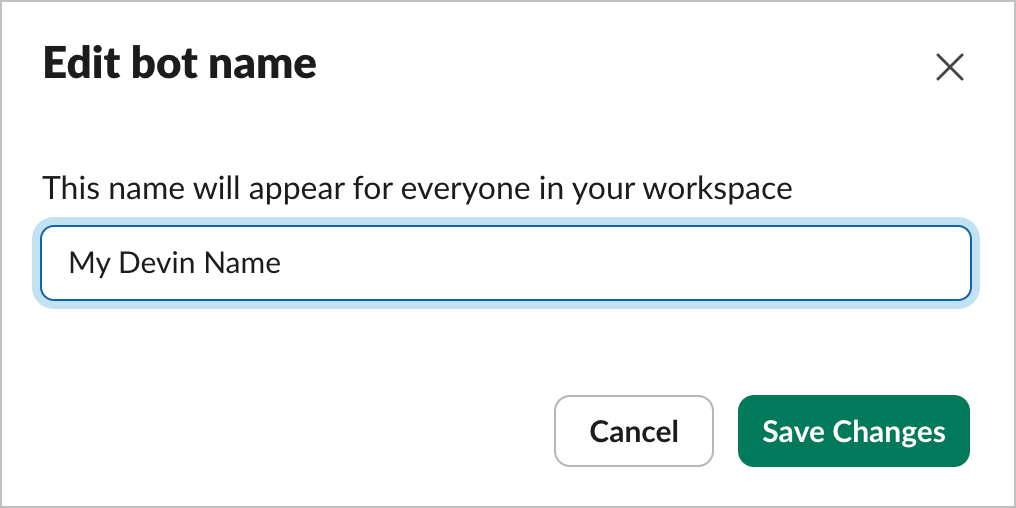
定价
AI 助手侧边栏体验 (应用容器) 需要付费的 Slack 套餐。所有其他 Devin 功能——包括频道和会话线程中的 @提及、
/ask-devin、/dana 以及消息快捷方式——均可在任何 Slack 套餐中使用,包括免费工作区。隐私
权限详情
随着 Devin 的 Slack 功能不断增强,我们有时会添加新的作用域。如果你的工作区安装缺少必填作用域,Devin 会提示管理员从 Settings > Connections > Slack 重新安装该应用。