

なぜ Devin を Bitbucket と連携するのか?
前提条件
- 専用のサービスアカウント - 既存のユーザーアカウントではなく、Devin 専用の新しい Bitbucket アカウント(例:
devin@yourcompany.com)を作成し、アクセス管理と監査証跡をより明確に保つ
専用のサービスアカウントを使用することで、Devin のアクティビティを追跡しやすくなり、権限管理を行いやすくなり、組織全体でセキュリティのベストプラクティスを維持しやすくなります。
インテグレーションの設定
Bitbucket Cloud
- Devin 専用の新しい Bitbucket アカウントを作成します (個人アカウントを作成するのと同じ要領です) 。統合の設定中は、個人アカウントではなく、このアカウントを使用します。
- Devin アカウントで Settings > Connections > Bitbucket にアクセスし、「Connect」をクリックします。
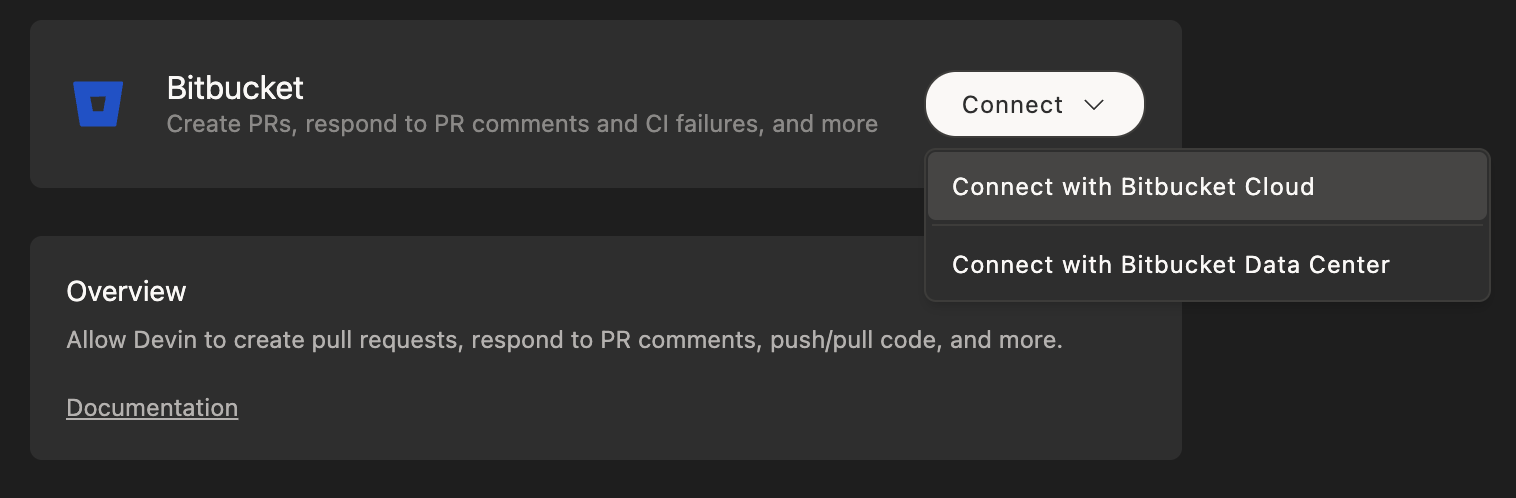
-
Bitbucket にリダイレクトされるので、そこで次を行います:
- Devin 用に作成した Bitbucket アカウントでログインします (個人アカウントではないことを確認)
- Devin がリポジトリを操作できるように、必要な権限を付与します
- 完了すると、Devin の設定ページに戻り、統合が有効になっていることを確認できます。
Bitbucket Data Center
- Bitbucket Data Center インスタンス内に、Devin 用の専用サービスアカウントを作成します。
- Devin アカウントで Settings > Connections > Bitbucket に移動し、Connect ボタンの横にあるドロップダウンを開いて、Connect with Bitbucket Data Center を選択します。
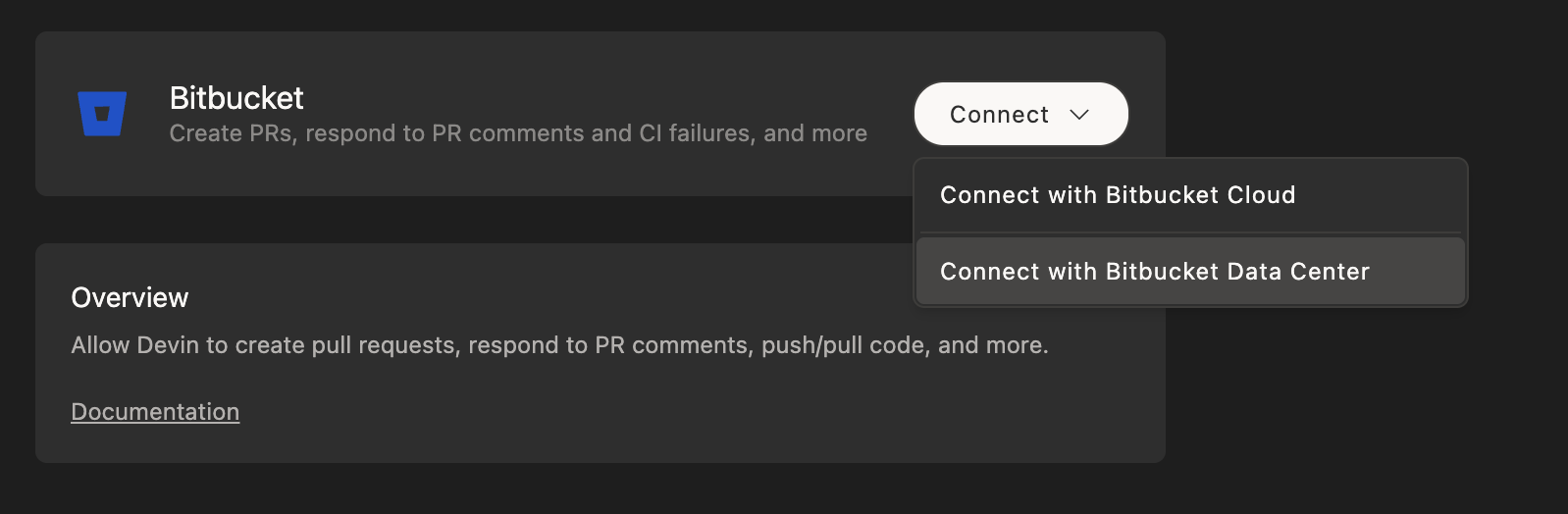
- 接続設定で、次の情報を入力します。
- Bitbucket Host: Bitbucket Data Center のドメイン (例:
bitbucket.mycompany.com) - Bitbucket Username: サービスアカウントのユーザー名
- Bitbucket HTTP Access Token: サービスアカウント用に作成した HTTP アクセストークン。後から接続の詳細パネルにある Rotate access token で差し替えることもできます。
- Bitbucket Host: Bitbucket Data Center のドメイン (例:
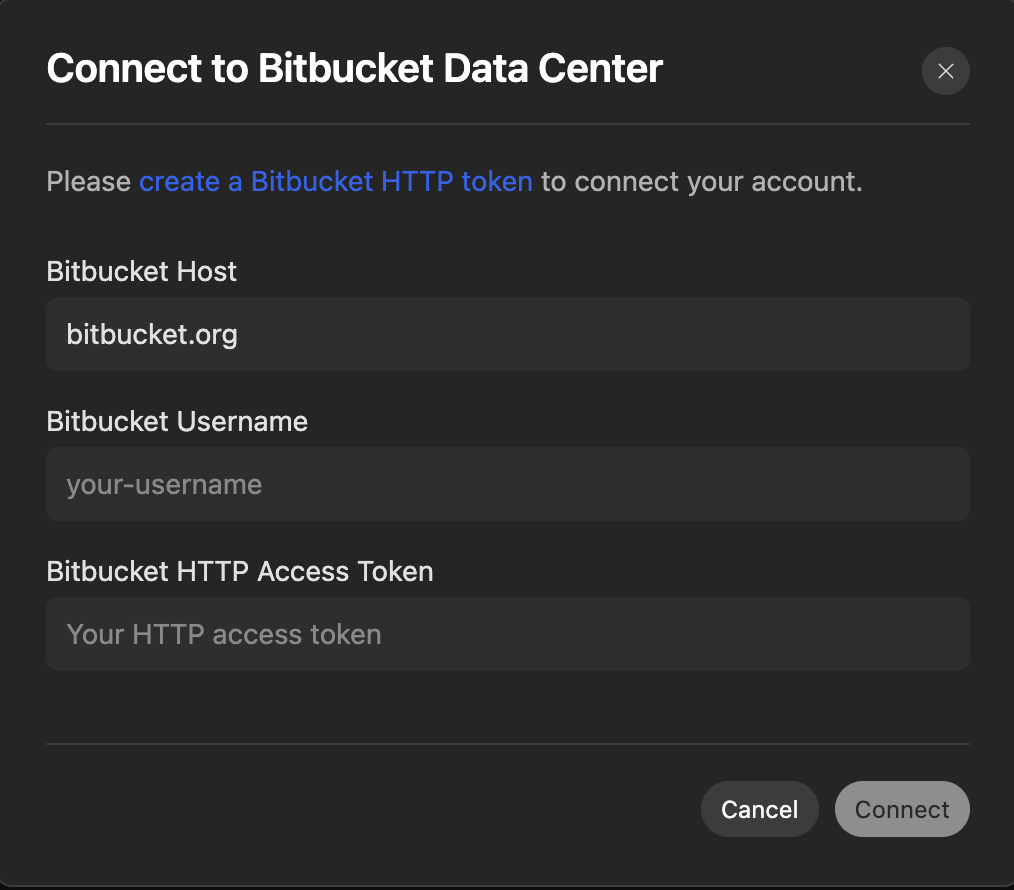
- Bitbucket Data Center インスタンス内で、そのサービスアカウントに適切なプロジェクトおよびリポジトリ権限を付与します。
- 設定が完了すると、Devin の設定画面で統合ステータスが有効として表示されます。
Webhook の設定 (Bitbucket Data Center)
- Devin アカウントで Settings > Connections > Bitbucket を開き、Bitbucket Data Center の接続をクリックして詳細パネルを表示します。
- General タブで、Webhook の行にある Configure をクリックします。ダイアログに Webhook URL とシークレットトークンが表示されます。トークンは一度しか表示されないため、ここでコピーしておいてください (後から同じダイアログで再生成できます) 。
- Bitbucket Data Center でリポジトリまたはプロジェクトの設定を開き、Webhooks に移動します。
- Webhook を作成し、Webhook URL を貼り付けます。
- Pull request イベントから、Opened、Source branch updated、Merged、Declined、Comment added を選択します。
- Authentication では Basic を選択し、ユーザー名には任意の値を入力して、パスワードにシークレットトークンを貼り付けます。
Webhook は Bitbucket Data Center の接続でのみ利用できます。Bitbucket Cloud の接続に Webhook のオプションはありません。
Bitbucket 統合で Devin を使う
Devin が PR コメントにどう応答するか
- Bitbucket Cloud: Devin は自身のプルリクエストへのコメントでは自動的に起動しません。セッション内で直接伝えれば、Devin はそのコメントに対応できます。
- Bitbucket Data Center: webhook を設定すると、Devin セッションが追跡しているプルリクエストへのコメントがそのセッションに配信され、Devin が応答します。組織の管理者は Settings > Devin > Pull requests の Require @Devin to respond でこれを制限でき、その場合 Devin は
@Devinで始まるコメントにのみ応答します (devinaiプレフィックスも使用できます) 。(aside)または!asideを含むコメント、あるいはasideで始まるコメントは常に無視されます。webhook を設定していない場合、Data Center の動作は Bitbucket Cloud と同じです。
ベストプラクティス
- Devin 専用の Bitbucket アカウントを作成する
- main/master ブランチに対してブランチ保護を有効にする
- サービス アカウントに適切なワークスペースおよびリポジトリ権限を付与する
- Bitbucket Data Center では、Devin が PR イベントをリアルタイムに受信できるように Webhook を設定する