

なぜ Devin と GitLab を連携するのか?
セルフホスト型の GitLab インスタンスを利用していますか? Enterprise プランのユーザー向けに GitLab Self-Managed (バージョン 15.0 以降) をサポートしています。 “Connect” ボタンのドロップダウンをクリックし、“Self-Hosted” を選択するだけです。完全なセットアップ手順については、GitLab Self-Managed Integration ガイド を参照してください。
統合のセットアップ
- Devin 専用の新しい GitLab アカウントを作成します (個人アカウントを作成するのと同じ要領です) 。統合の設定時には、このアカウントを使用し、個人アカウントは使用しません。
- Devin アカウントで Settings > Connections > Gitlab に移動し、「Connect」をクリックします。
-
GitLab にリダイレクトされるので、そこで次を実行します:
- Devin 用に作成した GitLab アカウントでログインします (個人アカウントではありません)
- Devin がリポジトリを操作できるように、必要な権限を付与します
- 完了すると Devin の設定ページに戻り、統合が有効になっていることを確認できます。
Webhook の設定
- Devin アカウントで Settings > Connections に移動します
- 設定対象の GitLab インスタンスを見つけます
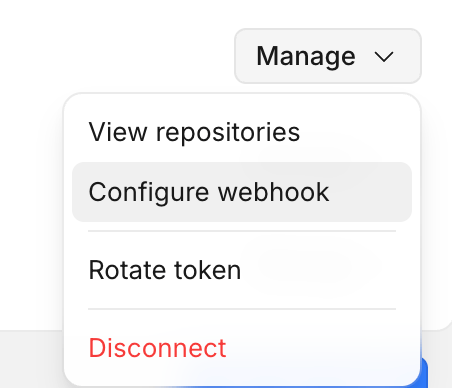
- Manage ドロップダウンをクリックします
- Configure Webhook を選択します
- 表示されるコマンドに従って設定を完了します
リポジトリの権限
Core および Teams ユーザー向け
Enterprise ユーザー向け
- Enterprise Repositories に移動します
- 対象の組織を選択します
- Manage Permissions を開きます
- 適切な read/write 権限で、該当するリポジトリを追加します
接続後すぐにリポジトリが表示されない場合は、Devin が定期的にリポジトリ一覧を更新します。Devin では、リポジトリ一覧を手動で更新することもできます。
ユーザー連携
- GitLab リポジトリの権限を持つ Devin 組織のメンバーであることを確認します
- Devin の設定で Personal Connections に移動します
- GitLab 統合を探します
- GitLab 接続を選択し、連携フローを完了します
Personal Connections には、ユーザーが所属している組織の統合のみが表示されます。 GitLab 統合が表示されない場合は、GitLab リポジトリの権限を持つ Devin 組織のメンバーであることを確認してください。
GitLab 統合での Devin の利用
Devin が MR コメントに応答する仕組み。 webhook を設定すると、Devin セッションが追跡しているマージリクエストへのコメントが、そのセッションにリアルタイムで配信されます。デフォルトでは、これによってスリープ中のセッションが復帰し、Devin がコメントに応答します。この動作を制限するには、組織の管理者が Settings > Devin > Pull requests で Require @Devin to respond を有効にします。この設定を有効にすると、Devin は
@Devin で始まるコメントにのみ復帰して応答します (devinai プレフィックスも使用できます) 。(aside) または !aside を含むコメント、あるいは aside で始まるコメントは、この設定に関わらず常に無視されるため、Devin を復帰させずに MR について議論できます。webhook がない場合、MR コメントはセッションにリアルタイムで配信されません。ただし、セッション内で直接指摘すれば、Devin はそれらに対応できます。ベストプラクティス
- Devin 用の専用 GitLab アカウントを作成する
- main/master ブランチにブランチ保護を有効にする
- リアルタイムでイベント通知を受け取れるように webhook を設定する
サポート
- app.devin.ai/settings/support で弊社チームとの Slack Connect チャンネルを作成してください
- 問題を報告する際はセッションのリンクを共有し、スクリーンショットを添付してください