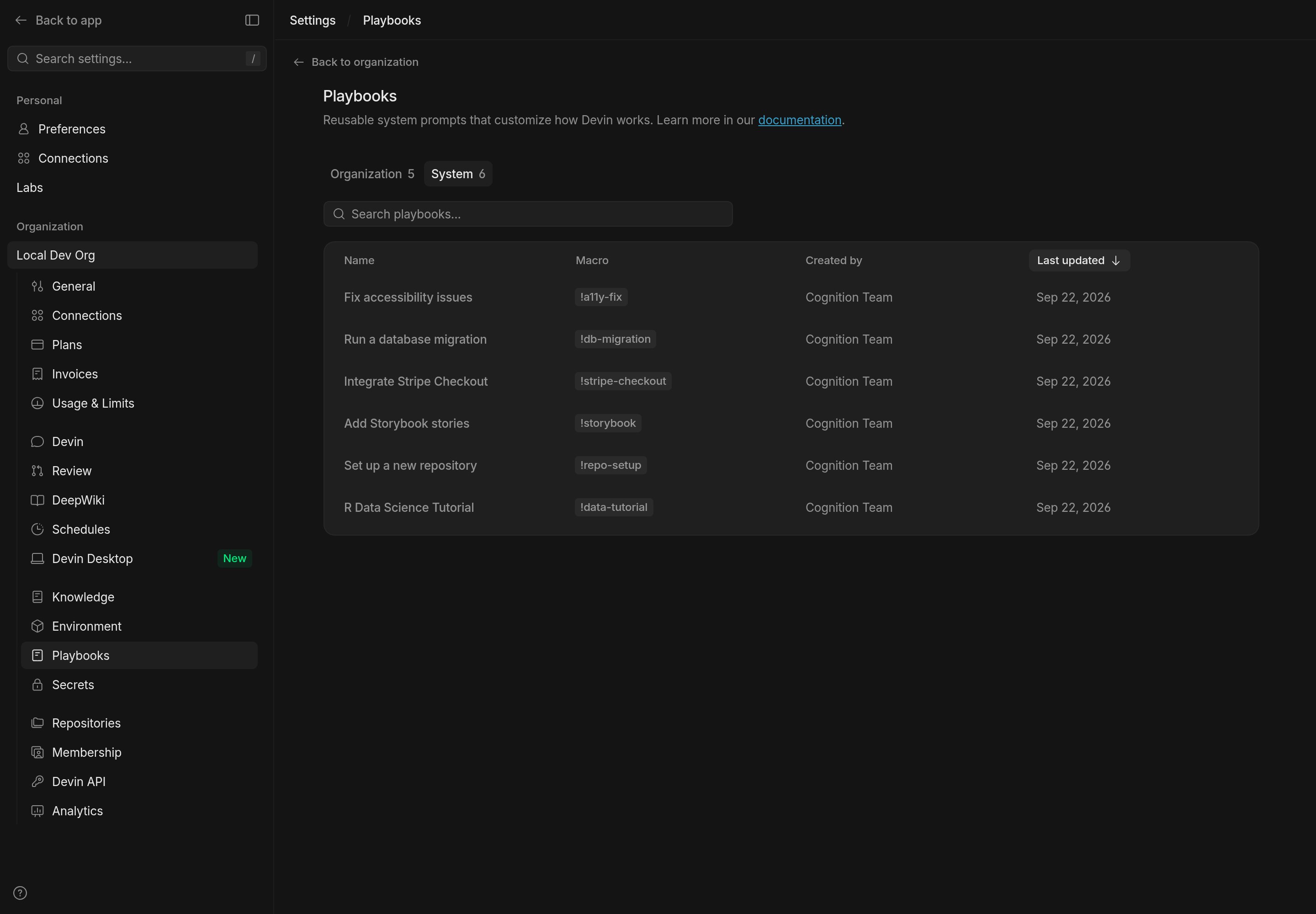
プレイブックはスキルに移行します
プレイブックはスキルに置き換わります。移行はアカウントごとに順次行われます。2026年10月24日以降に作成される新規アカウントでは、最初からスキルを使用し、プレイブックは提供されません。 アカウントの移行後は、次のようになります。- 各プレイブックは、同じ指示を持つスキルになります。プレイブックのスコープはそのまま引き継がれます。組織プレイブックは組織スキルに、Enterprise プレイブックは Enterprise スキルになります。スキルは Customize ページの スキル で確認できます。
- 設定 > プレイブック には プレイブック have moved to スキル と表示されます。一覧は read-only です。プレイブックを開くと、移行前の内容を確認したり、対応するスキルに移動したりできます。
- マクロは引き続き使用できます。prompt 内の
!macroは、プレイブックから移行したスキルを実行するようになります。@skills:nameも使用できます。 - Devin の System プレイブックは、built-in の System スキル プラグインとして提供されます。このプラグインはアンインストールできません。
- プレイブック API は引き続き使用できます。読み取り時にはスキルの内容が返され、書き込み時にはスキルが更新されます。
FAQ
!macro はどうなりますか?
引き続き動作します。マクロは、プレイブックの移行先となったスキルを実行します。プロンプトボックスで ! を入力すると、そのスキルがマクロ名で一覧表示されます。Slack、Jira、Linear、または API のプロンプトで入力したマクロも同様に動作します。セッションには Used プレイブック の代わりに Invoked skill と表示されます。
スケジュール、自動化、Jira、Linear、API で使用しているプレイブックはどうなりますか?
引き続き動作します。プレイブックを指定 (playbook_id) しているスケジュール、自動化、Jira または Linear のマッピング、API リクエストは、対応するスキルを実行します。新しくスケジュールや Jira または Linear のマッピングを作成する場合は、代わりにスキルを選択します。新しい自動化では、他のプロンプトと同様に、プロンプト内で @skills: を使ってスキルを指定します。
プレイブック API はどうなりますか?
引き続き動作します。読み取りではスキルの内容が返され、書き込みではスキルが更新されます。スキルの作成と編集は Customize ページで行ってください。
Slack セッションはどうなりますか?
Slack の Create a new session では、これまでプレイブックの選択欄があった場所にスキルの選択欄が表示されます。Slack メッセージ内の !macro は上記と同様に動作します。
プレイブックはどこで編集すればよいですか?
Customize ページの スキル で編集できます。プレイブックから移行した各スキルには、所属するプラグイン名 プレイブック のラベルが付きます。プラグイン自体は Plugins に一覧表示されます。移行済みのアカウントでは、Settings > プレイブック は read-only です。そこでプレイブックを開くと、対応するスキルに移動します。最初から スキル を利用しているアカウントでは、このリンクから Customize > スキル が開きます。プレイブックを管理する権限を持っていたユーザーは、これらのスキルを編集できます。
以降では、まだ移行していないアカウントにおけるプレイブックについて説明します。
プレイブック の利用方法
プレイブック を利用するには、利用可能な プレイブック (組織の プレイブック、Enterprise の プレイブック、または Devin の System プレイブック) から 1 つ選択するだけです。青いピル状のラベルと、セッションを開始する前に プレイブック を編集できるインラインコンポーネントが表示されていれば、プレイブック のアタッチに成功しています。マクロの利用
Playbook に マクロ が割り当てられている場合 (例:!data-tutorial) 、プロンプト入力欄にマクロ名を入力するだけで、すばやくアタッチできます。これは、利用したい Playbook のマクロ識別子がわかっている場合に便利なショートカットです。
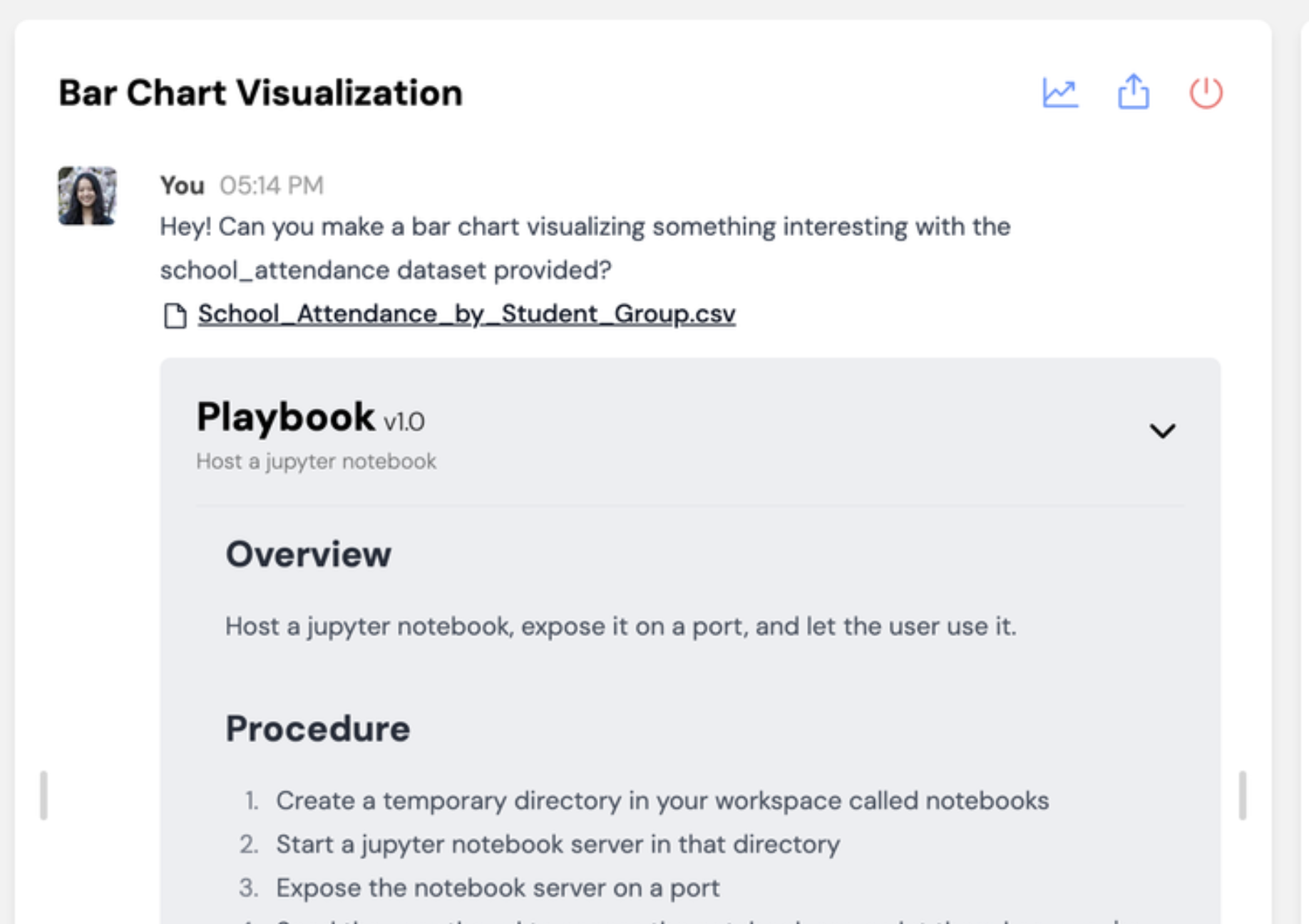
セッションを開始すると、Devin とのチャット内に、グレーの背景付きで Playbook が表示されます。
Playbook の改善
新しい Playbook を Devin で実行していくと、Devin がタスクをより確実に完了できるように、指示内容を改善できるポイントが見えてきます。ここでは、Playbook をその場で繰り返し改善するために役立つ機能をいくつか紹介します。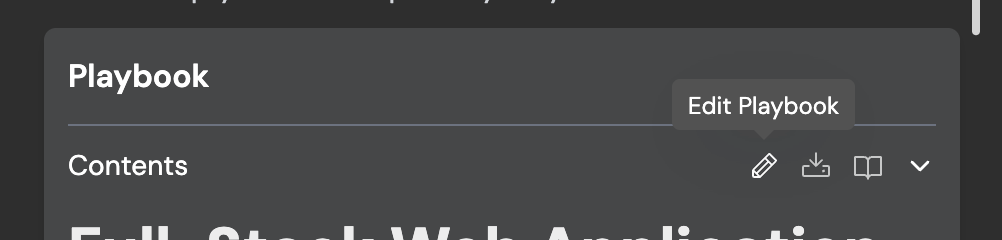
プレイブックの閲覧
プレイブックは Settings > プレイブック で閲覧・管理できます。このページでは、プレイブックが次のタブに分類されています。- Organization: 現在の組織内で共有されているプレイブック。
- Enterprise: Enterprise 内のすべての組織で共有されているプレイブック。このタブは Enterprise レベルで表示されます。組織からアクセスする場合は、Looking for enterprise プレイブック? リンクから開いてください。
- System: Devin が提供するプレイブック。すべてのユーザーが利用できます。