

アクセスと共有の導入
以下のアクセス関連の変更は段階的にロールアウト中で、デフォルトでは無効になっています。エンタープライズで有効にするには、Cognition の担当者にお問い合わせください。リポジトリと環境
管理者は、Devin でのアクセス権が GitHub または GitLab でのアクセス権と異なるリポジトリのレポートを確認できます。また、管理者がリポジトリ同期を有効にすると、GitHub または GitLab で利用できるリポジトリがリポジトリピッカーに追加されます。組織ですでに追加済みのリポジトリはそのまま残ります。デフォルトで、すべてのユーザーが一度作成した環境をどの組織でも利用できるようになります。管理者は、デフォルトのメンバーロールからこの権限を削除できます。表示されるのは、アクセス権のあるリポジトリを含む環境のみです。既存の環境は変更されません。共有
設定に User groups ページが追加され、グループの作成とメンバーの追加ができるようになりました。Manage access を利用できる箇所(シークレット、環境、セッション、自動化、プラグイン、プレイブック、スキル、MCPサーバー、Knowledge)では、個人や組織に加えてユーザーグループも選択できます。各セッションに個別の共有設定が用意されました。共有範囲は、自分のみ、1 つ以上のユーザーグループ、組織、アカウント全体から選択できます。自分または自分のグループのみに共有されたリポジトリ、シークレット、環境を利用するセッションは「自分のみ」で開始され、共有範囲を広げる前に警告が表示されます。管理者は組織のデフォルトを設定できます。Slack から開始したセッションは引き続きチャンネルに返信しますが、セッションに指示を出せるのは共有先のユーザーのみになります。他のユーザーが返信すると、Devin はそのユーザーにワンクリックでセッションを共有できるオプションを表示します。組織でシークレットを追加または編集する際に、ユーザーグループと共有できるようになりました。デフォルトでは、従来どおり組織と共有されます。いずれも組織全体ではなくユーザーグループと共有できます。OAuth を使用しない MCPサーバーも対象です。自動化とサービスユーザー
自動化にもよりきめ細かな権限が適用され、ユーザーグループと共有できるようになります。自動化によって開始されたセッションにも同じ共有設定が適用されます。サービスユーザーと共有ボットは、明示的に付与されたリポジトリとリソースのみを利用します。リポジトリ同期は適用されません。Devin レビュー
組織内では、レビュー にはアクセス可能なリポジトリと プルリクエスト のみが表示されます(SCM のミラーリングされたアクセスを含む)。DeepWiki と Ask
DeepWiki と Ask は、アクセス可能なリポジトリ(SCM のミラーリングされたアクセスを含む)をもとに回答します。セッションとワークスペース
セッションチャットに動画を貼り付け可能に画像と同じように、セッションチャットのコンポーザーに動画を貼り付けて添付できます。セッション IDE の検索オプションを拡充IDE の Search ビューに、大文字と小文字の区別、単語単位、正規表現のオプション、置換とすべて置換、対象に含める/除外するファイルの指定が追加されました。引用が該当行で開くようにDevin のメッセージ内の引用をクリックすると、引用された行の位置でファイルが開きます。入力ミスに強い設定の検索設定の検索とコマンドパレットで、文字が欠けていても結果が表示されるようになりました。リポジトリピッカーで最近使ったリポジトリを先頭に表示コンポーザーのリポジトリピッカーと @ メンションのリポジトリ一覧で、最近利用したリポジトリが先頭に表示されるようになりました。セキュリティ
検出結果の Triaged 状態セキュリティの検出結果に Triaged 状態とタブが追加されました。確認済みでまだ解決されていない検出結果に使用します。PR レビューのサマリーカードとレビュアー別件数セキュリティ > PR レビュー にサマリーカードと Findings フィルターが追加されました。また、レビュアーカードには、各レビュアーが検出、修正、却下した検出結果の件数が表示されます。API と MCP で検出結果の担当者を設定新しい API エンドポイントと MCP ツールで、コードスキャンの検出結果の担当者を設定または解除できます。Enterprise と設定
スコープ単位でのプラグインの無効化Settings > Customize で、管理者はプラグインをアンインストールすることなく、組織またはエンタープライズ単位で無効化できます。共有Outpostプールをドレインせずに変換共有Outpostプールをアカウント全体に変換する際、事前に所属組織をドレインする必要がなくなりました。連携と MCP
Sazabi プラグインSazabi プラグインがプラグインマーケットプレイスで利用可能になりました。API キー方式のプラグイン MCP の複数インストールAPI キー方式のプラグイン MCP を、個人、組織、エンタープライズの各スコープで追加インストールできます。v3 Sessions API でスキルを取得v3 Sessions API が、各セッションで使用されたスキルを返すようになりました。Slack と Microsoft Teams
ウォッチ中のスレッド返信に Slack の送信者を表示ウォッチ中の Slack スレッドへの返信が、セッションのトランスクリプトに送信者の Slack 名で表示されるようになりました。Devin Bot のご紹介
Devin Bots は、独自のアイデンティティ、メモリ、権限を持つ常時稼働の Devin です。Bot に目標を与えれば、あとは自律的に作業を続けます。作業を分割し、それぞれ専用のクラウドマシン上で Devin セッションを並列で実行し、プルリクエストがマージ可能になるまで各セッションを進めます。あなたは方向性を定め、要所で舵取りをするだけです。ウェブアプリや Slack でボットにメッセージを送るほか、SMS や電話で連絡したり、グループチャットに追加したりできます。QA エンジニア、コードレビュアー、オンコールエンジニアなどのテンプレートから始めることも、求める結果を説明して作成することもできます。セッションとワークスペース
モバイルのサイドバーから Ask スレッドを共有可能にモバイルでは、サイドバーの Ask スレッドの行に、デバイスの共有シートを開く「共有」アクションが追加されました。サイドバーから Ask スレッドのリンクをコピー可能にサイドバーの Ask スレッドの行に「リンクをコピー」アクションが追加されました。テキストボックスの外で入力しても、コンポーザーに入力されなくなりましたトランスクリプト内をクリックした後など、入力欄にフォーカスがない状態で入力した文字は、セッションまたは新規セッションのコンポーザーに挿入されなくなりました。入力するには、コンポーザーをクリックしてください。セッションの同期中はセッションヘッダーに「Syncing」と表示セッションを開くと、サーバーとの同期が完了するまで、ヘッダーのタイトル横にアニメーション付きの「Syncing」ラベルが表示されます。プラグインの編集内容はセッション内でプラグインカードとして表示されます承認カードを必要とせずに Devin がプラグインを編集した場合 (事前承認済みの個人用プラグインやセキュリティプラグインなど) 、セッションのトランスクリプトに保存済みのプラグインカードが表示されるようになりました。このカードには、編集による変更内容とプラグインへのリンクが含まれます。添付ファイルのタブからチャットに引用セッション内の添付ファイルタブに「チャットで引用」ボタンが追加され、ドキュメントをメッセージに追加できるようになりました。なお、インラインの添付ファイルカードの Copy メニューは、これまでどおり 1 つに統合されています。アーティファクトの公開時は閲覧者を明示するアーティファクトを公開する前に、お客様の組織 (組織名を表示) のメンバーであれば誰でもそのページを閲覧できることが共有ダイアログに表示されるようになりました。また、セッション自体が非公開の場合は警告が表示されます。Devin Review
リポジトリの Reviews の利用料を組織または予算に割り当てるレビュー設定 (請求タブ) のリポジトリ請求ルールでは、管理者がリポジトリを選択し、そのリポジトリのレビュー (レビューチャットを含む) の料金を、PR 作成者、手動起動、権限付与のいずれかではなく、組織または予算に請求できます。組織のレビュー管理者は、自身が管理するリポジトリにルールを設定できます。レビューリストの閲覧ウィンドウの表示/非表示を切り替えるレビュー一覧で PR リストの横に表示される閲覧ペインをオフにできるようになりました。オフにすると、行をクリックしたときにプルリクエストのページ全体が開きます。この設定はアカウントごとに保存されます。スタックされた PR のマージ先をブランチ名で表示Devin Review で、スタック PR のマージ先チップの表示を、マージ先の PR とそのブランチ名とで切り替えられるようになりました。選択した表示は保持されます。名前変更された画像ファイルで変更前の画像を表示Devin Review の差分ビューアで、PR で名前が変更された画像ファイルについても、変更前 (Before) の画像が表示されるようになりました。セキュリティ
セキュリティのサイドバーで、利用頻度の低いページを「More」にまとめるように変更「セキュリティ」サイドバーでは、利用頻度の低いページが「その他」メニューにまとめられるようになりました。また、ページをサイドバーに固定したり、固定を解除したりできます。検出結果に「リポジトリ別」タブを追加「セキュリティ上の検出事項」ページに新しく「By repository」タブが追加され、各リポジトリの未解決の検出結果の件数と最終スキャン日時を一覧で確認できるようになりました。このタブは、これまで独立していた「セキュリティ > リポジトリ」ページに代わるものです。API でコードスキャンの検出結果を既存のセッションにリンクするv3 API と devin_code_scan_manage MCPツールで、1 つ以上のコードスキャンの検出結果を、あなたが所有する既存の Devin セッションにリンクできるようになりました。検出結果に検証時のスクリーンショットをインライン表示セキュリティの検出結果の詳細ページで、検証時に生成された画像の成果物が、ファイルリンクだけでなくインラインでも表示されるようになりました。Fix with Devin でベースブランチと PR のグループ化を選択コードスキャンの検出結果に対して「Fix with Devin」を実行すると、常にダイアログが開くようになりました。このダイアログではベースブランチ (デフォルト:リポジトリのデフォルトブランチ) を設定できます。また、セキュリティスキャンの検出結果が2件以上ある場合は、根本原因ごとに1つのPR、検出結果ごとに1つのPR、またはすべての検出結果をまとめて1つのPRのいずれかを選択できます。コードスキャンの検出結果に対する実行中および失敗した検証の確認コードスキャンの検出結果の詳細シートで、検出結果の検証が実行中の場合 (「検証中」) や、結果が得られずに失敗した場合 (「検証に失敗しました」) に、その状態が表示されるようになりました。あわせて、検証セッションへのリンクと前回の結果も表示されます。検出結果の詳細ビューからDevinで検証するセキュリティスキャンの検出結果詳細画面のアクションバーに、検証可能な検出結果向けの「Devinで検証」ボタンが追加されました。統合 & MCPs
MCPs 一覧を刷新:「インストール済み」グループと検索機能を追加設定 > Customize > MCPs の MCP カタログが、プラグインと同じ行形式の表示になりました。インストール済みの MCP は「利用可能」の上にある「インストール済み」にまとめて表示され、検索欄はヘッダーに移動しました。未保存の MCP セットアップの変更を破棄する前に確認ダイアログを表示MCP のセットアップシートおよびエディター (エンタープライズの MCP サーバー設定を含む) で、閉じたり別の画面に移動したりすると未保存の入力内容が破棄される場合、事前に確認ダイアログが表示されるようになりました。Customize には組織レベルまたは Enterprise レベルのインストールが表示されます[設定]>[Customize]で、お客様の組織またはエンタープライズから提供されるプラグインと MCP に、どの階層でインストールされているかが表示されるようになりました。MCP の承認カードに「常に許可」の適用範囲が表示されるようになりましたセッション内のMCPツール承認カードに、ツール名と、「常に許可」の適用範囲 (自分のすべてのセッションか、組織内の全員か) が表示されるようになりました。また、承認済みの行には「常に許可済み」と「変更」リンクが表示されます。プラグインシートに、個別にインストール済みの MCP が明示されるようにプラグインのシートに、その MCP がすでに単体でインストールされている場合はその旨が表示されるようになりました。あわせて、プラグインをインストールしても MCP はそのまま保持されることが説明され、「View MCP」へのリンクも表示されます。MCP の sign-in が組織全体で共有されている場合の警告組織またはエンタープライズ向けにインストールされた MCP にサインインすると、その sign-in と認証情報が MCP を利用できる全員と共有される旨の警告が表示され、サービスアカウントの利用が推奨されるようになりました。Azure DevOps 用の Entra テナントを選択する[設定]>[統合]>[Azure DevOps]で、Microsoft アカウントが複数の Entra テナントに属している組織管理者が、接続先のテナントを選択できるようになりました。オフにした MCP インストールは「無効」と表示されますCustomize (MCPs 一覧およびプラグインの詳細) で、サインイン済みだがオフになっている MCP インストールは、緑色のドットなしで「無効」と表示されるようになり、「N 件接続済み」の集計にも含まれなくなりました。Marketplace で、ネイティブ連携に置き換えられた MCP が非表示になりましたMCP マーケットプレイスおよび MCP の候補では、Slack、Linear、GitLab、Pylon など、ネイティブ統合または marketplace プラグインで代替されるサーバーは表示されなくなりました。プラグインの MCP 接続を追加するたびに表示されるセキュリティ通知設定 > Customize でプラグインの MCP サーバーのインストールをもう 1 つ追加する場合も、接続前にプラグインのセキュリティに関する通知が表示されるようになりました。自動化 & Oncall
Oncall のユーザーグループへのメンションによるトリガーがスレッド内の返信にも一致するようにSlack ユーザーグループのメンションをトリガーとする Oncall レスポンダーに「is thread reply」条件を追加できるようになりました。これにより、スレッド内でのグループへのメンションでも run が開始されます。セッションとワークスペース
新しいセッションの共有範囲を選択ホームのコンポーザーに Shared with ピッカーが追加されました。新しいセッションを閲覧できる範囲 (組織の共有設定に応じて、自分、組織、またはエンタープライズ) が表示され、開始前に自分のみに限定できます。セッションを「自分のみ」で開始設定 > 環境設定に新しいトグル Start sessions as 自分のみ が追加されました。有効にすると、コンポーザーから開始したセッションは、共有しない限り他のユーザーには表示されません。非公開セッションはSlackに投稿されないホームのコンポーザーで新しいセッションに 自分のみ を選択すると、Slackチャンネルの関連付けが解除されてSlackトグルがオフになり、非公開セッションではSlackを利用できない旨の注記が表示されます。非表示のセッションを公開する前に確認非表示のセッションで Make visible to team を選択すると、アクセス権を得るユーザーを明示した確認ダイアログが表示されるようになりました。また、非公開セッション内の組織全体を対象とするMCPインストールカードでは、すべてのメンバーがそのサーバーを利用できるようになる旨の警告が表示されます。非公開セッションの結果が他のユーザーに共有される前に警告非公開セッションでは、Knowledge、プレイブック、スケジュール、自動化、共有プラグインの承認カードに、結果を閲覧できる他のユーザーについての警告が表示されます。また、Shareダイアログでセッションの一般アクセスを広げる際には確認が求められます。添付ファイルのアクセス権がセッションの公開範囲に連動セッションにリンクされた組織の添付ファイルは、ウェブアプリとAPIのいずれでも、それらのセッションのいずれかを閲覧できるユーザーのみが開けるようになりました。長いメッセージをファイルとしてアタッチ長すぎるメッセージを送信しようとすると確認が表示され、引用テキストまたはプロンプト全体をMarkdownファイルとしてアタッチするよう提案されるようになりました。画像ビューアーでのズーム全画面の画像ビューアーにズームイン・ズームアウトのボタンが追加されました。Cmd/Ctrl + と - でページではなく画像をズームし、Cmd/Ctrl 0 で画像を画面に合わせます。繰り返しのプッシュをworklogの1行にまとめて表示セッションのworklogでは、5分以内に同じコミットを同じブランチへ繰り返しプッシュした場合、1つの Pushed branch 行にまとめて表示されます。Devin Review
Devin Reviewからブランチを更新GitHubのプルリクエストがベースブランチより遅れていて更新可能な場合、Devin Reviewのマージボタンが Update branch に変わり、GitHubにブランチの更新をリクエストします。セキュリティ
findingテーブルにSource列を追加findingテーブルにオプションの Source 列 (列ピッカーでオンにできます) が追加されました。各検出結果の出所 (スキャン、接続からのインポート、レッドチーム、またはプルリクエストのレビュー) を表示します。選択した検出結果についてチャットfindingページで検出結果を選択すると、選択バーに Chat ボタンが表示され、検出結果のチャットを開けます。Enterpriseと設定
セキュリティプロファイルの許可ドメインを検索組織の管理者は、セキュリティプロファイルの編集時に、許可ドメインのリストをドメインまたはラベルで検索できます。連携とMCPs
MCP 接続で使用しているGoogleアカウントを確認Googleアカウントでサインインした MCP 接続では、サインイン中のアドレスがCustomize > MCPs、セッション内のMCPカード、APIに表示されます。MCPインストールの個人アクセスと共有アクセスCustomize > MCPsで、組織またはエンタープライズのMCPインストールに、Personal access (各メンバーが個別にサインイン) と Shared access のどちらを使用しているかが表示されます。MCPのインストール先を選択Customizeでは、プラグインMCPのボタンに追加先のレイヤーを示す Add installation to が表示され、Add somewhere else オプション (自分自身を含む) も選択できます。また、各インストールには誰を対象にインストールされているかが表示されます。DevinDash MCPのベータ版終了MCPマーケットプレイスのDevinDash MCPから、ベータ版の表示がなくなりました。SlackとMicrosoft Teams
セッションへのアクセス権がないユーザーによるSlackスレッドでの返信セッションが監視しているSlackスレッドに、そのセッションへのアクセス権がないユーザーが返信すると、セッションにはそのユーザー名でメッセージが表示され、Devinには共有されていないことが示されるとともに、Slack上のメッセージへのリンクが表示されます。Devinが自身のSlackメッセージを削除可能にDevinは、自身のセッションが投稿したSlackメッセージを削除できるようになりました。また、Slackキャンバスも読み取れるようになりました。DevinがMicrosoft Teamsのダイレクトメッセージを編集可能にMicrosoft Teamsで、Devinは自身が送信したダイレクトメッセージを編集し、テキストとカードを置き換えられるようになりました。Teamsのチャンネルメンションからチャンネルを開くセッションメッセージとコンポーザー内のMicrosoft Teamsのチャンネルメンションは #channel チップとして表示され、クリックするとTeamsでチャンネルが開きます。セッションとワークスペース
セッション共有時のユーザー検索をシンプルにセッションの Share ダイアログに、常に表示されるユーザー検索フィールドが追加されました。また、セッションがスタンドアロン環境で実行されている場合は警告が表示されます。Cmd+K からアプリを検索コマンドパレット (Cmd+K) でアプリを検索できるようになりました。検索結果には各アプリのサムネイル、説明、ステータスが表示されます。スコープチップで絞り込めるほか、検索内容から新しいアプリを作成することもできます。Devin Review
レビュー設定にセキュリティ専用タブを追加レビュー設定に、脆弱性の指摘やセキュリティ強化の提案を扱う専用の Security タブが追加されました (Settings > Review > Security)。Azure DevOps のプルリクエストで Devin Review のステータスを表示Devin Review のチェックを投稿している組織では、Azure DevOps のプルリクエストにも Devin Review のステータスが表示されるようになりました。ステータスはプルリクエストの最新のイテレーションに紐付けられます。Enterprise 組織向けの組織単位のレビュー設定Enterprise 管理者は、エンタープライズ内の個別の組織ごとにレビュー設定を開けるようになりました。エンタープライズレベルの設定は、その画面でread-onlyとして表示されます。カスタムレビュアー:組織をまたいだリポジトリ検索カスタムレビュアーを作成する際、管理者は自分が所属するすべての組織を対象にリポジトリを検索できるようになりました。セキュリティ
プルリクエストの検出結果に影響の概要を追加プルリクエストのセキュリティレビューで得られた検出結果に、コードを見ていない人にもリスクが伝わる簡潔な影響の概要を含められるようになりました。コードスキャンの概要の件数から検出結果を表示コードスキャンの概要で、オープン中およびマージ済みの PR 件数や、新規・却下・解決済みの検出結果の件数をクリックすると、該当する検出結果が開くようになりました。埋め込みレビューにリンク済みのコードスキャンの検出結果を表示プルリクエストの埋め込みレビューは、どこで開いても、そのプルリクエストにリンクされたコードスキャンの検出結果が表示されるようになりました。Slack と Microsoft Teams
Devin による Slack 投稿の表現力を強化Devin は Slack に画像、リッチテキスト、テーブル、チャート、カード、カルーセルを投稿できるようになりました。セッションとワークスペース
購読者と Mark doneサイドバーに、購読しているセッションが表示されるようになりました。Archive は Mark done に置き換わりました。Mark done を使うとセッションは Done フォルダに移動しますが、実行は継続され、他の購読者のサイドバーにも残ります。そのため、他のメンバーが依存している作業を止めることなく、自分のサイドバーをクリアできます。Phonebook:接続済みサービス間で ID を一元化Devin は、Devin、Slack、Microsoft Teams、各種 Git プロバイダ、Jira、Linear、Pylon にまたがる各メンバーのリンク済み ID を Phonebook として保持するようになりました。Devin は人物と接続済み ID を照合するツールを備えており、リンク済み ID を使って人物をタグ付けします。これにより、Devin でメンションすると、Devin と Slack の両方でその人物が同時にタグ付けされます。コンポーザーでの Slackチャンネルピッカークラウドセッションのコンポーザーで # を入力すると、Slackチャンネルを選択できます。セッションイベント検索で単語を個別に照合セッションのイベント検索で、各単語が個別に照合されるようになりました。単語の順序に関係なく、それらを含むイベントがヒットします。セキュリティ
findingの CSV エクスポートfinding テーブルを CSV にエクスポートできるようになりました。Configure が Customize に名称変更Security > Configure の名称が Customize に変更されました。ここでは、セキュリティプロファイルのプラグインの管理、プロファイルのスキルによるスキャンパスと include/exclude の glob の設定、脅威モデルルールを適用するリポジトリの選択が行えます。また、共有アップロードがオフの場合でも、スキルとルールを書き込み可能なままにできます。検出結果の改善ブラウザタブに開いている検出結果の名前が表示され、検出結果のタイトルに重大度が明記されるようになりました。また、検出結果シートでは検出結果がクロスフェードで切り替わります。Enterprise と設定
エンタープライズナレッジの管理者が移行済みスキルを管理可能にエンタープライズナレッジの管理者は、Knowledge から移行されたスキルを閲覧・管理できるようになりました。Customize にスキルレイヤーページを追加Customize > スキル に、スキルを書き込めるレイヤーを一覧表示するページが追加されました。また、プラグインコンテンツの形式が不正な場合、カタログ内に問題点が表示されるようになりました。Slack と Microsoft Teams
古い Slackスレッドで Devin にメンションすると新しいセッションを開始再開できないほど古いセッションの Slackスレッドで Devin がメンションされた場合、エラーにならず新しいセッションが開始されるようになりました。また、Slack と Teams で、!ultrafast が !fastultra のエイリアスとして使用できるようになりました。Teams および引用でのメンションMicrosoft Teams では、@user メンションがネイティブのメンションとして書き戻されるようになりました。ユーザーのメッセージの引用にはメンションされた人物の名前が表示され、メッセージヘッダーには Slack または Teams の名前が表示されます。ドイツ語のUI言語に対応環境設定で表示言語としてドイツ語 (Deutsch) を選択できるようになりました。セッション、マージ、プッシュ、prompt、ログ、サービスユーザー、シークレットといった用語には、エンジニアが実際に使う表現を採用しています。セッションのファイル Editor で Cmd/Ctrl+S による保存に対応セッションのファイルエディターは自動保存されなくなりました。保存するには Cmd/Ctrl+S を押してください。未保存のファイルはタブ上のドットで示され、Devin のマシンに保存されるたびにエディターヘッダーのクラウドアイコンで確認できます。また、未保存の編集がある状態でタブを閉じたりセッションから離れたりすると、事前に確認ダイアログが表示されます。保存したファイルは Devin に通知されるため、Devin はあなたの編集内容を踏まえて作業できます。サイドバーのフィルターメニューを簡素化セッションサイドバーのフィルターメニューから、マシンタイプとスキルのフィルターが削除されました。これらのフィルターは、引き続き Sessions ページで利用できます。また、セッションタイトルメニューに、現在のセッションの親より上位にあるセッションが一覧表示されるようになりました。チャットの横に成果物パネルを表示Devin の作業中にワークスペースのタブが自動で開くことはなくなりました。セッションで生成されたもの (プルリクエスト、変更、プレビュー、デスクトップビューとエージェントビュー、計画、引用、添付ファイル) は、チャットの右側にあるコンパクトなレールに一覧表示されます。ホバーするとラベルが表示され、行をクリックすると開きます。ワークスペースペインの開閉状態はセッションごとに保持され、新しいセッションは閉じた状態で始まります。成果物ではないタブ (検出結果、Inbox、Todo など) は引き続きタブ追加メニューから開けます。また、
?tab= リンクでは引き続き指定したタブが開きます。Agent / Ask の切り替えがコンポーザーに移動エージェント / 質問の切り替えは、ヘッダーからコンポーザー内のドロップダウンに移動しました。このドロップダウンでは、それぞれのモード (エージェントモード: Code、Data/質問モード: 自動、Q&A、計画) も選択できます。エージェント/質問を切り替えるとコンポーザーが即座に切り替わり、そのモード群のデフォルトモードが選択された状態になります。レビュー分析[分析]>[レビュー]で、built-in レビューと各カスタムレビュアーについて、Review の検出結果がその後どう扱われたか (修正済み、拒否、無視) と、カスタムレビュアーの指示のバージョンごとの成果を確認できるようになりました。GitLab マージトレインDevin Review で、GitLab のマージリクエストをプロジェクトのマージトレインに追加できるようになりました。GitLab のマージリクエスト上の保留中のインラインコメントを編集しても、コメントは元の位置に保持されます。検索では折りたたまれたファイルが対象外になるDevin Review の検索で、折りたたまれたファイルがデフォルトで対象外になりました。これらのファイルも検索するには、検索フィルターメニューで「Skip collapsed files」をオフにしてください。この設定は保存されます。章ガイドファイルのカードReview のチャプターガイドでは、変更されたファイルがチャプター順に一覧表示され、ファイル名とディレクトリパスもよりわかりやすくなりました。ガイドを離れずに、個々のファイルやチャプター全体を閲覧済みとしてマークできます。以前にファイルツリー表示を保存していた場合でも、“View as sections” を選択すればガイドのチャプター表示に戻ります。キーボード:自動マージのショートカットとショートカット一覧ダイアログスタンドアロンの Devin Review で m を押すと、ボタンに自動マージが表示されている場合は自動マージが有効になるようになりました。また、Review のキーボード ショートカット ダイアログで同じキーの組み合わせが重複して表示されなくなりました。PR の更新時やコードホストの応答が遅い場合のステータス表示を改善Devin Review は、新たにプッシュされたコミットを、閲覧可能になった既存のコミットや、コードに変更を伴わない分析の更新と区別して表示するようになりました。ファイルや行が diff に含まれなくなったために GitHub が Review のコメントを受け付けない場合、Review は汎用的なエラーではなくその旨を表示します。コードホストの応答が遅い、または応答がない場合、Review とセッションのプルリクエストタブには、リポジトリへのアクセス権がないというメッセージではなく、コードホストから応答がなかったことが表示され、再試行が継続されます (再試行は 3 回ではなく 1 回の試行後に開始されます) 。検出結果から Devin のリンクを解除検出結果テーブルまたは検出結果の詳細画面から、セキュリティの検出結果と Devin のリンクを解除すると、その検出結果を再度修正できるようになります。「Markdown としてコピー」に検証とレビューの理由が含まれるようになりました検出結果の「Copy as Markdown」で、サンドボックス検証の結果と証拠、および検出結果がレビュー済みまたは却下済みになった理由もコピーされるようになりました。ボードに紐づく確定済みの検出結果はコンテンツツールで編集でき、その変更は Activity に表示されます。セキュリティサイドバー修復セッションは、各スキャンや接続の下にネストされるのではなく、Scans の下にある専用の Sessions セクションに一覧表示されるようになりました。Scans は一度に 5 行ずつ表示されます。また、Sessions 一覧が空の場合の文言をメインのサイドバーと統一し、セッションページ上に「Introducing Devin Security」ダイアログが表示されないようにしました。組織の CI 自動フォローアップをオフにするorg 管理者は、[設定]>[カスタマイズ]>[プルリクエスト]で Devin による CI の自動フォローアップをオフにできます。このスイッチには、Cost Breakdown の CI チェックタイルからもアクセスできます。デフォルトではオンになっています。オフにした場合でも、Devin に直接依頼すれば引き続き対応します。PR の説明に含まれるセッション詳細をオフにできるようになりました管理者は、[Devin セッション] 設定から、Devin が作成する PR の説明に自動で追加されるセッションリンクとリクエスト元の情報を無効にできます。この設定はデフォルトで有効になっており、セッションの開始時または再開時に適用されます。すべての組織で組織画像を設定可能にEnterprise以外の組織の管理者は、[設定]>[一般]で組織の画像をアップロードまたは削除できるようになりました。プラグイン MCP サーバーの Server URL:リージョンの選択と読みやすい設定表示プラグインで、MCP サーバーのリージョンを選択肢として提示できるようになりました (Datadog ではサイトの選択にこれを利用しています) 。特定のリージョンがデフォルトで選ばれるのではなく、初回サインインの前にこの選択肢が表示されます。Server URL フィールドでは、ユーザーが入力する部分が独立した入力欄として表示され、長いクエリパラメーターは 1 行に 1 つずつ一覧表示されます。また、プラグインがサーバーを新しい URL に移行した場合でも、既存のインストールは再接続なしで新しい URL に接続されます。Enterprise の MCP Editor で必須の OAuthクライアントの入力を求められる独自の OAuthクライアントが必要な MCP サーバー (Google Calendar など) をカタログからエンタープライズ全体に追加する場合、何も表示されずに失敗することはなくなりました。代わりにフォームで OAuth認証情報セクションが開き、セットアップ手順が表示され、サーバーを作成する前にクライアント ID の入力が求められます。セッションとワークスペース
同じ種類の申請は 1 つのカードにまとめられますDevin が同じ種類の項目 (認証情報、承認、ネットワークアクセス) を一度に複数リクエストする場合、それらはカードを何枚も積み重ねるのではなく、1 枚のコンパクトなカードにまとめて表示されます。「リマインダー設定済み」の行Devin が自身にリマインダーを設定すると、セッションに「Reminder set」行が表示され、設定された時刻またはスケジュールと、リマインダーへのリンクが確認できます。リポジトリ内のファイルへのリンクがピル形式で表示されるようにgithub.com または gitlab.com 上のファイルへのリンクをそのまま貼り付けると、チャットでは完全な URL ではなく、ファイル名、行番号、コミットを示す短いピル (ラベル) として表示されます。開いているセッションのヘッダーをドラッグする開いているセッションは、ペインヘッダーをドラッグしてサイドバーのフォルダ、Recent、または別のセッションにドロップできます。サイドバーの行をドラッグした場合と同じように動作します。アップロードおよびフォルダのアタッチ時のエラーメッセージを改善フォルダをアタッチする際、一部のファイルを読み取れなくても失敗しなくなりました (残りのファイルはアタッチされ、除外されたファイルが通知されます) 。また、ネットワークのセキュリティポリシーによってブロックされたアップロードでは、その旨と理由が表示されるようになりました。Devin Review
Devin Review ページをリニューアル刷新された Devin Review のレビューページが、すべての組織で利用可能になりました。マージコントロール、アクションメニュー、diff サイズを示すピルが上部バーに集約され、サイドバーは折りたたんで邪魔にならないようにできます。また、検出結果は新しいデザインのカードとパネルで表示されます。「Devin Review の検出結果を自動修正する」設定Devin が自身のセッションで作成したプルリクエストについて、Devin Review の検出結果を修正するかどうかが、Responding to bots とは独立した設定になりました。組織のデフォルトは[設定]>[Devin]の[Pull requests]で設定でき、各ユーザーは[設定]>[環境設定]の[Devin セッション]で自分のセッションに対する設定を変更できます。セキュリティ
スキャンは複数の接続と同期セキュリティスキャンを開始する際に複数の接続を選択すると、検出結果を複数の外部送信先に同期できます。ソースフィルターに各接続が一覧表示されますFindings ページの Source フィルターには接続ごとに個別の項目が表示されるため、特定のスキャナー接続のみに検出結果を絞り込めます。名前付きカスタム接続Custom セキュリティ接続では、接続名 (例えば “Semgrep”) を入力する必要があるようになりました。この名前が接続の表示名になります。検出結果のタグを組織全体で削除する検出結果フィルター内のタグにカーソルを合わせて X をクリックすると、そのタグをすべての検出結果から一括で削除できます。検出結果ごとに個別のチャットを利用可能検出結果のチャットボタンをクリックすると、その検出結果専用のチャットが開きます。検出結果ページのランチャーからは、引き続き汎用チャットを利用できます。検出結果のステータス変更は元に戻せます検出結果を却下したりレビュー済みにしたりすると、何が変更されたかが正確に表示され、[元に戻す]ボタン (または Cmd/Ctrl+Z) で取り消せます。Veracode と Black Duck の検出結果ソース (クローズドベータ) セキュリティ接続を使用すると、Veracode (Static、Dynamic、Manual、SCA の検出結果) および Black Duck (プロジェクトバージョン内の脆弱なコンポーネント) から検出結果をインポートできます。検出結果を却下または再オープンすると、その内容が Veracode の緩和 (mitigation) ステータスまたは Black Duck の是正ステータスとして書き戻されます。クローズドベータとして提供中です。Enterprise & 設定
その他 7 つの任意の GitHub 権限Enterprise 管理者は、「Optional GitHub permissions」で、Devin が GitHub の code quality、deployments、pages、discussions、repository projects、repository hooks、packages の各権限を使用しないように設定できます。サービスユーザーと共有された個人シークレットを承認するセッションへの書き込み権限を持つユーザーであれば誰でも、自分がサービスユーザーと共有した個人シークレットの利用リクエストを承認できます。Enterprise で無効化されたエージェントモードが表示されている組織設定では、お客様の企業によって無効にされているエージェントモードと、それらを有効にできるユーザーが表示されます。ログインページで IP 許可リストによるアクセス拒否の理由を表示組織の IP 許可リスト外からサインインしようとしたユーザーには、空白のログインページではなく、サインインできない理由が現在の IP アドレスとともにログインページに表示されるようになりました。Customize で MCP ごとに複数のインストールが可能に複数のアカウントでサインインした MCP では、インストールごとに個別の設定を持ち、それぞれが一覧に表示されます。別のインストールは marketplace のカードから追加できます。各インストールには「切断」と「アンインストール」があり、それぞれに簡単な説明が添えられています。Supabase では、設定から read-only アクセスとフルアクセスを切り替えられます。Pylon EU リージョン管理者は、Pylon の EU リージョンでホストされている Pylon ワークスペースを接続できるようになりました。これらのワークスペースでは、Pylon の issue リンクから EU 版のアプリが開きます。Bitbucket Data Center のクローンに関する修正Devin の git プロキシ経由のクローンは、Bitbucket Data Center の/scm/ クローン URL で動作し、Basic 認証が無効になっているインスタンス (バージョン 10 のデフォルト) でも動作します。MCPツールの権限Customize から、各MCPツールを「許可」「承認が必要」「ブロック」のいずれかに設定します。Enterprise 管理者は、個々のツールの利用を特定の組織に限定することもできます。統合
mention-only Slackスレッドモード新しいSlackスレッドモード「同じスレッドで返信 (メンションされた場合のみ) 」:Devinはスレッドに留まりますが、自身がメンションされたメッセージにのみ応答します。組織のデフォルト設定としても、個人の上書き設定としても利用できます。セッションを archive すると、そのセッションの Slack コードチャンネルもアーカイブされますDevin セッションを archive すると、そのセッション専用の Slack コードチャンネルも archive されます。Teams: Devin は既存のメッセージを直接編集しますMicrosoft Teams では、Devin がメッセージを編集すると、そのメッセージはその場で更新されます。置き換えられたメッセージは “Show earlier” の中に折りたたまれます。@メンション時の Slack の作業中ステータス複数人が参加しているSlackスレッドでは、Devinを@メンションするとすぐに作業中ステータスが表示されます。@メンションのない返信の場合も、Devinが対応を開始した時点で表示されます。自動化 & Oncall
自動化カードのスケジュールを読みやすく表示これまで RRULE の生テキストが表示されていたスケジュールについて、自動化カードにわかりやすい形式のスケジュール (「毎週木曜日 6:00 PM…」) が表示されるようになりました。Oncall レポートの通知と PR パネルSlack の Oncall レポート通知では、冒頭にレポート期間が示され、アクション項目が箇条書きで一覧表示されます。レポートのプルリクエストパネルには、各 PR の状態、リポジトリ、日付が表示されます (GitLab の組織では「Merge requests」と表示されます) 。サイドバーナビゲーションのショートカットをカスタマイズ可能にOption キーを押しながらサイドバーのセッションを移動する際のキーを、Settings › Keyboard shortcuts で変更できるようになりました。サービスユーザーでセッションを絞り込みセッション一覧の Created by フィルターにサービスユーザーが含まれるようになりました。また、サービスユーザーが作成したセッションでは、Properties にそのサービスユーザー名が表示されます。スタック型PRの視認性を向上UI でのスタック型PRの視認性を向上し、スタックの表示順を設定できるオプションを追加しました (Devin Review と共通の設定) 。Design ModeDesign Mode で要素を選択すると、プロパティごとに編集できるコンパクトなプロンプトバーが開きます。5 色のスポットライトボックスや鉛筆で注釈を描き込み、注釈付きのページ画像をメモとともに送信できます。さらに、スポイトでプレビューから色を取得したり、ページの CSS 変数を検索してプロパティコントロールで利用したりできます。リポジトリのセットアップ提案をグループ化隣接するリポジトリのセットアップ提案をまとめて承認できるほか、各差分をレビューして個別に承認することもできます。開いているセッションを未読にする現在開いているセッションでも、サイドバーメニューから Mark unread を利用できるようになりました。シークレットの一括追加でシェル形式の行に対応シークレットの一括追加で
export KEY=value 形式の行を受け付けるようになりました。また、値の一部として含まれる # も保持されます (メモを追加する場合は、# の前にスペースを入れてください) 。Devin が自身でリマインダーを設定可能にDevin が、指定したタイミングで作業を再開するためのリマインダーを自身で設定できるようになりました。自動化やサービスユーザーによって開始されたセッションでも利用できます。検出結果と脅威のリンク検出結果の Threat メニューから直接脅威を作成したり、リンク先の脅威から検出結果を外したりできるようになりました。また、検出結果の絞り込み時やスキャン開始時に、保存済みの脅威をタイトルまたは番号で検索できます。脅威に焦点を当てたスキャン開始ページStart scan が独立したページとして開くようになり (リンクからリポジトリや脅威をあらかじめ選択した状態で開くことも可能) 、検索可能なテーブルを備えた Focus on threats セクションが追加されました。重大度の文字表示検出結果では重大度アイコンに代わって C/H/M/L の文字バッジが表示されるようになり、Repositories では中と低の件数が別々に表示されます。却下理由検出結果を行から、検出結果の PR ビューから、または選択範囲でまとめて却下する際に、理由やメモを記録できるようになりました。記録した理由は検出結果の詳細シートに表示されます。auto-scan のスケジュール新しい auto-scan では開始前にスケジュールが表示され、夏時間の切り替え後もローカル時刻が維持されます。失敗したスキャンの原因を表示スキャンが何も検出しないまま失敗した場合、スキャンページ、セッションの Findings タブ、スキャンごとの履歴に失敗の理由が表示され、Recover scan または Start new scan を選択できます。検出結果とリポジトリに関するその他の改善リポジトリの行からスキャン履歴を開けるようになりました。スキャンの概要に中・低の検出結果も表示されます。ドラッグで調整した列幅が保持されます。CSV レポートを Security 接続にドラッグ&ドロップできます。修復セッションには、割り当てられた検出結果へのリンクが表示されます。外部コンテンツの読み込み前に確認セッションのセキュリティプロファイルに Ask before loading external content オプションが追加されました。このオプションが適用されるセッションでは、外部サイトの画像や HTML/PDF 添付ファイルのプレビューは、クリックするまで読み込まれません。Perforce のガイド付きセットアップPerforce のセットアップで、サーバーの詳細入力からデポの選択までを順を追って案内するようになりました。保存済みの接続から既知の情報を再利用したり、ローカルの Perforce 設定からサーバーアドレスをインポートしたりできます。Enterprise プラグイン MCP をその場で編集Enterprise 管理者は、有効なプラグイン MCP の Access、OAuthクライアント、シークレットをその場で編集できるようになりました。グループ化された Oncall アラートのアプリ内 UI を改善発生回数の多い Oncall アラートで、過去の発生分を読み込めるようになりました。また、イベントビューでは、各イベントが調査済み・転送済み・グループ化済み・スキップ済みのいずれであるかが、セッションへのリンクとともに表示されます。「Redacted Secret」ピルからシークレットへリンクトランスクリプトにマスクされたシークレットが表示される場合、そのピルから[設定 › シークレット]内の該当エントリにリンクするようになりました。転送されたメッセージに元の送信者を表示セッションに転送されたメッセージには、「Forwarded by / via」ラベルとともに元の送信者が表示されるようになりました。スタック型PRに「In Merge Queue」を表示スタック内でマージキュー待ちになっている PR には、Devin Review でその旨のラベルが表示されるようになりました。検出結果のソースフィルターを一本化セキュリティの検出結果ページでは、従来のスキャンタイプフィルターに代わって、単一の Source フィルター (Connections / Scans) を使用するようになりました。スキャンの Findings タブ:列表示の刷新とナビゲーションの改善スキャンの Findings タブは、横スクロールに対応した本来の列表示になりました。ブレッドクラムから元の検出結果に戻れるほか、分割スキャン後はスキャン実行を直接開けます。検出結果と修復セッションのリンク解除API および MCP ツールから、検出結果と修復セッションのリンクを解除できるようになりました。また、一括是正ではリポジトリに過剰な負荷がかからないよう、セッションの実行ペースが調整されるようになりました。すべてのメンバーが自分の利用状況分析を利用可能にTeams ユーザーを含むすべてのメンバーが My Analytics を開いて、自分の使用量と上限を確認したり、使用量の追加をリクエストしたりできるようになりました。GitHub ユーザートークンの自動更新有効期限付きのユーザートークンを発行する GitHub Enterprise Server および GitHub アプリでは、Devin がトークンを自動で更新します。一度再リンクすれば、以降は再リンクを求められません。Enterprise 環境:アクティブな build キューEnterprise 管理者は、現在実行中または待機中の環境 build のキューを確認できるようになりました。日次セッション消費量 API新しいエンドポイント
GET /v3/enterprise/consumption/daily/sessions は、エンタープライズの日ごとのセッション消費量を返します。インシデントレポートOncall のインシデントレポートが、タイムライン、UTC/ローカル時刻の切り替え、コピーボタンを備えた専用ビューで開くようになりました。また、サマリーがより簡潔になりました。カスタムプラグインロゴマニフェストで logo を宣言したプラグインは、プラグイン一覧と概要にそのロゴが表示されるようになりました。Slack の権限カードに拒否ボタンを追加Slack の権限カードに、承認ボタンに加えて拒否ボタンが追加されました。PR の再オープン時に PR カードを更新クローズされた PR が再オープンされると、Slack および Teams の PR カードが再び緑色で表示されるようになりました。Devin の Slack 投稿でセッションリンクを保持表や見出しを含む投稿でもセッションリンクが保持されるようになりました。また、書式設定に失敗したメッセージはプレーンテキストで再送信されます。Teams:リンク後に作業を提案Teams アカウントをリンクすると、Devin が続きから取り組める最近の作業を提案するようになりました。サイドバーの「子セッションを表示」スイッチサイドバーの Properties メニューには「Reveal child sessions」スイッチがあります。これをオフにすると、子セッションは親セッションを展開するまでその下に折りたたまれたままになります。サイドチャット:キューへの追加と割り込みに対応、一覧も保持されるようにサイドチャットの作業中でもメッセージを送信できるようになりました。メインチャットと同様に、送信して作業を中断させることも、キューに追加して完了後に実行させることもできます。過去のサイドチャットは、ページの再読み込みや再接続後もセッションのサイドチャットリストに残ります。シークレットリクエストカードに表示されるセットアップ手順DevinがAPIキーを必要とする場合、リクエストカードにキーの取得方法が段階的な手順で表示されるようになりました。アーティファクト共有ダイアログを刷新「アーティファクトを共有」ダイアログのレイアウトが新しくなりました。リンク名を設定して公開すると、リンク名と URL がインラインのコピーボタン付きで表示されるほか、共有オプションと、お客様の組織内でアーティファクトを閲覧できるユーザーを示す「一般アクセス」行も表示されます。Ask のスクリーンショットをエージェントセッションに引き継ぎ可能にAsk でアタッチしたスクリーンショットは、スレッドからエージェントセッションを作成する際に自動的に引き継がれるようになりました。設定の検索でカスタマイズのタブを表示設定の検索で、カスタマイズの各タブ (プラグイン、スキル、MCP、フック、ルール、メモリ) が検索結果に表示され、そのタブを直接開けるようになりました。「PRs Needing You」に Gerrit の変更を表示あなたがオーナーまたはレビュアーになっている Gerrit の変更が、Devin Review の「PRs needing you」に表示されるようになりました。変更は、検証済みのメールアドレスをもとにあなたの Gerrit アカウントと照合されます。検出結果およびスキャン詳細に表示されるリポジトリ検出結果の詳細シートには、その検出結果のリポジトリ名がリンク付きで表示されます。また、複数リポジトリのスキャンでは、Scan details ポップオーバーにすべてのリポジトリが一覧表示されます。セキュリティのリポジトリ一覧を並べ替える[セキュリティ]の[リポジトリ]テーブルは、列ヘッダーからリポジトリ名、未解決の検出結果の数、最終スキャン日時のいずれかで並べ替えられます。並べ替えの状態はページの URL に保持されます。長いリポジトリ名は、カーソルを合わせると全体が表示されます。セッション共有:アカウントのデフォルト設定と組織単位の上限管理者は、新しいセッションのデフォルトの公開範囲を、エンタープライズ全体または組織ごとに “Account, read-only” または “Account, read and write” に設定できます。また、セッションの共有範囲をそのセッションが属する組織内に制限することもできます。Pylon 連携:許可された組織Enterprise 管理者は、Pylon 接続を利用できる組織を制限できます。Gerrit の権限同期Gerrit 接続で、GitHub や GitLab のメンバー同期と同様に、Gerrit のグループメンバーシップとプロジェクトのアクセス権を Devin のリポジトリへのアクセスに同期できるようになりました。新しい Gerrit 接続では長期間有効なサービスアカウントのパスワードを利用し、Devin がこれを短期間有効なトークンに交換します (Gerrit 3.13 以降が必要) 。Jira 管理者による接続はアプリ内で完了します管理者による Jira の接続が、接続を開始したユーザーの Devinアプリ内で完了するようになりました。また、接続中に問題が発生した場合は、Jira の設定ページにあなたの言語でエラーが表示されます。Machine Catalog と Machines タブエンタープライズの Machine カタログ設定には、プラットフォームごとの OS アイコンと、スロット数付きのティア名が表示されます。また、Machines タブにはプラットフォームごとに 1 行が表示され、ドロップダウンからマシンを選択できます。大規模エンタープライズでの Enterprise 環境ページの読み込みを改善大規模なエンタープライズで[環境]ページがタイムアウトしなくなりました。また、組織一覧は名前順でのみ並べ替えられるようになりました。すべてのデバイスからログアウト設定 → 接続 から、すべてのデバイスのウェブアプリ、Devin Desktop、CLI、モバイルアプリから一括でログアウトできます。Enterprise の複数組織にわたるインシデントEnterprise 管理者は、エンタープライズ設定の Oncall タブで複数の組織のインシデントを一括で有効にしたり、PagerDuty のインシデントを適切な組織にルーティングしたりできます。ルーティング先の組織では、インシデントが自動的に有効になります。PagerDuty のインシデントは PagerDuty の Slack チャンネルから開始PagerDuty のインシデントは、PagerDuty が作成する Slackチャンネルから開始されるようになりました。チャンネルの作成がどれだけ遅れても、時間制限はありません。PagerDuty のインシデントソースでは、PagerDuty で設定したチャンネル名にマッチングする Slackチャンネル名のプレフィックスの指定が必須になりました。新しく作成する PagerDuty レスポンダーのトリガーは、フィルターが空の状態から始まります。サービスユーザー向け Slack アプリ:チャンネルの監視、DM、アイコン、Enterprise セットアップ独自の Slack アプリを持つサービスユーザーとして実行される自動化およびオンコール対応者は、そのアプリが参加しているチャンネル (あなたが参加している非公開チャンネルを含む) を監視できます。また、レスポンダーが許可している場合は DM で返信でき、Enterprise Grid に組織全体でインストールされている場合は回答を投稿できます。アプリのアイコンはアップロードでき、エンタープライズ管理者は「エンタープライズサービスユーザー」ページから Slack アプリをセットアップできます。Oncall 管理ロールでレスポンダーの編集が可能にロールで Manage Oncall 権限が付与されているメンバー (Manage Automations 権限なし) も、Oncall のレスポンダーエディターとインシデント設定を問題なく読み込み・保存できるようになりました。Devin MCP:サービスユーザーとして自動化と Oncall を実行Devin で、特定のサービスユーザーとして実行される自動化と Oncall レスポンダーを作成できるようになりました。run_as = “organization” を指定した Terraform の devin_automation および devin_oncall_responder リソースで、plan のたびにドリフトが表示されることはなくなりました。プラグインのインストール中ステータスを表示プラグインは、インデックス化が完了するまで Marketplace のカード、Customize、および / メニューに「インストール中」と表示され、完了するとリソースが自動的に更新されます。プラグインの MCP が oauthResource を尊重するようにプラグインの MCP 宣言で oauthResource が反映されるようになりました。これにより、Web プラグインは、Microsoft Entra など OAuth resource パラメーターを拒否する認可サーバーに対して、このパラメーターを省略できます。GitLab のきめ細かなパーソナルアクセストークンGitLab のきめ細かな個人アクセストークンで、マージリクエストの閲覧と Devin Review を利用できるようになりました。また、GitLab グループ単位で設定されたリポジトリ権限でも、これらのトークンでリポジトリ一覧を取得できるようになりました。行数とリアクションは、GitLab が GraphQL に対応するまで表示されません。Slackと同期されたセッションがセッションタイトルで始まるようにコンポーザーから Slack に同期されたセッションは、セッションのタイトルとリンク(名前変更時に更新)を表示するトップレベルのメッセージから始まるようになりました。あなたの prompt とすべての返信は、そのメッセージのスレッド内に投稿されます。後から Slack にリンクされたセッションにも同じ形式が適用されます。接続失敗時に Teams メッセージを再送信するように改善一時的な接続障害が発生しても、Microsoft Teams での Devin のメッセージが失われにくくなりました。V3 API: セッション作成時の Memory_enabledv3 のセッション作成 API で memory_enabled: false を指定すると、そのセッションおよびその子セッションでメモリを無効のままにできます。grants API では、シークレットの所有者自身が持つそのシークレットへのアクセス権を、誰も変更または削除できなくなりました。
コンポーザーでの read-only アクセス表示をより明確にセッションの閲覧権限はあるものの書き込み権限がないユーザーには、コンポーザーに書き込み権限がない旨が表示されるようになりました。また、「新しいセッションで続行」は、新しいセッションがこのセッションを読み取れる場合にのみ表示されます。「Devinで修正」からセッションへ直接移動ブループリントの build ページで、一括処理が1つのセッションにまとめられた場合は、「Devinで修正」のトースト通知から修正を担当するセッションへ直接移動できるようになりました。それ以外の場合は、該当する行が示されます。マルチリポジトリスキャンが最大1,000リポジトリに対応コードスキャンの1回あたりのリポジトリ上限が、UI と API の両方で 500 から 1,000 に引き上げられました。auto-scan のコントロールとスケジュールセッションの検出結果タブから auto-scan のオン/オフを切り替えられるようになりました。スキャンの auto-scan スケジュールは、スキャン詳細と Devin MCP の
get_scan ツールで確認できます。また、脅威モデルのリードは、完了時に週次または月次の増分スキャンを提案します。検出結果の改善検出結果タブのクイックウィンカードに、推奨される検出結果の概要がカルーセル形式で表示されるようになりました。また、組織の検出結果ページがセッションタブとして開くようになり、「検出結果とチャット」の入口が追加されました。Slackチャンネル条件で「not in」に対応自動化の Slackチャンネル条件で「not in」を指定できるようになり、特定のチャンネルのリストをトリガーの対象から除外できます。自動化の設定ページを刷新自動化の設定ページに、自動化アイコン、空の状態の表示、デフォルトポリシーのセットアップフロー、統一された行アクションが追加されました。紹介ダイアログにはプリフライトチェックのステップが加わり、ネットワークポリシーの変更が自動化ですでに実行中のセッションにも適用されるようになりました。1件の Slack 投稿に複数ファイルを添付Devin の Slack ツールで、1回の post_message に複数のファイルをアタッチできるようになりました。サーバーの 401 応答を起点とした OAuthディスカバリーセッション中に MCP サーバーが 401 を返した場合、Devin はサーバーが提示した resource_metadata を基に OAuth を開始します。ハンドシェイクが公開されているサーバーも対象です。認証なしで保存された URL インストールでは、サーバーに認証方式を問い合わせます。また、RFC 8414 の URL で 404 以外の応答が返された場合は、OIDC のロケーションを試行します。API でプロバイダー ID によるリポジトリのフィルターに対応v3 のリポジトリエンドポイントで provider_repository_id フィルターを指定できるようになりました。Devin のマシンから開いた Markdown およびパッチファイルのプレビュー表示Devin のマシンから開いた Markdown および .patch/.diff ファイルが、添付ファイルと同様にレンダリング済みのプレビューで開くようになりました。トグルでソース表示に戻すこともできます。ファイルタブの改善サブフォルダを 1 つだけ含むフォルダは、1 回のクリックで最下層まで展開されるようになりました (parent / child のように表示されます) 。また、セッションを切り替えても、各セッションで展開したフォルダの状態が保持されます。複数行のシークレット値既存のシークレットを編集する際に、複数行の値 (例えば秘密鍵や JSON ファイル) を 1 行にまとめられることなく入力できるようになりました。GitHub のファイルアンカーから該当ファイルのレビューを直接表示特定のファイルを指す GitHub のプルリクエストリンク (#diff-…) を開くと、ウェブアプリおよび Devin Desktop で Devin Review が該当ファイルの位置で開くようになりました。セッションマシン上の MCP サーバー向けヘッダースクリプトセッションマシンに固定された MCP サーバーで、ヘッダースクリプトを設定できるようになりました。ヘッダースクリプトは各呼び出しの前に実行され、送信するヘッダーを出力するコマンドです。有効期間の短いトークンを必要とするサーバー向けの機能で、管理者が設定画面でプラグインのサーバーに対して設定します。個人用プラグインが実行中のセッションにライブリロードインストールまたは編集した個人用プラグイン (およびその MCP ツール) が、新しいセッションを開始しなくても実行中のセッションに反映されるようになりました。「Auto-approve actions on your behalf」がオンの場合、Devin は承認カードなしで個人用プラグインやスキルを保存・インストール・更新できます。また、プラグインを再インストールすると、既存のプラグインがそのまま更新されます。新しいセキュリティ接続: SonarQube、Linear、Vantaセキュリティ接続で、SonarQube、Linear のチーム (状態と優先度の双方向同期に対応) 、Vanta から検出結果を取り込めるようになりました。Devin で GitHub Advanced Security の検出結果を却下・再オープン・解決すると、GitHub 側のアラートにも反映されます。また、Devin が Linear で作成した Issue には、元の検出結果へのリンクが付きます。型付きの検出結果タグ脅威モデルのプロファイルでタグの種類 (例えば CVE) を定義できるようになりました。スキャンや接続からのインポートでは、各検出結果に種類ごとの値が付与され、検出結果上にキー/値のタグとして表示されます。これらのタグは、検出結果一覧の Fields で絞り込みに使用できます。検出結果ワークフローの改善検出結果を却下する際に理由 (Duplicate、False positive、Not actionable、Accepted risk、Mitigated、Other) を選択できるようになりました。また、詳細パネルから検出結果を Markdown 形式でコピーでき、検出結果テーブルの列幅も調整できます。API と Devin MCP での是正と検索検出結果 API と Devin MCP で、テキストによる検出結果の検索、スキャン内の未対応の検出結果を 1 回の呼び出しで一括是正 (select_all) 、および是正 PR のベースブランチ指定ができるようになりました。コードチャンネルをデフォルトのスレッドモードに設定可能にSlack の管理者と各ユーザーは、Devin が新しいセッションを開始する場所のデフォルトとして「Code channel」を選択できるようになりました。また、Devin はコードチャンネル内のトップレベルメッセージだけでなく、スレッド内の返信も読み取るようになりました。アクセスリクエストの DM をオプトアウトSlack の管理者は、組織へのアクセスリクエストに関して Devin が送信する DM をオプトアウトできるようになりました。非公開の返信をチャットに共有Teams の非公開グループチャットで、Devin の各返信に Share with chat リンクが表示されるようになりました。このリンクから、その返信だけをグループチャット全体に投稿できます。Teams 自動化のリアクショントリガーTeams の自動化を、チャンネルメッセージへのリアクションでトリガーできるようになりました。トリガー条件ではリアクションピッカーで絵文字を選択できます。Teams でのネットワークアクセスリクエストの結果表示ウェブアプリでネットワークアクセスリクエストが承認または拒否された場合、Teams スレッド内のカードは消えずに、結果とリクエストされたドメインを表示するようになりました。接続解除時に Azure DevOps の Webhook を削除Azure DevOps の接続を解除すると、Devin がその接続用にインストールしたサービスフックのサブスクリプションも削除されるようになりました。Pylon のセットアップダイアログPylon を接続すると、セットアップダイアログが表示され、有効にする Devin の機能を選択できます。また、Pylon のセキュリティプロファイルを確認するよう案内されます。セルフサービスの SSO 接続Enterprise 管理者は、DNS レコードでメールドメインの所有権を確認すれば、サポートに問い合わせることなく、設定 > Authentication から OIDC または SAML の SSO 接続を作成・命名・編集・削除できるようになりました。Personal Access Token のデフォルトを「承認が必要」に変更PAT ポリシーを設定していないエンタープライズでは、デフォルトが「承認が必要」になりました。メンバーが PAT をリクエストし、エンタープライズ管理者が承認する流れです。管理者は引き続き、セルフサービスへの切り替えや PAT の無効化を行えます。予算予算機能をリリースしました。エンタープライズはユーザーの支出と組織の支出を予算の階層構造で管理でき、エンタープライズ管理者はサブ予算の上限を含め、予算を管理するためのきめ細かな権限を付与できます。
Progress タブでタスクをリアルタイム表示Progress タブに、セッションのタスクリストがライブドロワーとして表示されるようになりました。タスクをクリックすると、Activity ストリームがそのタスクに関する作業に絞り込まれます。Progress タブはセッションごとに 1 つに統合され、独立した Tasks タブは廃止されました。トランスクリプトとコンポーザーの改善End / Cmd+Down を 1 回押すだけでトランスクリプトの末尾にジャンプできます。連結されたコマンドの Shell カードには、コマンド全体と各ステップの出力が表示されます。アタッチした .diff/.patch ファイルは Changes リストとして表示され、アタッチメントのコードビューから選択範囲を引用できます。エラートーストはデフォルトで自動的に閉じますが、表示したままにする設定も用意されています。セッションの組織の読み込み中も、コンポーザーに入力したテキストは保持されます。画像は Slack 風のズーム可能なライトボックスで開き、Devin がメンションした人物はアバターピルとして表示されます。ファイルツリーには Seti のファイルアイコンが使用され、Explorer はセッションごとに開閉状態を記憶します。リダクションマーカーには一致したシークレットの名前が表示され、インストールに失敗したプラグインはセッション情報に一覧表示されます。また、アクセシビリティ機能を使った computer-use アクションが作業ログに表示されるようになりました。プルリクエストタブタブ追加の Pull requests メニューで、セッション自身のプルリクエストとメンションされたプルリクエストが分けて表示されるようになりました。プラグインアイテムビューとユーザー専用スキルプラグインのスキル、ルール、フック、MCPサーバーを 1 つのアイテムビューで開けるようになりました。コンポーザーの @ Skills カテゴリにはユーザーレベルのスキルが一覧表示され、メンションするとそのスキルが呼び出されます。Azure DevOps と BitbucketAzure DevOps の PR フィードバック (コメント、CI、マージコンフリクト) は、GitHub と同様に、その PR を所有するセッションに送られるようになりました。また、webhook のセットアップ時には、build イベントを購読する前に build へのアクセス権がチェックされます。Bitbucket Data Center では、Devin がプルリクエストを却下できるようになり、プルリクエストの更新時にもレビュアーが維持されます。Bitbucket Cloud の webhook セットアップでは、不足しているスコープが通知され、再接続を求められます。自動化チャンネル限定の Slack「Reaction added」トリガーを編集できるようになりました。また、LLM チェックが拒否された場合は明確なエラーが表示されます。Devin Oncallレスポンダーによる書き込みは自動化形式のセッションカードとして表示されます。また、auto-triage の自動化を Oncall に移行するよう提案するバナーが表示されます。
Progress と Shell に代わる新しい Activity タブProgress タブと Shell タブが 1 つの Activity ビューに統合されました。Devin が行ったすべての操作を 1 つのストリームで確認でき、検索、種類別フィルター、固定可能な詳細ドロワーを利用できます。各行は対応するユーザーメッセージの下に折りたたまれ、シェルコマンドのカード内には編集したファイルが一覧表示されます。よりリッチな成果物をインライン表示Devin は、アプリのデザインシステムに沿った新しいコンポーネントキットで HTML 成果物 (レポート、ダッシュボード、テーブル、チャート) を作成し、アタッチするだけでなくメッセージ内に直接埋め込めるようになりました。トランスクリプトとコンポーザーの改善ブロックされたプロンプトでは、メッセージの下に理由を説明するブロック済みカードが表示されます。長いシェルコマンドはプレビューとして省略表示され、クリックすると全体が表示されます。ブラウザータブには、ページがタイトルを返すまでプレビューの名前が表示されます。スリープ中のセッションの復帰中も「Keep Devin awake」を利用できます。既存セッションの機能ピッカーからモードにスターを付けてデフォルトに設定できるほか、レールメニューから Devin のリンクをコピーできます。録画ビューアーは動画から表示セッションの録画は、デフォルトで動画が表示された状態で開くようになりました。編集された Slack メッセージに表示を追加Devin が Slack メッセージを編集すると、フッターに (edited) と表示されます。また、Slack 設定の「Channel for repository updates」ドロップダウンで検索できるようになりました。Devin Review の PR カードとホバーカードPR リンクにホバーすると、閲覧可能なセッションがその PR を所有していない場合でも PR カードが表示され、ワンクリックで Devin Review を実行できます。セッションヘッダーの PR チップには、セッションが参照するプルリクエストが一覧表示され、PR ピルは PR の状態に応じて色分けされます。Terraform の Oncall レスポンダーリソースTerraform プロバイダーに
devin_oncall_responder リソースと devin_oncall_schemas データソースが追加されました。デフォルトのエージェントを自分で選択可能に設定 > 環境設定に「デフォルトのエージェント」設定が追加されました。ウェブアプリで開始する新しいセッションで使用する Devin のモードを選択するか、引き続き組織のデフォルトに従うかを選べます。エージェントピッカーでモードにスターを付けてデフォルトにすることもでき、この設定は Slack から開始するセッションにも適用されます。HTML 添付ファイルの要素を引用Devin が添付した HTML ファイルの一部を引用できるようになりました。ブラウザのプレビュータブと同じ操作で、レンダリングされたプレビュー内の要素を選択し、メモを追加して送信できます。インターフェース言語の切り替えを提案ブラウザの言語が日本語、スペイン語、ポルトガル語に設定されているユーザーには、Devin のインターフェースをその言語に切り替えるかどうかを、その言語で確認するメッセージが表示されます。GitHub の Issue 割り当てトリガーと @Devin プレフィックスフィルターGitHub の Issue の自動化を、Issue の割り当て時または割り当て解除時にトリガーし、担当者でフィルターできるようになりました。また、GitHub のトリガーでは、コメント、Issue、プルリクエスト、レビューが @Devin メンションで始まるかどうかでもフィルターできます。v3 API と Terraform プロバイダーで LLM filter に対応自動化の LLM filter (llm_check) を、v3 automations API と devin_automation Terraform リソースから設定できるようになりました。プルリクエストから自動レビューを有効化セッションの PR カードで Analyze を実行すると、プルリクエストがレビューされ、以降もプッシュのたびにレビューが継続されます。1 回限りの分析は、横の矢印から実行できます。Devin がまだレビューしていないプルリクエストでは、Review PR から、その PR、自分のすべてのプルリクエスト、または (管理者の場合) リポジトリ内のすべてのプルリクエストに対して自動レビューを有効にできます。以前のコミットはレビュー済みでも最新のコミットが未レビューの場合は、最後にレビューされたコミットがレビューページに表示され、1 回だけ再レビューするか、プッシュのたびにレビューするかを選べます。diff から変更を提案Devin Review で GitHub または GitLab のプルリクエストの diff の行を選択すると、Suggest change が表示されるようになりました。クリックすると、選択した行に対する提案があらかじめ入力されたレビューコメントが開きます。v3 API で検出結果のステータスを更新可能にコードスキャンの検出結果のステータス API (検出結果の却下、解決、再オープン。単一および一括) が、公開 v3 API に追加されました。スキャン完了サマリーを Slack DM またはメールで送信スキャン完了サマリーは、Slack が接続されている場合は Slack DM で、それ以外の場合はメールで通知・送信されます。Microsoft Teams チャンネルからの非公開セッションTeams チャンネルで Devin に非公開でメッセージを送ると、セッションが開始され、セッションリンク付きの非公開カードが届くようになりました。会話をチャンネルのスレッドに移すと、Devin があなたのメッセージを引用し、これまでの作業内容を要約します。非公開のまま、ウェブアプリで進捗を確認することもできます。秘密度ラベルポリシー:ラベルなしファイルと Files MCPEnterprise 管理者は、Microsoft Teams の添付ファイル秘密度ラベルポリシーが有効な状態でも、秘密度ラベルを付けられない画像などのファイルを Devin が読み取れるように設定できます。また、ラベルなし、許可、ブロックの各ファイルについて Teams でユーザーにどう表示されるかを示す簡単なビジュアルガイドも確認できます。このポリシーは、Microsoft 365 Files MCP を介したファイル読み取りにも適用されるようになりました。プレイブックはスキルへ移行プレイブックはスキルに移行され、アカウントごとに順次切り替わります。アカウントが移行されると、各プレイブックは同じ指示を持つスキルに変換され、プレイブックのページは読み取り専用となり、各プレイブックの移行先スキルへのリンクが表示されます。プレイブック API はスキルを読み書きするため、自動化、@playbook メンション、!playbook マクロは引き続き動作します。2026年10月24日以降に作成された新しいアカウントでは、最初からスキルが使用され、プレイブックはありません。Microsoft 365 Files MCP で SharePoint に対応Microsoft 365 Files MCP で、付与済みのスコープを使用して、SharePoint サイトの検索、ドキュメントライブラリの一覧表示、ライブラリ内のファイルの閲覧・読み取り・書き込みができるようになりました。Microsoft 365 のスキルも、SharePoint ドキュメントライブラリ、メールの一括読み取り、よりわかりやすい書き込み確認フローに対応しました。Customize ページのリデザインCustomize ページがリデザインされました。管理する各レイヤー (自分自身、組織、エンタープライズ) ごとにページが用意され、スキル、ルール、フック、MCP、プラグインをまとめて検索できます。レイヤーのプラグイン一覧には、上位のレイヤーがそのレイヤー向けにインストールしたものもすべて含まれるようになりました。MCP 接続が必要なプラグインは先頭に表示され、その行から接続できます。プラグインの詳細には Required と Optional の依存関係が表示され、そこから直接インストールや接続ができます。また、自分が管理するレイヤーの項目はその場で編集できます。ブループリントファイルのダウンロードと読み取りブループリントファイルを 設定 > ブループリント > Files からダウンロードできるようになりました。また、組織およびエンタープライズのブループリントについては、v3 API でファイルの内容を読み取れます。保存されたブラウザプロファイルは対象外です。ブループリントのスキーマエラーをインライン表示YAML としては有効でもブループリントのスキーマに一致しないブループリントを保存すると、エディターの YAML の直下にエラーが表示され、該当するフィールドと問題点が示されます。
「Received Feedback」行から PR コメントを開けるようにセッション内の「Received feedback from …」行をクリックすると、PR リンクの設定に従って該当するプルリクエストのコメントが開きます。複数のコメントをまとめた行は、展開すると各コメントを個別に表示できます。Devin Review の検出結果をチャットに引用セッションの PR レビューでは、Devin Review の各検出結果について、インラインコメントと検出結果リストに「Quote in chat」ボタンが表示されます。また、Cmd+I を押すと、開いているインラインの検出結果をチャットに引用できます。Devin Review が Bitbucket Cloud をサポートDevin Review が Bitbucket Cloud をサポートするようになりました。設定 > 接続 で Bitbucket Cloud ワークスペースを接続すると、レビュー用の webhook が自動的にインストールされます。インストール状況と Refresh ボタンは接続の詳細画面に表示されます。また、メンバーが個人の Bitbucket Cloud アカウントをリンクすると、Devin Review はそのメンバー本人としてコメントを投稿します。バイパス権限のあるリポジトリルールを無視してマージGitHub アカウントにリポジトリのマージ要件をバイパスする権限があるユーザーは、確認後、ブロックされているプルリクエストを Devin Review から直接マージできるようになりました。/devin review コメントへのリアクションGitHub のプルリクエストに /devin review とコメントすると、レビュー開始時に 👀、完了時に 👍 のリアクションが付くようになりました。分析の解決数はコードで修正された検出結果のみを集計Devin Review の分析では、後続のプッシュまたは Devin によってコード上で修正された場合にのみ、検出結果を解決済みとして集計するようになりました。レビュアーが却下した検出結果や重複は集計対象外となるため、解決数はこれまでより少なくなります。Devin Oncall で Lite モードをサポートOncall レスポンダーとインシデント調査を Lite モードで実行するよう設定できるようになりました。Devin 未接続のリポジトリ向けアクセスリクエストリンクEnterprise 管理者は、設定 > 接続 で「Request access link」を設定できるようになりました。GitHub 用と GitLab 用に個別のリンクを設定することもできます (任意) 。メンバーがリポジトリを選択する際、Devin にまだ接続されていないリポジトリの横にこのリンクが表示されます。Gerrit の webhook を自動インストールwebhooks プラグインが導入された Gerrit サーバーを接続すると、サービスアカウントに設定権限があるプロジェクトに Devin の webhook が自動で設定されるようになりました。設定できなかったプロジェクトについては、その理由が表示されます。フックマッチャーをリスト形式で記述可能に文字列のリストとして記述したフックマッチャーが、最初の要素だけでなく、いずれかの要素に一致するようになりました。非ラテン文字の組織名日本語などの非ラテン文字を使った名前で組織を作成できるようになりました。
Devin の作業中に作業ログがより分かりやすく作業ログの現在のステップには、「Deciding action」ではなく、要約が用意でき次第 Devin が何をしているかが表示されるようになりました。また、ステータス行に内部的な処理が逐一表示されることもなくなりました。Devin Oncall の一般提供を開始Devin Oncall がすべての組織で利用可能になりました。レスポンダーは Slack や Microsoft Teams のチャンネル、PagerDuty のインシデントを監視し、新しいアラート、バグ報告、サポートリクエストをトリアージします。さらに、テレメトリツール、コード、デプロイ、ランブックを利用して調査し、考えられる根本原因と推奨される次のアクションを投稿します。Devin はインシデントチャンネルに参加して調査を継続し、自動更新されるインシデントレポートを維持することもできます。定期的な Oncall レポートでは、調査したインシデント、特定された問題、リリースされた修正がまとめられます。サイドバーの Oncall から利用でき、ツールの接続とレスポンダーの管理は組織の管理者が行います。Devin Review 向けのルールエディターレビュー設定に新しいルールエディターが追加されました。除外設定とレビュールールが展開可能なルールカードの一覧にまとめられ、対象はその場で選択できます。未レビューの変更に関する通知をより明確にプルリクエストが以前のコミットの時点でレビュー済みで、それ以降のコミットがまだレビューされていない場合、Devin Review は「Devin hasn’t reviewed this pull request」ではなく「Latest changes haven’t been reviewed」と表示するようになりました。また「Review now」を使うと、そのプルリクエストの自動レビューを有効にすることなく、最新コミットに対して一度だけレビューを run できます。コミット、ブランチ、タグの CI ステータスDevin は、プルリクエストだけでなく、コミット、ブランチ、タグの CI ステータス (たとえば main でのマージ後の run) も確認できるようになりました。対応プラットフォームは GitHub、GitLab、Azure DevOps、Bitbucket Cloud および Data Center です。また、プルリクエストとコミットにおける Bitbucket のビルドステータスを Devin が参照できるようになりました。GitLab と Bitbucket Data Center の Webhook 自動インストール結果GitLab (Webhook の自動インストールが有効な場合) と Bitbucket Data Center の Webhook 設定に、各プロジェクトまたはグループで前回の自動インストールの実行結果が表示されるようになりました。また、重複の原因となる手動作成の Devin Webhook にはフラグが表示されます。共有プラグインとスキルへの編集を提案Devin セッションは、セッション作成者に編集権限がない場合でも、組織およびアカウントのプラグインとスキルへの編集を提案できるようになりました。変更は適切な権限を持つ管理者が承認します。秘密度ラベルによる添付ファイルの分類Enterprise の管理者は、Microsoft Teams の添付ファイル分類をエンタープライズ単位で一度設定するだけで、エンタープライズ内のすべての組織に適用できます。許可された Microsoft 秘密度ラベルが付いたファイルは Devin と共有され、ブロックされたラベルが付いたファイルは拒否されます。ラベルのないファイルや SharePoint・OneDrive のリンクについては、Devin が受け取る前に送信者に分類を求めます。ファイルが共有されなかった場合は、その旨と理由がカードに表示されます。クラッシュしたセッションを Teams から復旧Devin セッションがクラッシュすると、Microsoft Teams のスレッドにその旨のメッセージが投稿されます。同じスレッドで返信すると、セッションが再試行されます。Teams 管理者向けアラート設定 → Microsoft Teams では、Teams 管理者が Devin アプリをブロックしている場合に警告が表示され、許可する方法が案内されます。Teams を管理する管理者は、接続に対応が必要な場合や、Teams の自動化がチャンネルからメッセージを受信しなくなった場合に、通知受信トレイでアラートを受け取ります。Teams タグのメンションDevin は Microsoft 365 MCP を通じてチャンネルに投稿する際に Teams タグ (たとえば @Design Reviewers) をメンションできるようになり、タグに含まれる全員に通知が届きます。グループチャットの権限をより明確にTeams のグループチャットで、チャットの既存の Devin セッションにメッセージを送信できないメンバーには、その理由が表示されるようになりました。夜間のメモリドリーミングをオフにMemory タブから夜間のメモリドリーミングをオフにできるようになりました。オフにしても、セッション内のパーソナルメモリは引き続き有効にしておけます。
1つのメッセージから複数のサイドチャットを開始すでにサイドチャットがあるメッセージから、さらに別のサイドチャットを開始できるようになりました。サイドチャットボタンをクリックすると、そのメッセージのスレッド一覧と「New side chat」オプションを含むメニューが開きます。コマンドパレットでアーカイブ済みセッションを検索Cmd+K のセッション検索結果に、アーカイブ済みセッションもアイコン付きで表示されるようになりました。Devin のアイドル中もキュー内のメッセージを編集可能にDevin が停止した後やセッションがスリープした後も、キュー内のメッセージを送信・編集・削除・並べ替えできるようになりました。次のターンまでロックされることはなくなります。チャット内の画像をタブで開くチャット内の画像を画像ビューアからタブとして開けるようになり、会話と並べて画像を閲覧できます。数値表示が表示言語に準拠Devin 全体の数値 (使用量、ダッシュボード、件数など) で、ブラウザのロケールではなく、選択した表示言語の桁区切り記号と小数点記号が使われるようになりました。ブラウザプレビューでスリープ中のセッションを再開スリープ中のセッションのブラウザプレビューを開くと、チャットメッセージを送らなくても、プレビューを提供しているサーバーが自動的に再起動します。サーバーの復帰後、閲覧者はページの再読み込みが必要になる場合があります。GitLab のマージリクエストで /devin コマンドに対応GitLab のマージリクエストで
/devin review および /devin <prompt> コメントが使えるようになりました。Bitbucket Cloud のマージ準備状況を表示Devin Review で Bitbucket Cloud のプルリクエストのマージ準備状況を表示できるようになりました。ブランチでマージチェックが強制されている場合、マージ可能か、あるいは必須の承認、デフォルトレビュアーの承認、ビルド、変更リクエストによってブロックされているかを確認できます。編集行の単語単位ハイライトDevin Review の差分で、直前・直後に追加または削除された行がある場合でも、編集された行のどの単語が変更されたかが表示されるようになりました。プルリクエストの一覧表示と検索Devin は GitHub、GitLab、Azure DevOps、Gerrit、Perforce Swarm で、リポジトリのプルリクエストを状態、作成者、ブランチ、タイトルで一覧表示・検索できるようになりました。PR を1件ずつ開く必要はありません。issue、ラベル、担当者、ブランチ保護向けの Git ツールGitHub の issue (閲覧、一覧表示、作成、コメント、編集) 、リポジトリのラベル、PR の担当者、リポジトリ情報、ブランチ保護ルールを扱う組み込みツールが Devin に追加されました。リポジトリ情報とブランチ保護は GitLab、Azure DevOps、Bitbucket、Gerrit でも、issue とラベルのツールは GitLab でも利用できます。Bitbucket Data Center の Webhook を自動インストールBitbucket Data Center の接続で Webhook が自動設定されるようになりました。Webhook はアクセストークンが管理するプロジェクトごとに1つ作成され、そのプロジェクト内のすべてのリポジトリが対象になります。後から作成されたプロジェクトも1日以内に反映されます。GitHub で見つからないリポジトリの理由説明と検索リポジトリピッカーにリポジトリが表示されない場合、Devin は GitLab に加えて GitHub および GitHub Enterprise Server でも、その理由を説明し、あなたのリポジトリを名前で検索できるようになりました。個人アカウントが未連携であることが原因の場合は、連携方法を案内します。テナントごとの個人用 Azure DevOps 接続複数のテナントに属する個人用 Azure DevOps アカウントも連携できるようになりました。個人用接続にはテナントごとに1つのエントリが表示され、接続に失敗した場合はエラーが表示されます。Microsoft Teams:ダイレクトメッセージとグループチャットのアクセス設定を分離Teams の Default Access に「Direct messages」と「Group chats」の個別設定が追加され、管理者はチャンネルのアクセスとは別にこれらを制御できるようになりました。Microsoft Teams:転送されたメッセージを前提情報として利用Teams で Devin に転送されたメッセージの内容を、Devin があなたのコメントとは区別して、引用された前提情報として認識するようになりました。レガシー MCP マーケットプレイスを非表示にする Enterprise 設定Enterprise 管理者は、Enterprise settings → Plugins で「Show legacy MCP marketplace」をオフにすると、レガシー MCP マーケットプレイスとカスタム MCP の入口を非表示にし、Devin がこうした MCP を自ら追加しないようにできます。追加済みの MCP は引き続き動作します。Google カレンダー:会議時間の提案Google 連携で会議時間を提案できるようになりました。参加可能な出席者の多い順に候補枠を並べ、各枠に参加できない人を表示します。また、一部の権限のみを付与して Google MCP をインストールした場合でも、付与されたサービスについては動作するようになりました。サインアウト時の SAML シングルログアウト接続にサインアウト URL が設定されている場合、エンタープライズの SAML SSO ログインからサインアウトすると、ID プロバイダー側のセッションも終了できるようになりました。チャット幅の設定新しいチャット幅の設定 (Preferences → Appearance、またはコマンドパレットの Accessibility メニュー) を使うと、大きな画面でセッションのチャットとコンポーザーの幅が広がり、コードブロックや表を横スクロールする手間が減ります。Devin を中断しても途中までの返信が残るようにDevin が返信を書いている途中でメッセージを送信しても、すでに表示されていた返信部分は消えずにチャットに残るようになりました。仮想環境ピッカーでスター付きのデフォルトを使用新しいセッションでは、コンポーザーで別の仮想環境を選択しない限り、スターを付けたデフォルトの仮想環境が使用されます。ピッカーでの選択はリロードするとリセットされます。Devin のメッセージ内のセッションリンクをチップとして表示Devin のメッセージ内にある別の Devin セッションへのリンクが、セッションのチケットキーとタイトル (またはセッションタイトル) を含むチップとして、他のインラインチップと同じスタイルで表示されるようになりました。アーカイブ状態が異なる子セッションもサイドバーに表示親セッションとアーカイブ状態が異なる場合でも、子セッションが単独でサイドバーに表示されるようになりました。アーカイブされた親のアーカイブされていない子は Recents に、アクティブな親のアーカイブされた子は Archived に表示されます。diff およびパッチの添付ファイルにファイル名を表示セッション内の diff およびパッチの添付ファイルチップにファイル名が表示されるようになり、1 つのメッセージに含まれる複数のパッチを区別できるようになりました。ブラウザのプレビューを Slack で共有Slack から開始したセッションで Devin がブラウザのプレビューを開くと、スレッドに「Open preview」リンクが投稿されるようになりました。Devin がチャットで同じリンクを重ねて送ることはありません。Manage Devin Review 権限「Manage Devin Review」権限を持つユーザーは、アカウント、組織、Git 連携の管理者でなくても、Devin Review の設定とレビュールールを編集し、Settings > Review でリポジトリを検索できるようになりました。組織レベルの「Manage review rules」権限でも同じ操作が可能ですが、対象はその組織のレビュールールとカスタムレビュアーに限られ、アカウントの Review 設定は含まれません。管理者は、既存のロールにこの権限を追加するか、メンバー権限+「Manage Devin Review」を持つロールを作成できます。リポジトリとブランチごとにマージ方法を記憶Devin Review は、リポジトリとターゲットブランチごとに最後に選択したマージ方法を記憶するようになりました。PR のたびに「Squash and merge」を選び直す必要はありません。検出結果を SARIF でエクスポートコードスキャンの検出結果を、CSV に加えて SARIF 2.1.0 形式でもエクスポートできるようになりました。スキャンページのエクスポートメニューと検出結果エクスポート API から利用できます。Microsoft TeamsDevin がチャンネルを監視できない場合 (Devin アプリが Team に追加されていない場合など) 、Teams メッセージの自動化の保存はわかりやすい説明 (およびドキュメントへのリンク) とともに失敗するようになりました。以前は、自動化が保存されても一度もトリガーされませんでした。チャンネルピッカーには、メッセージトリガーが対応していないプライベートチャンネルと共有チャンネルが表示されなくなりました。自動化の返信には、常にセッションと自動化の両方へのリンクが含まれます。複数の Devin アカウントが 1 つのテナントを共有している場合、スレッドへの返信はそのスレッドに応答したすべての自動化に届きます。また、チャットやスレッドがあなたとは別の Devin アカウントに属している場合は、Devin がその旨を説明します。devinenterprise.com ドメインを利用している Enterprise のお客様は、エンタープライズAPI ホスト経由で Teams にサインインします。GitHub Enterprise Server アプリの権限新たに登録された GitHub Enterprise Server アプリは、github.com のアプリと同じ権限 (コードスキャン、シークレットスキャン、コード品質の読み取り、Actions の書き込み、リポジトリ作成) と
team_add webhook をリクエストするようになりました。新しいオブザーバビリティプラグインSplunk、Elastic、Dynatrace、Chronosphere、Google Cloud Monitoring をプラグインとして利用できるようになりました。MCP サーバーとプラグインの承認カードをよりわかりやすくセッション内の MCP サーバーのリクエストに、要求されたアクション (削除、有効化、無効化) が表示され、承認または拒否した後もサーバー名が表示されたままになりました。エンタープライズに属さない組織のプラグイン承認プロンプトでは、「enterprise」ではなく「organization」と表示されます。リポジトリおよびブループリント API が v3 に昇格リポジトリおよびスナップショットセットアップ (ブループリント/ビルド) のエンドポイントが、安定版 v3 API (/v3/...) に含まれるようになりました。/v3beta1/... のパスも引き続き利用できます。Terraform プロバイダー:リポジトリのインデックス化、ブループリント、リポジトリDevin Terraform プロバイダーに、リポジトリのインデックス化、ブループリントとブループリントファイルのリソース、およびリポジトリのデータソースが追加されました。SSO 専用エンタープライズのメンバーをエンタープライズのサインインへ誘導専用ドメインを利用する SSO 専用エンタープライズのメンバーのうち、古い個人アカウントも持っているユーザーが、ログイン画面に戻るループに陥ることなく、エンタープライズのサインインページに移動するようになりました。メモリとドリーミングDevin は、あなた自身やあなたの作業について学んだ内容を、セッションをまたいで記憶するようになりました。メモリはあなた個人のものであり、組織とは共有されません。メモリのファイルの確認やオン/オフの切り替えは、[設定] > [カスタマイズ] > [メモリ] から行えます。Devin は毎晩、あなたの最近のセッションを振り返って記憶内容を整理・改善します。その結果は [メモリ] タブの [Recent dreaming sessions] で確認できます。組織管理者は自組織のメモリをオン/オフでき、エンタープライズ管理者はすべての組織に対してメモリのオン/オフを強制的に設定できます。セッションを再開できる期間が14日間になりましたセッションは、スリープ状態になってから14日間再開できます (以前は30日間) 。それ以降もセッション履歴は引き続き閲覧できますが、古いセッションから新たな作業を始めるには新しいセッションを作成する必要があります。フォントファミリーとサイズの設定設定 > Appearance で、セッションのトランスクリプトと Editor に使用するフォントファミリーとフォントサイズを選択できるようになりました。コマンドパレットと検索コマンドパレットのアクションにキーボード ショートカットが表示されるようになりました。また、セッション内での Cmd/Ctrl+F の検索対象が拡大し、折りたたまれたツール出力や PR の説明も検索できるようになりました。大規模な編集時のトランスクリプト diff カードDevin が大きなファイルを書き換えた際、トランスクリプトに「file replaced」という要約ではなく、実際の diff が表示されるようになりました。なお、約 5,000 行を超える編集では行数のみが表示されます。また、1 つのステップ内で作成・削除された一時ファイルは、変更として表示されなくなりました。通知設定と受信トレイ[設定]>[通知]で、通知の種類ごとに個別のスイッチでオン/オフを切り替えられるようになりました。また、受信トレイに「すべて」/「未読」タブ、既読にするアイコン、各行から通知の種類を直接ミュートする機能、ベルアイコンにカーソルを合わせたときのプレビューが追加されました。ユーザー設定はアプリやデバイス間で同期されますほとんどのユーザー設定 (非表示にしたバナー、レビューのスコープ、サイドバーと Wiki のトグル、最後に選択したリポジトリなど) がサーバーに保存されるようになりました。これにより、設定はブラウザごとではなくアカウント単位で保持され、ウェブアプリ、Devin Desktop、異なるデバイス間で引き継がれます。Microsoft Teams のセッションをチームから非表示にするセッションアクション「チームに非表示」が、Microsoft Teams から開始したセッションでも使えるようになりました。これにより、All Sessions などのチーム向けビューで、チームメンバーにそのセッションが表示されなくなります。セットアップ時に読み込まれるリポジトリの AGENTS.mdDevin はリポジトリのセットアップ時に、リポジトリのルートにある AGENTS.md を読み込み、セッション中はその指示に従うようになりました。プルリクエスト内の添付ファイルリンクDevin がプルリクエストに投稿する添付ファイルの URL は、専用テナントではお客様のテナントドメインを利用するようになりました。また、エンタープライズプランでは、これらの URL が 7 日で失効しなくなりました。データ保持設定にかかわらず Devin Ultra を利用可能Devin Ultra が、Ultra プレビューを有効にしているすべてのエンタープライズで利用可能になりました。データ保持ゼロ (Zero Data Retention) を適用しているエンタープライズも対象です。これまでは、データ保持に関する制限が設定されている場合、Ultra を利用できませんでした。検出結果の管理権限コードスキャンおよびセキュリティスキャンに、新しい「検出結果の管理」権限が追加されました。これにより管理者は、スキャンを実行できるユーザーとは別に、検出結果のステータスを変更したり検出結果を却下したりできるユーザーを制御できます。Devinとともにスキャンとプロフィールを作成する[セキュリティ]ページの「スキャンを作成」ボタンと「プロフィールを作成」ボタンで、「Devinで生成」 (スキャン対象を記述すると、Devinが設定の下書きを作成します) または「手動」を選択できるようになりました。また、スキャンとプロフィールのシートが新しいフォーム構成に更新されました。スキャンの検出結果をセッションの言語で表示セッションから /scan で開始したスキャンは、常に英語ではなく、セッションの言語で検出結果を記述するようになりました。失敗通知のバックオフ自動化の失敗が続く場合、失敗通知はrunごとではなくバックオフ方式 (連続失敗の1回目、3回目、9回目…の後) で送信されます。次に成功すると、通常の通知に戻ります。Slack への書き戻し時に添付ファイルをインラインで投稿Slack に返信する自動化は、Devin が生成した画像やファイルを Slack メッセージ内にインラインで投稿するようになりました。また、Devin の Slack ツールは画像をリンクではなく直接埋め込むようになりました。Microsoft TeamsDMのセッションはデフォルトで非公開です。Enterprise以外の接続では、デフォルトでアプリがインストールされているチームのすべてのチャンネルが対象となります (設定 > 接続 で変更可能) 。また、archive済みのセッションの接続が解除された際に投稿される注記には、再接続用のリンクが記載されます。Team 同期アイデンティティプロバイダーからのグループおよびチームの同期の信頼性が向上しました。削除されたメンバーは同じ run 内でプレビューから除外されるようになり、解決できないグループがあっても同期が停止しなくなりました。管理者が設定した MCP への接続のみを許可するメンバーが独自のリモート MCP を接続できないようにするエンタープライズ設定の名称が「管理者が設定した MCP のみ接続を許可」に変更されました。管理者は、アクセスを「個人」に設定して MCP を追加することで、各メンバーが自分のアカウントでサインインできるようにすることができます。これは URL のみの MCP にも適用されます。Microsoft 365 MCPMicrosoft 365 MCP のサインインで、再同意を強制せずにアカウント選択を利用するようになりました。また、管理者による承認後にユーザーが「承認が必要」画面に誘導されることがなくなりました。さらに、コネクター経由でゲストユーザーに DM を送信できないようになりました。Atlassian MCP v2 エンドポイントAtlassian (Jira/Confluence) MCP コネクタは、Atlassian の v2 MCP エンドポイントを利用します。組織レベルのエージェント機能管理者は、エージェント機能をエンタープライズレベルで一律に設定するだけでなく、特定の組織ごとに有効にできるようになりました。シークレットシート「設定 > シークレット」の「New secret」と「Bulk add」が新しいシートレイアウトになり、スコープをよりわかりやすく選択できるようになりました。タイ語版 Devin WikiDevin Wiki をタイ語で生成できるようになりました。Enterprise 管理者は、Settings > Code Indexing > Languages から有効にできます。
通知の受信トレイDevin に通知受信トレイが追加されました。サイドバーのベルアイコンには、Devin が作業を完了したときや対応が必要なときなど、セッションに関する通知が集約されます。セッションを開くと、そのセッションの通知は既読になります。新しい Settings > Notifications ページでは、受信トレイで受け取る通知と、スマートフォンにもプッシュ通知する通知を選択できます。モバイル Web では、ベルアイコンをタップすると通知が全画面で表示されます。コマンドパレットの改善⌘K パレットには、サイドバーと同じナビゲーションページが同じ名前とアイコンで表示されます。また、設定ページも (個々の設定項目ではなく) 直接表示されます。セッションのワークスペースペインでプルリクエストのレビューを開いている場合は、その操作 (リンクまたはブランチのコピー、Devin Review または GitHub で開く、ドラフトに変換、クローズ) をパレットから実行できます。C → L / C → B のコピー用ショートカットもレビュータブで使用できます。サイドバーの改善セッションを右クリックすると、その行の横にメニューが開くようになりました。また、自動化フィルターは単一選択になり、検索をクリアした後の一覧の更新が速くなりました。さらに、モバイル Web では、サイドバーを開いている間もセッション一覧の並び順が維持されるようになりました。トランスクリプトのレイアウト修正メッセージの吹き出しや幅の広い表が右端のタイムラインの目盛りと重ならなくなりました。また、セッションを開いた直後に幅の広い表が横にずれる問題も解消されました。同名ファイルのファイル参照チップには、互いを区別できる範囲までパスが表示され、ホバーするとフルパスを確認できます。プレビューチップはリンクですworklog 内の Browser プレビューチップがリンクになりました。Cmd/Ctrl キーを押しながらクリックするか中クリックすると、セッションのプレビューが新しいタブで開きます。issue カードのタイトルから issue に移動可能にLinear、Jira、Pylon の issue カードのタイトルをクリックすると、その issue が開くようになりました。アプリ全体でマージキューのステータスを表示プルリクエストがマージキューに入っている間、PR ヘッダーにはオレンジ色の “Queued” 状態が表示されます。Devin Review には “Remove from queue” ボタンがあります。“Re-queue PR” プロンプトは、PR がキューに追加されると消えます。“In merge queue” のセッションステータスはグレーで表示されます。また、複数の PR からなるスタックを含むセッションでは、スタック内のオープンな PR がすべて承認された場合にのみ “Stack is approved” と表示されます。秘密鍵の文字列がより厳格に秘匿化されるようになりました保存済みのシークレットに秘密鍵が含まれている場合、Devin はコマンド出力に含まれる鍵を 1 行ずつマスクするようになりました。そのため、鍵の一部だけが出力された場合でも、鍵が露出することはありません。Microsoft TeamsTeams における Devin のカードメッセージの通知とチャットプレビューに、“Card” ではなくカードの内容が表示されるようになりました。Devin アカウントをリンクすると、“account isn’t linked” の通知に接続完了が表示され、組織ピッカーから組織を選択できるほか、ワンクリックでメッセージを再送信できます。Web アプリから Devin との Teams DM に送信したメッセージは、ご自身が送信したものとして表示されます。また、Devin は Teams のチャンネル、スレッド、グループチャットの履歴を読み取る際に、既存のリアクションも確認できるようになりました。Slackリクエストしたファイルはスレッドにアップロードされ、補足ドキュメントはセッションにリンクされるようになったため、スレッドが簡潔に保たれます。また、Slack から開始したセッションの最初のメッセージには、ボットのユーザー ID ではなく @Devin と表示されるようになりました。さらに、組織へのアクセス権がない状態で Slack の Devin ボタンをクリックした場合、何も表示されずに失敗するのではなく、短いメッセージが表示されるようになりました。プラグイン一覧の行表示とロゴを刷新Customize と marketplace のプラグイン行が、アプリ風のロゴタイルを使ったよりコンパクトなデザインになり、各プラグインがインストール済みか推奨かがひと目でわかるようになりました。プラグインの詳細パネルでは、スキルが 2 列で一覧表示され、プラグインにプロンプト例がある場合はそれが最初に表示されます。MCP とプラグインのロゴは統一されたタイルで表示され、ダークモードでも見やすくなりました。Devin Review の権限Enterprise 管理者は、カスタム組織ロールに「Manage review rules」権限を付与できます。組織のレビュールールと除外設定を編集するにはこの権限が必要です (Review の利用権限のみを持つメンバーは、これらを読み取り専用で閲覧できます) 。また、提案された編集の適用や、プルリクエストの自動レビュー設定の変更には、Devin Review 権限が必要です。セキュリティプロファイル: Teams のグループチャットセキュリティプロファイルの Microsoft Teams セクションには「Group chats」設定があり、Devin がメンションされたグループチャットを読み取れるかどうかを、チャンネルとは別に制御できます。設定ダイアログで新しいフォームスタイルを利用するようになりましたSettings 全体のダイアログ (自動化、準備状況、コードレビュー、コードスキャン、セッション、ワークスペース、認証情報とアクセス、アウトポスト、環境、gateway、レビュー、プラグイン、ブループリント) が、インライン検証を備えた共通のフォームレイアウトに統一されました。ブループリントの「Upload file」ダイアログでは、生成された環境変数がコピーボタン付きの読み取り専用フィールドとして表示されるようになりました。また、Webhook 受信側ガイドの内容が API のクイックスタートと一致するよう更新されました。分析マージ済み PR あたりの ACU は、選択した期間内に作成されたマージ済み PR を集計するようになりました。また、「セッションユーザーあたり」はセッションを開始したユーザーを集計します。「前期間」との比較は、常に選択期間の直前の同じ日数を対象とします。移動平均は使用量で加重されます。Overview と Local タブの「アクティブユーザー」には、使用量が無料だったユーザーも含まれます。Review タブのリポジトリ使用量は、期間内の日数のみを集計します。Local タブには標準的なドリルダウンがあり、組織フィルターはありません。ドリルダウンの変化は、その指標にとって好ましい変化かどうかで色分けされます。数値は小数点以下 1 桁の統一された形式で表示されます。ツールチップの内容は計算方法と一致します。読み込みに失敗したチャートには、エラーと Retry ボタンが表示されます。Oncall は、Oncall を利用している、または Oncall の使用量がある組織にのみ表示されます。
セッションワークスペースにターミナルタブを追加セッションワークスペースに新しいターミナルタブが追加され、Devin のマシン上でコマンドを実行できるようになりました。また、Devin のスリープ中でもファイルタブを開けるようになりました。ファイルタブまたはターミナルタブを開くと、Devin がスリープから復帰します。キーボード ショートカットとコマンドパレット設定 → キーボード ショートカットのページをすべてのユーザーが利用できるようになりました。⌘⇧E / Ctrl+Shift+E で現在のセッションを完了 (または未完了) にできます。また、セッションの … メニューにあるアクションは、コマンドパレット (⌘K) で入力して検索できます。HTML、PDF、SVG の添付ファイルを新しいタブで開くHTML、PDF、SVG の添付ファイルに「新しいタブで開く」アクションが追加されました。ファイルをダウンロードせずに専用のページで開き、タブのタイトルにはファイル名が表示されます。作成元セッションでの PR ホバーカードプルリクエストのリンクにカーソルを合わせると、その PR を作成または引き継いだセッション内でも PR カードが表示されるようになりました。プレビューの引用ボックスが選択した要素に固定プレビューで、ペインのサイズを変更したりページをスクロールしたりしても、要素のハイライトと引用ボックスが選択した要素に固定されたままになります。また、ペインの端付近でも引用キャプションボックスが見切れずに表示されます。復帰後にプレビューを直接読み込みスリープ中の Devin セッションのプレビューを開いたとき、セッションが数秒以内に再開すれば、読み込み画面が一瞬表示されることなく、アプリが直接読み込まれるようになりました。サイドチャットの添付ファイルサイドチャットの返信で添付されたファイルが、添付ファイルとして表示されるようになりました。Slack ユーザーグループのメンションDevin のメッセージ内の Slack ユーザーグループのメンションが、webapp上で生のテキストではなく、名前付きの
@group メンションとして表示されるようになりました。Devin Review の実行レベルトリガーアクションで Devin Review の実行レベルを設定できるようになりました。Enterprise 管理者は、Enterprise の Review 設定でデフォルトの実行レベルを選択できます。Devin Review の権限がなくてもリポジトリにアクセス可能リポジトリへのアクセス権を持つユーザーは、Devin Review の実行権限がなくても、PR を開いてdiffを確認し、既存の Devin Review の検出結果を閲覧できます。こうしたユーザーには AI レビューのアクションが表示されず、Bugs タブに Review を有効にする方法が案内されます。Azure DevOps のレビュー概要スレッドをクローズ状態で投稿Azure DevOps では、Devin Review の概要コメント (「No Issues Found」を含む) がクローズ状態のスレッドとして投稿されるようになりました。これにより、「Comments must be resolved」ブランチポリシーが適用された PR がブロックされなくなります。インラインの検出結果は、引き続きアクティブなスレッドとして投稿されます。Devin Review 内の PR リンクがユーザー設定に従って動作Devin Review で、PR の説明やコメントに含まれる他のプルリクエストへのリンクが、PR リンクの設定に従って開くようになりました。「セッションで開く」を選択している場合は、セッション内のタブとして開きます。コードスキャンの検出結果ページスクロール中も重大度のセクションヘッダーが固定表示されるようになりました。検出結果にチェックを入れると、各ヘッダーにチェックボックスが表示され、その重大度の検出結果をまとめて選択または解除できます。下部バーの全選択チェックボックスでは、読み込み済みの行だけでなく、現在のタブ内のすべての検出結果が選択されます。スキャン使用状況カードには、最新の run の所要時間が表示されます。API と MCP で単一のコードスキャンを取得API ユーザーは GET /v3/organizations/{org_id}/code-scans/{scan_id} を使用して、添付ファイルの URL を含む単一のコードスキャンを ID で取得できます。Devin MCP のコードスキャンツールにも、同等の get_scan アクションが追加されました。Microsoft Teams の改善「Devin is working」ステータスが、現在のステップを示すコンパクトな 1 行表示になりました。クリックするとworklog全体を確認できます。「自分として投稿」を有効にしている場合は、他のメッセージを引用したメッセージもあなたの名前で投稿されます。Teams で共有されたファイルを開けない場合は、Devin が Microsoft 365 OneDrive & SharePoint MCP の接続を提案します。また、自動化 で Teams のダイレクトメッセージを許可できるようになりました。Bitbucket Data Center での PR レビュアーDevin が Bitbucket Data Center で、ユーザー名、メールアドレス、または表示名を指定してプルリクエストのレビュアーを割り当てられるようになりました。Customizeで編集先のタブを案内個人タブから組織または Enterprise のスキル、ルール、アップロードしたプラグインを開くと、どのタブで編集できるかが表示され、ボタンからそのタブに移動できます。分析の期間に今日を含める「過去 7 / 30 / 90 日」の期間が、昨日までではなく今日までを含むようになりました。カスタム期間のカレンダーはレポートの日付と一致するようになり、ダッシュボードのツールチップもわかりやすく書き直されました。サイドバーの検索とフィルターサイドバーの検索で、親セッションが折りたたまれている場合でも、条件にマッチングするサブセッションやワークフローセッションが表示されるようになりました。また、更新日時フィルターのデフォルトが「過去1か月」ではなくなり、フィルターメニューは画面の高さを最大限に利用して表示されるようになりました。さらに、PRのレビュー、承認、マージが完了した後も、セッションのステータスにそれらの操作を促す表示が残り続ける問題を修正しました。トランスクリプトの改善編集カードは、編集箇所がファイルのかなり下の方にある場合でも変更行を表示し、編集の書き込み中は最新の行をストリーミング表示するようになりました。連結されたシェルコマンドは、出力のストリーミング中やコマンドの失敗時にもステップごとの行を保持します。大規模なスクリプトツールやサブエージェントの run は即座に展開されます。また、スクリーンショットビューアーを閉じてもトランスクリプトの表示位置が維持されます。コード引用のリンク先が、引用元コミット時点のファイルになりました引用されたファイルにはリポジトリホストのアイコンが表示され、クリックすると Git プロバイダ上で引用元のコミット時点のファイルが開きます。カスタム名のフォルダにクローンしたリポジトリでも同様です。長時間セッションの信頼性に関する修正バックグラウンドのタブに戻った際にトランスクリプトがちらついたり空白になったりする問題、過去の履歴を読んでいる間にトランスクリプトが勝手にスクロールする問題、diff の再マウント時にシンタックスハイライトが一瞬プレーンテキストに戻る問題、および「Activated skill」項目をクリックしてもスキルの内容が読み込まれない問題を修正しました。表示設定はアカウントに紐づきます設定テーブルの並べ替え順、セッション一覧の表示オプション、PR レビューの表示切り替え、Devin Desktop のリリースチャンネルが、1 台のマシンだけに保存されるのではなく、アカウントに紐づいてブラウザやデバイス間で引き継がれるようになりました。テスト録画ビューアーの全画面表示テスト録画ビューアーに全画面表示ボタンが再び追加されました。Perforce 環境の build大規模な Perforce デポのスナップショットのビルドで、これまで 10 分で失敗していた同期に最大 3 時間かけられるようになりました。また、ブループリントのステップで Perforce CLI 自体をインストールする場合でも、ビルドが失敗しなくなりました。GitHub 以外のリポジトリ向けの Blueprint リンクブループリントカードの「Open settings」リンクが、github.com 以外でホストされているリポジトリでも機能するようになりました。また、リポジトリが
github.com/org/repo の形式で参照されている場合も、リポジトリのセットアップステータスが正しく表示されるようになりました。一致するファイル名と作成者を検索Devin Review の検索 (Cmd/Ctrl+F) で、diff 内のファイル名とフォルダパス (名前が変更されたファイルの変更前のパスを含む) 、および Discussion タブのコメント投稿者のユーザー名も検索できるようになりました。Azure DevOps、Bitbucket、Gerrit、PerforceAzure DevOps、Bitbucket、Gerrit、Perforce のレビューコメントで、👍/👎 のリアクションを求めないようになりました。Azure DevOps Server の PR URL にサーバーのポートが含まれている場合、ポートなしで接続を登録していても正しく動作するようになりました。また、プロジェクト名やリポジトリ名にスペースを含む ADO のリンクも常に正しく解決されるようになり、ADO/Bitbucket へのアクセスに失敗した場合は、該当するプロバイダーの統合が案内されるようになりました。特定の重大度の検出結果をすべて選択セキュリティスキャンで検出結果にチェックを入れた後、そのセクションのヘッダーにある ”+ Select all Critical” (または High、Medium、Low) をクリックすると、未読み込みのものも含めて該当する重大度の検出結果をすべて選択でき、まとめて解決、却下、修正できます。v3 API の一括ステータス更新でも、同じ select_all フィルターを指定できます。チャット内のコンパクトな自動化カードチャット内の「自動化の作成/更新」カードと承認カードに、自動化の概要がコンパクトな折りたたみ形式で表示されるようになりました。クリックすると詳細がすべて展開されます。また、Editor 内の Schedule トリガーが語句の途中で改行されなくなりました。Microsoft Teams のアクセス設定が強制適用されますMicrosoft Teams のアクセス設定 (許可するチャンネル、グループチャット、ダイレクトメッセージ) が反映されるようになりました。ブロックされた会話では、Devin はセッションの開始、返信、投稿を行わず、その理由をユーザーに伝えます。チャンネル許可リストの選択画面では、全チームを横断して検索することも、チームごとに一覧から選ぶこともできます。また、「保存」ボタンは変更がある場合にのみ有効になります。Microsoft Teams の改善Teams 同期トグルに、セッションの投稿先チャンネルが表示されるようになりました。Devin は @メンションされたグループチャットを前提情報として読み取れるようになりました。“Enable posting as you” を選択すると、ワンクリックで設定できるダイアログが開きます。Teams に紐づくセッションでは Sync to Slack の prompt が表示されなくなり、Teams 連携済みワークスペースの Web セッションでは 1回限りの Sync to Teams の prompt が表示されるようになりました。また、チャンネルが数千件ある場合でも、チャンネル選択がスムーズに動作します。SlackPRがGitHubのマージキューに入っている間、SlackのPRカードが黄色で表示されるようになりました。また、30日を超えて実行されているセッションも、引き続き該当のSlackスレッドに投稿するようになりました。さらに、Slack、Teams、Linearでのプラグイン/スキルの承認リクエストでは、ツール名がそのまま表示されるのではなく、Devinが実行しようとしている内容が表示されるようになりました。セッションを開始した GitHub コメントに 👀 リアクションが付くようになりました新しい Devin セッションを開始した GitHub の PR コメントには、セッションのリンクとともに 👀 (eyes) のリアクションが付くようになりました。Jira: 無効な Webhook 接続が即座に表示されるようになりました無効な Jira Webhook 接続では、再試行を繰り返すのではなく、再接続が必要な理由がすぐに表示されるようになりました。Jira の一時的な障害の場合は、引き続き自動で再試行されます。Bitbucket Data Center の OAuth アプリEnterprise 管理者は、Bitbucket 設定 (設定検索からもアクセス可能) で Bitbucket Data Center の OAuth アプリケーションを登録できるようになりました。これにより、ユーザーは自身の Bitbucket Data Center アカウントを連携できます。また、提案されたスキルや環境の提案から PR を作成する際に、Bitbucket Cloud リポジトリへ複数のファイルをコミットできるようになりました。MCP 設定には利用可能な操作のみが表示されるようになりましたメンバーには、押せない Connect ボタンの代わりに共有 MCP の接続ステータスが表示されるようになりました。共有インストールは、それを所有するタブからのみ管理できます (Personal/Organization タブには自身の接続と、その管理場所へのリンクが表示されます) 。メンバーごとの共有 MCP は Personal に 1 回だけ表示されます。API キーによるインストールでは、OAuth サインインが表示されなくなりました。また、Personal レイヤーで “New MCP” を使用すると、サーバーが個人用プラグインに追加されます。セッション内の MCP 接続カードMCP 接続カードが改善され、接続後も画面上に表示されたままになるほか、サーバーのロゴが表示され、Shared または Personal の接続がどのユーザーのアカウントとして動作するかが示されるようになりました。また、失敗した接続を再試行できるようになりました。Shared の Google MCP に接続する際は、サービスアカウントを選択できるよう、常に Google のアカウント選択画面が表示されます。組織および Enterprise の MCP 認証エディター組織および Enterprise の MCP エディターでは、編集可能な認証ヘッダーのテンプレートが書き込み専用のシークレットとは別に表示されるようになり、貼り付けられた Bearer プレフィックスも安全に処理されます。インストール前にプラグインをプレビュー提供済みで未インストールのプラグインについては、インストール前にスキル、MCP、フック、ルール、依存関係を確認できるようになりました。また、管理対象のプラグインバンドルには最大 10,000 個のファイルを含められます。Outpostsオプトインした Outpost のコンテナではブラウザが自動的に起動するため、ブラウザを手動で起動しなくても、ブラウザを開くコマンドがそのまま動作します。また、Outpost のセッションでは組み込みの IDE タブを開くことができます。コード・ターミナル向けフォント Devin Monoアプリ内のコードブロックとターミナルが Devin Mono で表示されるようになりました。Devin Mono は、アプリの UI フォントと調和するよう設計された新しい等幅書体です。Progress タブの Shell の出力も、アプリの他の部分と同じ文字間隔で表示されます。読み取り専用のライブ Shell プレビューworklog 内のストリーミングターミナルプレビューが、読み取り専用のテキスト表示になりました。クリックしてもカーソルが置かれたりキーボード入力を受け付けたりすることはなくなり、テキストを通常どおり選択・コピーできるほか、複数行のプログレスバーも正しく再描画されるようになりました。接続が切断されてもメッセージが失われなくなりましたブラウザ、Devin Desktop、またはモバイルから接続が切れる直前 (タブを閉じた、アプリをバックグラウンドに移した、再接続が発生したなど) に Devin へ送信したメッセージが、失われずにサーバーに保存されるようになりました。サイドバーのセッションプレビューカードサイドバーでセッションにカーソルを合わせると、プレビューカードが開きます。カードには、セッションのタイトルとステータス、Devin の最新のレスポンスの末尾数行 (Devin の作業中はリアルタイムで更新) 、セッションのプルリクエストとそのステータス、作業ディレクトリが表示されます。カード内の PR 行は、「Pull request links open…」の設定に従って動作します。サイドバーとコマンドパレットサイドバーでは、汎用的な「承認が必要」ではなく、セッションが待っている承認の種類 (「スキルを承認」「プレイブックを承認」「セッションを承認」) が表示されるようになりました。Pinned フォルダには「+」ボタンが追加され、ピン留め済みの新しいセッションを直接開始できます。また、フィルターメニューの検索ではフィルター値も対象になり (「cloud」と入力すると Agent フィルターがヒットします) 、コマンドパレット内のセッションにもサイドバーと同じ作業中/未読/要対応のインジケーターが表示されるようになりました。前提情報タブ前提情報タブでは、セッションのレポートと画像が先頭に表示されるようになりました。その他のファイルは 1 行に折りたたまれ、Memories も 1 行から開けます。セッションメニューの改善セッションメニューで利用できない操作は、非表示になるか、利用できない理由が表示されるようになりました。また、Mark done / Stop session の説明は、行全体ではなく情報アイコンにカーソルを合わせたときに表示されるようになりました。通話バーがコンポーザーに追従するようになりました通話バーが、幅の狭いペインでもコンポーザーの行全体に正しく表示されるようになりました。テストの録画とスクリーンショットがより鮮明にDevin のテストの録画とスクリーンショットは 2 倍の解像度でキャプチャされるため、拡大しても鮮明に表示されます。セッションでのハードウェアアクセラレーション対応エミュレータDevin セッションで、Android エミュレータをはじめとする KVM アクセラレーション対応ツールが、権限まわりの回避策を講じることなく、初回からハードウェアアクセラレーションを有効にした状態で起動するようになりました。Ask Devin がコメントアウトされたコードを認識するようになりましたAsk Devin が、検索結果内のコードがコメントアウトされているかどうかを認識できるようになりました。これにより、コメントアウトされたルート、機能、設定を有効なものとして説明することがなくなります。Devin が自身の PR に対するレビューの検出結果を投稿前に修正実行中の Devin セッションが作成したプルリクエストを Devin Review がレビューする場合、検出結果はすぐにはレビューコメントとして投稿されなくなりました。検出結果はまずそのセッションに送られ、Auto-fix がオンの場合は Devin が可能な範囲で修正し、オフの場合は報告のみを行います。この間、PR には「Devin is addressing Devin Review findings」というステータスが表示されます。Devin の処理が完了すると、修正できなかった検出結果のみがレビューコメントとして投稿され、ステータスには修正済みの項目が一覧表示されます。Devin Review のバッジと「No Issues Found」のサマリーはこれまでどおり表示され、コード品質に関する検出結果も引き続き Devin Review ページに表示されます。実行中のセッションに紐づかない PR は、これまでとまったく同じ方法でレビューされます。解決済みの検出結果は元の検出結果を保持しますDevin が解決済みとしてマークした検出結果は、元の検出結果がそのまま表示され、その下に Devin による解決内容の説明が返信として追加されます。記憶済みコメントのアクションDevin Review でコメントボタンのドロップダウンから「Comment」または「Start a review」を選択すると、以降のコメントではその操作がデフォルトになります。信頼性とナビゲーションの修正新しいコミットの後にセッションの Devin Review タブに戻ると、最新の分析が表示されるようになりました。また、折りたたんだセッションペインを再び開いても読んでいた位置が保持されるようになり、スタック内の別の PR をクリックした際は PR リンクの設定に従って開くようになりました。CI チェック名が長い説明文で途切れることもなくなり、Review チャットで「Asked DeepWiki」ステップを展開しても、スニペットの生のマークアップが表示されなくなりました。さらに、多数のセッションを同時に run している場合でも、Devin Review ツールから誤って「Rate limit exceeded」エラーが返されることはなくなりました。スキャン検出結果ビューの改善スキャンの検出結果のサマリーで「Overview」見出しが重複して表示されなくなり、検出結果の詳細が左揃えで表示されるようになりました。また、却下済みまたは解決済みの検出結果では、フッターに「Reopen finding」ボタンが表示されるようになりました。自動化の事前チェック自動化で、トリガーのたびに Devin の開始前にスクリプトを実行できるようになりました。イベントの追加検証、セッションに渡すデータの変換や補強、不要な run のスキップなどに利用できます。自動化エディタの「エージェントの実行前」で有効にしてください。スクリプトはタイムアウトを設定できる分離環境で実行され、各 run の事前チェック結果は run の詳細に表示されます。オンコールリストと設定Oncall Reports タブでは、レポートがレスポンダーの課題と同じ形式で、最終更新日時の新しい順に一覧表示されます。各レポートには、最新の run の簡潔な概要も表示されます。Responders と Incidents の一覧では相対時刻が表示され、ホバーすると正確な日付を確認できます。また、Oncall のスキルと前提情報は Oncall ヘッダーの設定 (歯車) アイコンから開くようになり、表示も Customize と統一されました。ネイティブ Jira エージェントとしての DevinDevin が Jira 内のネイティブエージェントとして利用できるようになりました。Jira 管理者がサイトに Devin for Jira アプリをインストールし、Settings → Integrations → Jira から Devin アカウントにリンクします。リンク後は、作業項目を Devin に割り当てるか Devin を@メンションするとセッションが開始され、Devin の進捗状況や返信が Jira のエージェントパネルに表示されます。Devin がセッションを開始できない場合 (デフォルト組織が未設定、権限不足、使用量の上限到達など) は、汎用的なエラーではなく Devin による理由の説明が Jira に表示されます。Microsoft Teams:セッションメニューからの同期と、よりわかりやすいセットアップメッセージサイドバーのセッションメニューから、セッションを Microsoft Teams に同期できるようになりました。また、Teams のチャンネルまたはグループチャットに同期されたセッションには、Slack と同様にシンプルな “Sync to Teams” スイッチが表示されます。 Teams 内の Devin から送られるリンクは、組織に専用の Devin ドメインがある場合はそのドメインで開きます。また、“link your account” リンクをクリックすると、ワンクリックで連携できるダイアログが開きます。 組織でまだ Devin が接続されていない場合は、Devin の Teams ウェルカムメッセージ、返信、
help でその旨が Connect Devin リンクとともに案内され、Teams の接続後は自動的に更新されます。Teams のメールアドレスが Devin アカウントと一致するユーザーは、インストール時に自動で接続されます。Slack:組織をまたいでボタンが動作するようにセッションスレッド上の Slack ボタン (ネットワークアクセス、環境の提案、承認) が、セッションの所属する Devin 組織と Slackチャンネルの所属する組織が異なる場合でも動作するようになりました。ただし、両方の組織が同じアカウントに属しており、かつユーザーがセッション側の組織のメンバーであることが条件です。また、チャンネルに Devin を招待した直後に refresh_cache: true を指定してチャンネルを検索すると、新しいアクセス権が即座に反映されます。GitHub Team Sync:リポジトリアクセスの一元管理リポジトリアクセスを GitHub から同期している接続では、アクセスリストに各ユーザーへアクセスを付与している GitHub のチームまたはロールが表示されるようになりました。また、適用されなくなった手動の権限付与は非アクティブと表示され、ブロックされたユーザーには、アクセスが GitHub で管理されていることと、その対処法 (GitHub アカウントを連携する、または GitHub でアクセスをリクエストする) が案内されます。この案内は新規セッションのコンポーザーにも表示されます。 管理者は、組織から同期された GitHub チームに対して、プレイブック、シークレット、予算、接続などのリソースへのアクセスを付与できるようになりました。アクセスダイアログでは Git プロバイダーのチームがプロバイダーとホストごとにグループ化され、同期されたアクセスは GitHub 組織のデフォルトのリポジトリ権限の変更にも追従します。 GitHub 接続を削除すると、その接続から同期されたグループメンバーシップとリポジトリアクセスも削除されるようになりました。スキルのみのリポジトリはプラグインとしてインストールされる「プラグイン → リポジトリから」と devin plugins install owner/repo で、プラグインマニフェストのないスキルのみのリポジトリ (skills/<name>/SKILL.md) にも対応しました。Outpostsアウトポスト上のセッションは、アウトポストのマシンがオンラインでない場合に失敗せず、オンラインになるまで待機するようになりました。待機中は、組織のアウトポストを待っていることを示すバナーが表示されます。 Outposts で Git Manager を使用している Enterprise は、アウトポストの git トラフィック専用の IP 許可リストを設定できます。設定されていない場合は、既存の IP 許可リストが適用されます。 また、管理者は v3 API で組織のデフォルトプラットフォームを取得・設定できるようになりました (GET/PUT /v3beta1/organizations/{org_id}/default-platform).環境と分析Enterprise → Environments で、組織がビルドする各プラットフォームの最新のビルドステータスを確認できるようになりました。ホバーするとプラットフォームごとの内訳が表示されます。 分析のドリルダウンテーブルでは、上位 500 件を超える項目を “Other” にまとめるのではなく、すべてのユーザー、組織、リポジトリをページ分割して一覧表示するようになりました。サイドバーのステータスグループ:作業中 / 準備完了 / ブロック中 / 非アクティブセッションサイドバーの「ステータスでグループ化」で Working / Ready / Blocked / Inactive の区分が使われるようになりました。これにより、PR がレビュー待ちのセッションと、ユーザーの入力が必要なセッションが別々に表示されます。表示設定がデバイス間で同期されるようになりました検索モード、変更ファイルツリーのレイアウト、サイドバーの Review/Ask フィルターとグループ化、Wiki の言語および表示の設定が、1 台のマシンにとどまらず、ブラウザーやデバイス間で同期されるようになりました。キーボード: 次/前のセッションへの移動と Cmd+Enter によるダイアログの送信Option+J / Option+K (Windows および Linux では Alt+J / Alt+K) を押すと、サイドバー内の次または前のセッションに移動できます。フィードバック、メンバーの招待、新規チケットの各ダイアログは、Cmd+Enter (Ctrl+Enter) で送信できます。コマンドパレットで子セッション自体のタイトルによる検索が可能にコマンドパレット (Cmd+K) のセッション検索で、親セッションが一致した場合だけでなく、サブセッション自身のタイトルでもヒットするようになりました。子セッションは親セッションの前提情報を引き継いで開始されます子セッションを開始すると、親セッションの簡潔な要約が引き継がれるようになりました。要約はコンポーザー内に削除可能なチップとして表示されるため、子セッションは親セッションの前提情報を把握した状態で作業を始められます。PR リンクのホバーカードから、その PR を作成したセッションを開けるようになりましたセッション内のプルリクエストのリンクにカーソルを合わせると、その PR を所有するセッションのカード (ステータス、PR バッジ、統合アイコンを含む) が表示され、そのセッションを PR の画面で直接開くことができます。PR が引き継がれた場合は、現在その PR を所有しているセッションがカードに表示されます。PRリンクがすべての箇所でPRリンク設定に従うようになりましたセッション内のプルリクエストメニューに「リンクをコピー」オプションが追加されました。PR リンクの設定 (Devin Review または Git プロバイダ) に応じたリンクをコピーできます。また、メッセージに貼り付けた PR の URL は、常に GitHub で開かれるのではなく、Devin の返信内の PR リンクと同じ方法で開かれるようになりました。PDF の添付ファイルはバージョン管理されますDevin が同じ名前の PDF を更新して共有すると、同じタブ内にバージョン選択ツール付きで表示され、以前の任意のバージョンを閲覧できます。Progress タブに送信者名を表示Progress タブでは、すべてのメッセージに一律で「You said」と表示するのではなく、送信者名でラベル付け (“Alice said”) するようになりました。Slack や Teams から届いたメッセージも対象です。スリープ中のセッションがプレビューまたは SSH トラフィックで自動的に再開されるようになりましたスリープ状態のマシンで動作しているセッションに対してプレビュー URL を開いたり SSH で接続したりすると、“not running” と表示されるのではなく、マシンが復帰してリクエストが完了するようになりました。セッションの復帰後は Browser のプレビューも自動的に復元されます。また、スリープ中のプレビューに表示される “Wake Devin up” ボタンで、進行状況をリアルタイムで確認できるようになりました。通知をよりわかりやすく:送信失敗、閉じられるトースト、未完了のbuildDevin との接続が切断されていてメッセージを送信できない場合、アプリに「Message failed to send」という通知が表示され、入力したテキストはコンポーザーに戻されます。通知はすべて ✕ ボタンで閉じられます。セッション開始時に表示される「Environment build incomplete」という通知を展開すると警告カードが表示され、失敗したブループリントの一覧と build へのリンクを確認できます。パフォーマンス改善長いセッションでのストリーミング応答では、チャンクを受信するたびに会話全体を再処理せずにトランスクリプトが更新されるようになりました。また、大規模な PR の diff を開く操作やタブの切り替えも高速化されました。インタラクティブな HTML レポートグラフ、表、図など、インタラクティブな表示が効果的なレポートを形式を指定せずに依頼すると、Devin はインタラクティブな HTML レポートを作成するようになりました。Devin は PR の説明のうち自身が担当するセクションのみを更新PR の説明を更新する際、Devin は自身のセクションのみを置き換え、他のツール (レビューボット、CI のプレビューリンクなど) や他のユーザーが追加したセクションはそのまま残すようになりました。これまでのように更新をスキップしたり、それらのセクションの上書きを提案したりすることはありません。自動化セッションとTriageセッションで「Test the App」を利用可能に自動化またはトリアージによって開始されたセッションでも、PR の作成後にエンドツーエンドテストがスキップされなくなり、“Test the app” ボタンが表示されるようになりました。接続済みのローカルマシンを使った大容量ファイルのコピー接続されたローカルマシンと Devin セッションの VM の間で、大きなファイルを手動で分割することなくコピーできるようになりました。ステータスコメントは複数のコミットにわたって累積されますPR 上の Devin Review ステータスコメントが、プッシュのたびにリセットされなくなり、Devin が以前のコミットで修正した検出結果も引き続き一覧に表示されるようになりました。まだ結果が報告されていない必須チェックは保留中として表示されますDevin Review で、ステータスが未報告の必須 GitHub チェックが、「すべてのチェックに合格」ではなく「保留中」と表示されるようになりました。Bitbucket Data Center:自動レビューとコメントスレッドBitbucket Data Center のリポジトリが Devin Review のリポジトリ選択画面に表示されるようになり、自動 PR レビューの対象として登録できるようになりました。Devin は Bitbucket Data Center の PR のコメントスレッドを読み取り、自身のコメントにスレッド内で返信 (または編集・削除) できるようになりました。また、2026 年 2 月より前に作成された接続で、アクセストークンのローテーションが再び正常に動作するようになりました。Azure DevOps: パイプラインログとセルフホスト型サーバーDevin が、Azure DevOps の PR で失敗したチェックについて、Azure Pipelines のジョブログを読み取れるようになりました。また、“Build completed” サービスフックを設定すると、自身の PR でパイプラインが失敗した際に通知を受け取れます。仮想ディレクトリ配下でホストされている Azure DevOps Server および Bitbucket Data Center インスタンス (例:
https://host/tfs/Collection) にも対応し、アプリ全体で正しいプロバイダーのロゴと PR/コミット/ファイルへのリンクが表示されるようになりました。さらに、Review の「not available」プロンプトでは、GitHub への接続を促すのではなく、実際のプロバイダー名が表示されるようになりました。API における検出結果の更新日時とフィルター機能コードスキャンの検出結果に最終更新日時が含まれるようになりました。また、webapp と v3 API で、検出結果を作成日時または更新日時で絞り込めるようになりました。[解決済み]タブには、マージ済みの修正と却下済みの項目のみが表示されるFindings の「Resolved」タブには、修正 PR がマージされた検出結果、またはユーザーが却下した検出結果のみが表示されるようになりました。Devin が自動的にクローズした検出結果は、このタブに表示されなくなりました。スキャンレポートに含まれるランタイム検証のエビデンスセキュリティスキャンレポートに、すべての重大度の未対応および却下済みの検出結果について、記録されたランタイム検証の結果と、その根拠となるアーティファクトが含まれるようになりました。却下された誤検知は別途まとめて表示されます。また、検出結果 API でもこれらの結果を取得できるため、統合側では記録済みの検証結果と情報が欠落しているケースを区別できます。API でコードスキャンの自動化を作成するコードスキャンの自動化は、自動化 UI からだけでなく、サービスユーザーのAPIキーを利用して API 経由でも作成・更新できるようになりました (サービスユーザーのロールには、該当するスキャン権限が必要です) 。自動化セッションでの構造化された質問自動化のセッション内で、クリックして選べる選択肢付きの質問を提示できるようになりました。共有アウトポストでセッションを実行する自動化エディタで選択した共有アウトポスト上で、自動化のセッションをrunできるようになりました。自然言語によるスケジュール設定開始日または終了日を設定したスケジュール、1日に複数の時刻を指定したスケジュール、単純な時間単位の間隔のみを指定したスケジュールが、RRULE の生テキストではなく、わかりやすい表現 (例: “2026/9/19 から 2026/9/22 まで 6 時間ごと”) で表示されるようになりました。Linear からトリガーされたセッションで子セッションを開始可能にLinear の自動化、または許可リストに登録された Linear ボットによって開始されたセッションで、子 Devin セッションを開始・管理できるようになりました (オーケストレーター用プレイブックなど) 。Microsoft Teams:チャンネルのルーティングを簡素化組織が1つだけの Enterprise では、チャンネルのマッピングを設定する必要がなくなりました。Devin が Team 内のすべてのチャンネルを自動的にその組織へ振り分けます。複数の組織を持つ Enterprise では、Teams スレッド内のカードからチャンネル (または Team 内の未マッピングのチャンネルすべて) を直接マッピングできます。また、「channel not mapped」メッセージからマッピング設定に直接アクセスできるようになりました。Microsoft Teams:カードからネットワークアクセスを承認Teams ユーザーは、webapp を開かなくても、Teams のカードから直接 Devin のネットワークアクセスリクエストを承認または拒否できます。承認・拒否はセッション単位で行うことも、該当する場合は適用対象のセキュリティプロファイルまたは自動化に対して行うこともできます。Microsoft Teams:ワンタップでの回答とリアクションDevin が選択肢 3 つ以内の簡単な質問をすると、選択肢はワンタップで返信できるボタンとして表示されます。質問はチャット内に残り、その下に回答が表示されます。チャンネルでは、Devin は作業中にメッセージへ 👀 のリアクションを付けます。また、@メンションに対応できない場合 (チャンネルが接続されていない場合など) は 🚫 のリアクションを付けます。Microsoft Teams: グループチャットTeams のグループチャットで、Devin は自身へのメンションや依頼を含むメッセージにのみ返信し、依頼ではない発言には反応しないようになりました。また、回答はチャット向けの簡潔な長さに収め、実際に返信を作成しているときにのみ入力中インジケーターを表示します。Microsoft Teams:添付ファイル、リンク、デフォルト設定Devin が Teams で共有するファイルには、ダウンロードリンクに加えて、添付ファイルを Devin の Web アプリで開くリンクが含まれるようになりました。また、添付ファイルが多いメッセージは複数のカードに分けて配信されます。 Devin に共有したリンクは URL がそのまま保持されるため、Devin がリンクを開けるようになりました。 新しい Teams 接続では、デフォルトで既存のスレッド内に返信します (Settings → Connections → Microsoft Teams で切り替え可能) 。 非公開チャンネルから開始したセッションでは、フォローアップ時に Devin を @メンションする必要がある旨が表示されます。また、ウェルカムカードがシンプルになり、専用テナントのお客様には自社の Devin ドメインのセッションリンクが提供されます。Slack:Canvas とユーザーグループの権限Devin の Slack アプリがインストール時にキャンバスの読み取り/書き込み権限とユーザーグループの読み取り権限を要求するようになり、すべてのワークスペースでこれらの機能を利用できるようになりました。既存のワークスペースでは、Slack の再接続を求められる場合があります。Slack: スレッドへの返信が投稿元のセッションに届くようにDevin セッションがすでに投稿している Slack スレッドで @devin を付けて返信すると、新たに別のセッションが開始されるのではなく、既存のセッションにメッセージが届くようになりました (アクセス権がない場合は、その旨の通知が表示されます) 。Slack:長文回答オプション、Markdown 添付ファイル、メンションDevin の回答候補が長すぎてボタンに収まらない場合は、全文を確認できるよう、選択肢が Submit ボタン付きの選択式リストとして表示されます。Markdown の添付ファイルは、スレッドにアップロードされる代わりに、セッション内でファイルを開くリンクとして共有されます。Slack と連携したセッションでは、メンバーが約 1,000 人を超えるワークスペースでも、Devin がユーザーを正しく @-メンションできるようになりました。Microsoft 365 MCP はデフォルトで書き込みスコープを要求しますMicrosoft 365 の MCP 接続は、管理者の承認を必要としないすべての読み取り/書き込み権限をデフォルトで要求するようになりました。これにより、Devin は再接続することなく、メールの送信、予定の作成、Teams への投稿などを行えます。marketplace に新しいホスト型 MCP が 57 個追加Marketplace に、Buildkite、Brex、Expo、Resend、Statsig、Todoist、Vanta、WorkOS、Wix、Strix など 57 件の新しいホスト型 MCP 統合が追加されました。サーバーのルートで OAuth メタデータを公開しているホスト型 MCPサーバー(例: Codspeed、You.com、Datadog)に、OAuth で接続できるようになりました。Customize → MCP:状態表示をよりわかりやすくorg 管理者のみが変更できる MCP のスイッチに、ロックアイコンが表示されるようになりました。また、Personal タブの未接続の MCP は、有効と表示されるのではなく Connect アクションが表示されるようになりました。Devin はアップロードされた特定のプラグインを指定して対象にできますDevin は、スキル、ルール、MCP サーバー、フックを、デフォルトのプラグインだけでなく、名前を指定して特定のアップロード済みプラグイン (個人、組織、Enterprise) に保存できるようになりました。ディレクトリからプラグインをインストールする際は、新しいプラグインを作成するのか既存のプラグインを置き換えるのかが承認画面に表示されます。また、置き換える場合、Devin は明示的に確認を求める必要があります。アップロード済みプラグインを新しいリビジョンとして再インストールするDevin は、アップロード済みのプラグインを再インストールすることで、そのすべてのファイル (付属スクリプトを含む) を更新できます。この際、プラグインの Version history は保持されます。16〜20 MiB のプラグインも編集して再度インストールできます。org 管理者がプラグイン MCP のアクセス設定を変更可能にorg 管理者は、プラグインの接続設定から、プラグインでインストールされた MCPサーバーのアクセスレベル (Organization または Personal) を変更できるようになりました。プロバイダーが OAuth クライアントを使用する場合は、OAuth クライアントも変更できます。Enterprise プラグイン設定ページEnterprise 管理者は、プラグインに関するポリシー (アップロードされた組織/Enterprise プラグインの許可、公式 marketplace の表示) を、専用の「Enterprise › プラグイン」設定ページで管理できるようになりました。ディスク容量が不足している場合、スナップショットのビルドが早期に失敗するようになりましたルートファイルシステムの空き容量が 2 GiB 未満になるスナップショットのビルドは、セッション開始直後にディスク容量が不足するイメージを公開する代わりに、原因を説明するメッセージを表示して失敗するようになりました。GitHub Enterprise Server:ロールのミラーリングとTeamの同期GHES 上で新たに登録される Devin GitHub App は、Organization Administration: Read および Custom organization roles: Read の権限を要求するようになりました。これにより、Devin は GitHub 組織のロールとデフォルトのリポジトリ権限を Devin のアクセスグループにミラーリングできます。また、Team 同期により、同期済みの組織のメンバーには、初回同期の直後から同じ階層にある他の組織の internal リポジトリへの読み取りアクセスが付与されるようになりました。親セッションからのセッションツリー親セッションのヘッダーにもセッションツリーアイコンが表示されるようになりました。子セッションの場合と同様に、タイトルをクリックすると子セッションの一覧を表示して開くことができます。編集可能なセッションの名前を変更するセッションを開始したユーザーだけでなく、そのセッションの編集権限を持つチームメンバーもセッション名を変更できるようになりました。権限リクエストに応答すると Devin がすぐに作業を再開Devin の待機中に権限リクエストを承認または拒否すると、Devin がすぐに作業を再開するようになりました。これまでのように、待機タイマーが切れるか別のメッセージを送信するまで止まったままになることはありません。機能ピッカーにモデル名を表示機能ピッカーの Ultra カードと Normal カードに、利用するモデル名が表示されるようになりました。Ultra には「Fable 5.1 と GPT-6 Astra による最高レベルのインテリジェンス」と表示され、Normal には Fable 5.1、Opus 5、GPT-6 Astra が一覧表示されます。パフォーマンス改善Safari でストリーミング中のシェル出力やコードブロックがカクつかなくなり、Devin がメッセージをストリーミングしている間の CPU 使用率も低減しました。スマートフォンやタブレットでは、表示していないセッションタブがアンロードされるようになり、メモリ使用量とクラッシュが減少します。組織管理者が Autoreview を管理可能に適切な権限を持つ組織管理者は、所属する組織の自動レビュー設定を管理できるようになりました。Autoreview のトリガーを拡充自動レビューを、自由に組み合わせられるカスタムルールでトリガーできるようになりました。Settings → Review で、アカウント全体、SCM の組織、リポジトリ、リポジトリのプレフィックス、または個々のメンバーを登録し、PR の作成者、レビュアー、ラベル、タイトル、ソースブランチまたはターゲットブランチ、変更されたファイル、作成者の種類 (人間、ボット、Devin) 、diff のサイズを条件とする詳細フィルターを all / any / not で組み合わせて、各トリガーの対象を絞り込めます。各トリガーでは、Devin がレビューするタイミング (PR の作成時、Ready としてマークされた時、プッシュごと、または 1 回のみ) も設定できます。また、除外設定はトリガーよりも優先されるため、除外条件にマッチするプルリクエストが自動でレビューされることはありません。デフォルト以外のポートで稼働するセルフホスト型 Git サーバーDevin Review で、デフォルト以外のポート (例:
https://bitbucket.example.com:8443/...) で稼働するセルフホスト型の GitHub Enterprise、GitLab、Bitbucket Data Center インスタンスのプルリクエストを読み込めるようになりました。また、同じサーバー上にリポジトリパスと番号が同一の別の PR が存在する場合に、Recent リストで PR が表示されない問題を修正しました。Helix Swarm (Perforce) のレビューDevin Review を Helix Swarm のレビューからトリガーできるようになりました (Swarm のテスト定義、または Swarm 2026.3 以降ではアウトバウンド Webhook を使用) 。Devin Review は、シェルブ済みまたはサブミット済みのチェンジリストを Perforce デポから直接レビューします。Swarm のレビューは Devin Review で開かれ、Swarm 上のレビュー、作成者、ストリームへのリンクが表示されます。また、Swarm のテスト run はレビューの判定結果をもって完了します。Bitbucket Data Center:コメント、レビュアー、却下アカウントをリンクした Bitbucket Data Center ユーザーは、Devin Review からリンク済みユーザーとして、Discussion コメントの投稿・編集、レビュアーの追加・削除、PR の却下を行えるようになりました。また、Bitbucket Data Center でサポートされていない操作 (ラベル、担当者、リアクション) は表示されなくなりました。各スキャンに検出結果タブを用意セッション内で開始された各コードスキャンに専用の Findings タブが表示されるようになったため、以前のスキャンの検出結果にも引き続きアクセスできます。また、スキャンカードが画面外にスクロールした後でも、ヘッダーのリンクからワンクリックでセッションのスキャン検出結果を確認できます。リポジトリを取得できない場合、スキャンが明確なエラーで失敗するようになりましたリポジトリの最新コミットを取得できないコードスキャンは、古いコードに対して “no changes” と報告する代わりに、取得エラーを示して失敗ステータスで終了するようになりました。また、Devin がリポジトリにアクセスできない場合、スケジュール実行のスキャンは開始されなくなりました。Finding Status API での却下メモと解決メモv3 のコードスキャン検出結果ステータスエンドポイントで、検出結果を却下または解決する際に dismissal_reason、dismissal_note、resolution_note を任意で指定できるようになりました。Microsoft Teams:コマンド、前提情報、DM カードMicrosoft Teams で、Devin をメンションした後またはダイレクトチャットで ask または deep (! なし) と入力すると、コードベースに関する回答をすばやく得られるようになりました。メッセージを aside で始めると Devin はそのメッセージを無視します。また、組織で有効になっている場合は、!windows または !mac を追加すると Windows または macOS のマシンでセッションを開始できます。引用されたメッセージに返信すると、引用テキストが前提情報として Devin に渡されます。Teams の DM から開始したセッションには「Microsoft Teams message · DM」カードが表示され、セッションヘッダーの Teams 項目から元の Teams スレッドまたはチャットに戻れます。テナント全体での管理者の同意なしに Microsoft Teams を使用するMicrosoft Teams の接続は Connect ボタン 1 つで行えるようになり、デフォルトでは Global Administrator の権限が不要になりました。Devin は、テナント管理者の同意がなくても、自身がインストールされているチーム内で Teams のダイレクトメッセージを送信したり、ユーザーを検索したりできます。なお、それらのチーム外のユーザーは検索できなくなりました。Teams MCP でチャンネルメッセージを読み取り可能に接続された Entra アプリが ChannelMessage.Read.All を付与している場合、Microsoft Teams MCP でチャンネルの投稿とその返信を読み取れるようになりました。この権限は、管理者が Teams MCP のスコープ選択画面で選択できます。Microsoft 365 および Google Workspace MCP 向け Bring-Your-Own OAuth セットアップガイドMicrosoft 365 および Google Workspace の MCP 設定に、独自の OAuth アプリを設定するためのステップバイステップの手順が追加されました。あわせて、各フィールドの説明とエラーメッセージもよりわかりやすくなりました。Slack:テーブルのネイティブ表示に対応DevinのSlackメッセージに含まれるMarkdownの表が、パイプ区切りのテキストのままではなく、Slackネイティブの表としてレンダリングされるようになりました。Linear: !mac / !windows プラットフォーム指定ディレクティブSlack と同様に、Devin をメンションするコメントに !mac または !windows を追加することで、Linear からトリガーされたセッションで使用するマシンを選択できるようになりました。プラグインの MCP は Customize → MCPs に表示されますCustomize → MCPs タブで、インストール済みのプラグインが提供する MCP が、セットアップ完了後ではなく、プラグインをインストールした直後から “From plugins” の下に Connect ボタン付きで表示されるようになりました。プラグイン変更の承認画面に変更案の diff を表示プラグイン変更の承認カードをクリックすると、提案された変更が保存済みのプラグインとの diff として Progress タブで開くようになりました。プラグインへのリンクも表示されます。承認後は、実際に書き込まれた内容がそのまま表示されます。単一ファイルのプラグイン編集では、そのファイルが直接プレビューされます。設定の検索結果に、自分に関係する項目のみが表示されるように設定の検索では、ご利用のプラン、構成、および接続済みの統合で利用可能な設定のみが表示されるようになりました。また、検索結果を選択すると該当するタブが開き、対象の設定がハイライト表示されます。GitHub App の権限更新Devin の GitHub App が次の追加権限を要求しています: Organization Administration: read、Custom Organization Roles: read、Code Scanning Alerts: read、Secret Scanning Alerts: read、Members: read (GitHub のチーム同期用) 、Actions: write (Devin がワークフローを再実行するため) 。GitHub 組織の管理者にはメールが送信されます。インストール設定から更新後の権限を承認してください。承認されるまでは、Devin は現在の権限のまま引き続き動作します。スナップショットのビルド用セキュリティプロファイルEnterprise 管理者および組織管理者は、API を使用して、スナップショットのビルド専用のセキュリティプロファイルを紐付けられるようになりました (ビルドを適用対象から除外することもできます) 。組織およびEnterprise環境のブループリントに含まれるKnowledge組織レベルおよび Enterprise レベルの環境ブループリントで定義された Knowledge が、Devin セッションに反映されるようになりました。Outposts の権限Outposts の読み取りまたは書き込み権限を持つカスタムロールは、Manage enterprise settings 権限がなくても、Settings → Environment で Outposts を閲覧または管理できるようになりました。エージェントセレクターで SWE-2 研究プレビューが利用可能にCognition の次世代ソフトウェアエンジニアリングモデルである SWE-2 を、研究プレビューとして順次提供しています。エージェントセレクターの “Research preview” セクションから選択できます。セッション開始時に SWE-2 と推論レベル (Medium、High、Max) を選択するか、セッションの途中でメッセージ入力欄の横にあるエージェント切り替えから SWE-2 に切り替えてください。Slack では
!swe2 を使用します。Enterprise 管理者が Settings で Enterprise 全体に対して SWE-2 (Preview) を有効化すると、組織の管理者は Agent capabilities から自身の組織での有効・無効を切り替えられるようになります。研究プレビューのため、動作や提供状況は変更される可能性があります。メッセージにフォルダーを添付するコンポーザーにドロップするか、“Upload folder” (フォルダをアップロード) を選択すると、フォルダ全体をDevinへのメッセージにアタッチできるようになりました。フォルダはブラウザ内で圧縮され、1つのzipファイルとしてアタッチされます。マージコンフリクトの自動解消を拡充Devin が自身の PR のマージコンフリクトを自動的に解消する頻度が向上しました。セッションのアクティビティから 12 時間以内 (PR が承認されている場合は 36 時間以内) に対応し、一度解消したあとに再発したコンフリクトにも対処します。worklog に表示されるシェルコマンドの実行時間セッションのworklogでは、完了したシェルコマンドに実行時間が表示されるようになりました。これにより、実行の遅いコマンドをすぐに特定できます。PR、Issue、Commit の完全なリンクDevinは、言及したPR・issue・commitを「#123」のような番号だけで示すのではなく、リンクを付けて示すようになりました。PRタブのファイルツリー、Smart diff、Editorで開くPRタブにdiffと並べてファイルツリーが表示されるようになり、スクロールに応じて現在のファイルがハイライトされます。さらに、diff設定にはPRをファイルのフラットな一覧として閲覧できるSmart diffsトグル、「Open in editor」ボタン、変更ファイルのツリーをdiffの左側に配置する「File tree on left」オプションが追加されました。チェックタブとより高速なdiffPRタブに、CIのステータスを表示するChecksタブが新たに追加され、タブはChanges、Description、Discussion、Commits、Checks、Bugsの順に並びます。diffのハイライトが高速化され、大きなPRのスクロールもより滑らかになりました。また、埋め込みEditorのフォントと配色が差分ビューアと統一されました。スペイン語・ポルトガル語での Devin Review表示言語を Español または Português に設定しているユーザーは、Devin Review のインターフェースをスペイン語およびポルトガル語で利用できるようになりました。Bitbucket Data Center向けDevin ReviewDevin Review は Bitbucket Data Center のリポジトリで有効化でき、プルリクエストの作成時や更新時の自動レビューにも対応しています。Bitbucket Data Center のプロジェクトとリポジトリは Devin Review のホームページで選択でき、マージバーにはマージ、承認、ビルドのステータスが表示されます。また、管理者が Webhook を設定 (Settings › Integrations › Bitbucket) すると、Devin がプルリクエストのステータスとコメントをほぼリアルタイムで更新します。npx devin-review CLI は廃止されましたスタンドアロンの npx devin-review コマンドラインツールと、その認証不要のレビューページは廃止されました。代わりに、PR タブまたは Devin Review ホームで Devin Review を利用してください。すでにインストール済みの CLI は今後動作しません。Azure DevOps の改善Devin が Azure DevOps および Azure DevOps Server でプルリクエストのラベル (タグ) を追加・削除できるようになりました。Settings では Azure DevOps の接続に組織名が表示され、プロジェクト数が 100 を超える組織や Server のコレクションでも、すべてのプロジェクトのリポジトリが一覧表示されます。Bitbucket Data Center のトークンをローテーションする管理者は、Settings → Bitbucket または Enterprise API から、接続を解除せずに Bitbucket Data Center 接続の HTTP アクセストークンをローテーションできます。新しいトークンは、同じ Bitbucket ユーザーに属している必要があります。Bitbucket Data Center アカウントを連携する管理者が Bitbucket Data Center ホスト用の OAuth アプリを登録すると、Devin Review または Profile → Linked accounts から自分の Bitbucket アカウントをリンクできます。リンク後は、そのホスト上で Devin が投稿するレビューの承認やコメントが、共有接続ではなくあなた自身によるものとして扱われます。Microsoft 365 MCP サーバーとプラグインMicrosoft 365 Mail & Contacts、Calendar、To Do、OneDrive & SharePoint、Teams、Directory (Entra ID) を MCP marketplace から利用できるようになりました。各 MCP サーバーと使い方のスキルをまとめたプラグインとしても提供されます。ご自身の Microsoft Entra アプリ登録を使って接続し、各権限の用途を説明した一覧から OAuth スコープを選択できます。スコープを設定しない場合、Devin は既定で読み取り専用の権限で接続します。Files MCP では、PDF または JPG に変換したファイルを返すこともできます。プラグインによる Google Workspace MCPプラグイン経由でインストールしたGmail、Google Drive、Google CalendarのMCPを、独自のGoogle OAuthクライアントIDとシークレットで接続できるようになりました。カスタムのOAuthスコープとリソースにも対応しています。独自のOAuthクライアントが必要なプラグインMCPでは、クライアントIDとシークレットの入力欄が最初に表示されます。個人用 MCP サーバーは非公開ですCustomize の Personal タブから追加またはインストールした MCP サーバーは、組織と共有されず、自分だけの非公開のものになりました。また、個人の MCP サーバーを2回以上編集しても失敗しなくなりました。Devin は組織および Enterprise のプラグインを管理できます組織および Enterprise の管理者は、組織全体または Enterprise 全体を対象としたプラグインの作成・更新・削除・インストールを Devin に任せ、変更ごとに承認できます。また Devin は、単一のツールを通じて、アップロード済みの個人用プラグイン内のスキル、ルール、MCPサーバー、フックを作成・更新・削除できます。ルートの mcp.json を利用するプラグインにも対応しています。必須プラグインとインストール可能なプラグイン組織および Enterprise の管理者は、アップロードしたプラグインを、プラグインのカードまたは詳細パネルから “Available to install” (メンバーが追加するかどうかを選択できる) または “Required” に設定できます。プラグイン名を変更すると、Customize、Marketplace、セッションのプラグインメニューのすべてで名前が更新されます。また、Customize ページのプラグインのインデックス化エラーでは実際に失敗した内容が表示されるようになり、プラグインのサイズ上限が 5 倍 (20 MiB、2,500 ファイル) に拡大しました。よりシンプルになった自動化作成メニュー自動化の作成メニューの並び順が変更され、“手動”は”作成”に、“自動化を提案”は”提案してもらう”に変更されました。再有効化されたSCIMユーザーはグループ所属を維持しますIdentity Provider によって無効化され、その後再度有効化された SCIM ユーザーは、IdP のグループメンバーシップを保持するようになりました。無効だった間に行われたグループの変更も反映されます。Knowledge がスキルへ移行しますKnowledge は スキル へ移行中です。既存の Knowledge ノートは、各スコープ (組織、enterprise、個人) ごとに
knowledge プラグイン内のスキルへ自動的に変換され、内容はそのまま、フォルダー構造も維持されます。Devin はセッション内でこれまでのノートと同じように利用します。組織の移行が完了すると、その Knowledge ページでは従来のノートが読み取り専用で表示され、閲覧・管理ができる Customize → スキル への案内が表示されます。操作は不要で、移行は順次展開されます。セッションを作成元でフィルタリングサイドバーのセッションフィルターに Origin が追加され、Slack、Web、API、Jira、Linear のどこで作成されたかに応じてセッションを表示・非表示できるようになりました。Command Palette: PR リンクから Devin Review を開くCmd+K のパレットにプルリクエストのリンクを貼り付けて Enter を押すと、その PR の Devin Review が開きます。より滑らかな画面収録より高いフレームレートでの録画を Devin に依頼すると、画面収録が最大 60 fps でキャプチャされます。Devin のテストケース注釈はそのままに、デモ内のアニメーションやスクロールが滑らかに見えます。デフォルトの録画に変更はありません。Enterprise 組織およびセキュリティプロファイル設定組織向けのメール通知Devin は、enterprise 組織およびセキュリティプロファイルが設定された組織において、同じ組織のメンバーへメール通知を送信できるようになりました。Enterprise API: 監査ログのページネーションEnterprise API の監査ログ一覧レスポンスの total フィールドには値が設定されなくなりました (null を返します) 。ページネーションには has_next_page / end_cursor を利用してください。Azure DevOps Server のサポート組織は、Azure DevOps の設定ページからパーソナルアクセストークンを利用して Azure DevOps Server 2020/2022 のコレクションに接続できます。「PR コメントにセッションへのアクセスを必須にする」組織設定org 管理者は、Settings → Devin → Pull requests から、PR コメントがコメント投稿者のアクセス権を持つ Devin セッションにのみ届くよう設定できます。Enterprise 管理者はすべての組織に対してこれを強制できます。Perforce: ワークスペースが接続の変更に追従組織の接続から Perforce のデポパスが削除されると、実行中の Devin セッションは次回の Perforce コマンド実行時にそのパスへのアクセスを失います。セッションのワークスペースは自動的に絞り込まれ、コマンドは再試行されます。Microsoft Teams での @メンションとセッションリンクDevin が Microsoft Teams の返信内で相手を @メンションし、通知を届けられるようになりました。Teams のスレッドに紐づいたセッションはセッションヘッダーに Teams のインジケーターが表示され、「アカウントを接続してください」というメッセージから Connections 設定へ移動できます。Customize でのプラグイン管理プラグインの Version history に、各バージョンの読みやすい差分とファイルツリーが表示されます。自分がアップロードしたプラグインは .zip としてダウンロードでき、組織のプラグインに含まれるスキルやルールはスキル ページおよび Rules ページから直接編集でき、アドレスバーからプラグインへの直接リンクを共有できます。MCP の接続状態と再接続各 MCP サーバーに認証方法が表示され、アンインストールせずに認証をやり直せる Reconnect アクションが利用できます。任意のサインインに対応する公開 MCP サーバー (Context7 や Clerk など) はサインインを求める代わりに ready と表示され、各メンバーが自身のアカウントで接続する組織所有の MCP も Organization に表示されるため、管理者が管理できます。自分のアカウントで Enterprise MCP に接続開発者は、All organizations → Customize → MCPs → Personal から、個別 OAuth を利用する enterprise MCP を認証し、その接続を対象となる各組織で利用できます。MCP Marketplace の新着: ActiveCampaignActiveCampaign により、Devin がアカウント内の連絡先、キャンペーン、自動化、取引を管理できます。Grafana (OAuth) プラグインのサポートGrafana (OAuth) は、API キーや Docker のセットアップなしで Grafana Cloud のホスト型 MCP サーバーに接続します。Docker ベースの統合は Grafana (stdio) として引き続き利用できます。ライブ音声モードDevin との音声通話がライブ音声モデルで動作するようになりました。通話を開始するとそのまま通話コントロールが表示され (接続中は呼び出し音が鳴ります) 、ミュート解除直後でも Space キーを押しながら話せます。また、Devin の音声による返答はトランスクリプト内で正しい順序のまま保持されます。セッションが Slack に接続されている場合、スレッドには Devin の内部音声メモではなく、通話の参加者と通話時間が表示されます。入力を始めるとセッションが復帰スリープ中のセッションは、コンポーザーに入力を始めた時点で復帰を開始するため、送信する頃には Devin がすぐに作業を開始できる状態になっています。コピーしたメッセージの書式を保持Devin のメッセージをコピーすると、メールやドキュメントに貼り付けた際に書式が保持されるようになりました。コードエディタには引き続き Markdown として貼り付けられ、Devin のコンポーザーに貼り戻した場合も箇条書きやリンクが維持されます。トランスクリプトをコピーした場合は各発言者の名前も含まれます。送信ショートカットの設定Settings → Personal → Send shortcut で、メッセージ送信に Enter と Cmd/Ctrl+Enter のどちらを使うかを選択できます。この設定は Devin のすべてのコンポーザーに適用されます。スキップされた質問がスキップとして表示Devin が回答を待たずに次へ進んだ場合、トランスクリプト (Slack 接続セッションでは Slack スレッドにも) に「User answered: (no answer)」ではなく、質問内容とあわせてスキップされた旨が表示されるようになりました。サイドバーから VM を再起動VM を失ったセッションには、汎用的なブロック状態や終了状態ではなく、セッションサイドバーに「Reboot VM」アクションが表示されるようになりました。サイドバーのエージェントモードアイコン詳細サイドバーで各セッションのエージェントモードをアイコンとして表示できます。Properties → Property visibility で Agent mode を有効にしてください。デフォルトではオフです。セッションダイアログのデザイン刷新セッションの停止や PR のクローズに関する確認を含むセッションダイアログが、アプリ全体のデザインに合わせて刷新されました。Devin Review でセキュリティバグを常にチェックDevin Review はすべてのレビューで常にセキュリティバグをチェックするようになり、Settings › Review から「Security scan」トグルが削除されました。セキュリティバグを GitHub に投稿するかどうかは引き続き切り替えできます。自動化とオンコール向けの Slack ユーザーグループメンショントリガーSlack のユーザーグループがメンションされたときに、自動化やオンコール担当者をトリガーできます。グループを選択するか Slack ID を手動で入力し、必要に応じて特定のチャンネルにのみ限定することもできます。管理者が公開 GitLab リポジトリでの自動化を許可可能にGitLab 接続に「Automation scope」設定が追加されました。org 管理者が「All connected repos」を選択すると、その接続上の公開設定の GitLab プロジェクトにも自動化がアクセスできるようになります。ディレクトリから個人用プラグインをインストールDevin は GitHub リポジトリの URL からだけでなく、自身のマシン上のフォルダ (たとえば、送付されたアタッチメントを展開したもの) からもプラグインをインストールできるようになりました。読み取り専用の Customize ビューCustomize を閲覧できるものの、インストール先となる自身のレイヤーを持たないメンバーには、設定内容が読み取り専用ビューで表示されます。閲覧できるプラグインがない場合、Browse ビューは空のリストを表示する代わりに、管理者がプラグインを追加できる旨を説明します。MCP のシークレットは MCP ページで管理Settings → Secrets に、MCP サーバーの認証情報が各サーバーのページへ移動したことを説明するバナーが表示されます。右側には該当画面へのボタンとドキュメントへのリンクがあります。Teams の改善Microsoft Teams にアタッチされた Devin セッションは、Teams 向けに返信を整形し (表形式のデータはファイル添付として送信) 、Devin がメンションされた際にはスレッド内で以前に貼り付けられた画像も参照し、新しい会話により速く応答します。/ コマンドメニューからの new や org の選択が個人チャットおよびグループチャットでも機能するようになり、組織が Teams を接続している場合は初回セッションのウェルカムカードで Teams 内の @Devin へのタグ付けが提案されます。Devin が Teams の組織に接続されていない場合や、チームのセットアップが完了していない場合は、ボットが対処法を説明します。接続ページのタイトルSettings → Connections の詳細ページのブラウザタブタイトルに、「Settings」ではなく統合名 (例:「Microsoft Teams」) が表示されます。v3 API のブループリントソースv3 ブループリント API では、リポジトリブループリントを git 上の .devin/blueprint.yaml で管理するか、Devin のデータベースで管理するかを選択でき (作成/更新時に source: “git” | “database”) 、現在のモードがブループリントのレスポンスに含まれます。
Computer タブでのマシン起動表示の改善Computer タブは、セッションの VM が起動中のときに接続失敗を表示するのではなく、マシンをプロビジョニング中であることを表示するようになりました。起動に時間がかかるマシンについては、最大でおよそ 5 分間待機します。サイドバーのキーボードナビゲーション矢印キーで、More メニュー内の項目を含むサイドバーのすべてのナビゲーション行を移動できるようになりました。スクリーンリーダーはこれらを 1 つのメニューとして読み上げます。ネストされたサイドバーグループの展開状態を保持サイドバーで展開したネストされたセッショングループが、ページを再読み込みしても展開されたままになります。プライマリボタンのニュートラル化アプリ全体のプライマリボタンが、青ではなくニュートラルなスタイルになりました。Teams の機能同等性の向上Teams 上の Devin のメッセージに付けた絵文字リアクション (チャネルのスレッドを含む) が、セッションに転送されるようになりました。すでにセッションが存在するスレッドやチャットで返信すると、Devin は直近の Teams の会話を参照します。Devin のメッセージ内の PR リンクには、Devin Review を有効にしている組織向けに Devin Review へのリンクが含まれます。会話が Teams から Devin の webapp または Desktop に移った場合、Teams のスレッドには継続先へのリンク付きの通知が表示されます。Devin は「非アクティブのためスリープしました」というメッセージを投稿しなくなり、共有チャネルのスレッドでは、Devin は @メンションされたメッセージのみを閲覧できる旨が示されます。オンコールと自動化のための PagerDuty 統合PagerDuty を Devin に接続すると、incident のイベント (triggered、acknowledged、resolved、updated) で自動化をトリガーできるほか、Devin をオンコール対応者として動作させ、PagerDuty の incident をトリアージして調査結果を incident のノートとして投稿させることができます。Jira サイトの選択複数の Jira サイトに所属する Atlassian アカウントでも、Jira の接続が失敗しなくなりました。サインイン後、Devin がアクセス可能なサイトを表示するので、接続するサイトを選択できます。安定版エンドポイントでの Datadog MCPDatadog MCP 統合は、Datadog の安定版エンドポイント
/v1/mcp を使用するようになりました。既存のインストールは、MCP の設定にある「Update from marketplace」から適用でき、リージョンはそのまま維持されます。OAuth ベースの Datadog サーバーを利用しているユーザーは、更新後に一度だけ再接続してください。設定不要の OAuth MCP サーバーを 21 件追加MCP Marketplace に、Dropbox、ClickHouse Cloud、Lucid、Typeform、Coda、GitBook、Railway、Retool、Smartsheet、Make などワンクリックで利用できる統合を 21 件追加しました。いずれも OAuth で接続し、API キーやセットアップ手順は不要です。プラグイン marketplace の統合Browse marketplace が Customize ページのタブバーに移動し、対象のスコープ全体を 1 つのリストで表示するようになりました。Install ではインストール先のスコープを選択でき、カードにはプラグインがすでにインストールされている場所が表示され、「+」で管理中の他のスコープにも追加できます。公式 marketplace は、公開リポジトリへのアクセスを組織に個別に付与しなくても読み込まれ、Customize を初めて開いたときには簡単な説明が表示されます。Customize の Editor の改善スキルとルールの行を開くと、プレビュー、Edit、Version history のタブを備えた Editor が表示されます。プラグインの削除やアンインストールの際には、事前に確認が求められます。Customize には編集可能な設定レイヤーのみが表示され、組織または enterprise が必須としているプラグインは「Required by organization」/「Required by enterprise」のセクションに読み取り専用で表示されます。セッションで有効化されていないプラグインのスキルは、/ および @ メニューでグレー表示されます。Devin が管理する個人プラグインワークログのプラグインインストール承認カードに、プラグインの marketplace 名、内容の概要、ロゴが表示されるようになりました。承認と、保存・インストールの成功が区別されるようになり、「View plugin」リンクから Customize で該当項目を開けます。Devin は、GitHub リポジトリの URL のみからプラグインをインストールでき、ファイルから個人のスキル、ルール、MCP の設定、フックを保存できます。メンバー一覧での実効的なメンバーシップEnterprise admins は、IdP/SCIM のグループマッピングによってアクセスを付与されたユーザーを含め、組織に実効的に所属しているすべてのユーザーを、enterprise の Members ページおよび各組織の Members ページで確認できるようになりました。グループ由来のアクセスには、付与元のグループがラベル表示されます。より安全なシークレットのデフォルト新しいシークレットは、admin 以外のユーザーでは既定で Personal になります。また、組織のシークレットを作成またはインポートする際には、組織内の全員が利用できることの確認が求められます。冪等なセッション作成v1 Sessions API は任意の idempotency_key を受け付けます。同じキーを再度指定すると元のセッションが返され、そのキーでの作成がまだ進行中の場合は 409 を返すため、呼び出し側はすぐに再試行できます。従来の idempotent ブール値は非推奨です。Azure DevOps の引用Azure DevOps リポジトリの Devin Wiki における出典の引用が、正しいファイルを開くようになり、Wiki の生成元となったコミットに正確にリンクします。アーカイブすると子セッションのPRがクローズされますセッションをアーカイブすると、同時にアーカイブされる子セッションのオープンなプルリクエストもクローズされるようになりました。該当するプルリクエストはアーカイブ時のダイアログに一覧表示され、どれをクローズするか選択できます。サイドバーの複数PRドロップダウンサイドバーのセッションに同じ状態のプルリクエストが複数ある場合、各PRを一覧表示するドロップダウンが表示されるようになりました。表示される詳細は、セッションヘッダーのPRポップオーバーと同じです。変更内容とPRのファイルを差分として開くセッションの Changes タブと PR タブでは、Devin のマシンがオンラインの間、ファイルパスをクリックできます。クリックすると、埋め込みエディタでそのファイルの差分が開き、ファイル全体を閲覧するためのボタンも表示されます。タッチデバイスでのデスクトップタブDesktop タブが、iPad などのタッチデバイスでリモートデスクトップのように操作できるようになりました (タップでクリック、ドラッグ、長押しで右クリック、2 本指でスクロール) 。Devin がスリープ中は、最後のスクリーンショットがペイン全体に表示され、その上にカーソルを合わせるとワンクリックで「Wake up Devin」を実行できます。マシン障害後に新しいセッションで作業を続行する完全にブロックされたマシン障害のカードに、“Try restart” に加えて “Continue in a new session” が表示されるようになりました。あわせて、マシンローカルのファイルや実行中のプロセスは引き継がれない旨の注記も表示されます。コンポーザーのコードチップメッセージコンポーザーで
`code` と入力すると、そのテキストは確実にコードチップに変換されます。元に戻すとチップはプレーンテキストに戻り、チップ内で入力したバッククォートはコードの一部になります。より見やすいチャット表示あなたやチームメンバーが回答した質問は、その人の通常のチャットメッセージとして表示されるようになりました。参加者があなただけのセッションでは、Devin のアバターと名前のヘッダーは非表示となり (メッセージにカーソルを合わせると時刻を確認できます) 、他のメンバーが参加した時点で表示されます。タブ切り替えの高速化セッション内での Progress、Diff、PR の各タブの切り替えが約 2 倍高速になりました。Progress タブでは選択中のステップが保持され、PR タブを多く開いたままでも切り替えが遅くなることはありません。キュー済みメッセージはアイドル/再開後も保持されますセッション内でキューに入れられたメッセージが、セッションのアイドル化と再開によって失われることはなくなりました。Devin Review の PR サマリーを簡潔にするDevin Review のページ上部の分析が、長い実装の解説ではなく、挙動に焦点を当てた短い要約 (1〜2文と最大5つの箇条書き) になりました。レビュー検出結果の段階的開示を改善レビューの検出結果は簡潔な要約を保ちながら、平易な言葉による説明、具体例、推奨される対処法をまとめた任意の”詳細を見る”セクションも提供します。検出結果は全体をコピーできます。新しいコミットの再スキャンとMCP経由での一括修復Devin は、セッションまたは任意の Devin MCP クライアントから、新しい commit だけを対象に既存の code scan を再実行し、複数の検出結果を一度にまとめて修正できます。Webapp の回答を Slack にミラーリングweb app で Devin の質問に回答した内容が、リンクされた Slack スレッドにも表示されるようになりました。サイドバーの Slack コントロールセッションを開かなくても、サイドバーにあるセッションの”…”メニューから、セッションを Slack にリンクしたり、Slack 同期のオン・オフを切り替えたりできます。WebアプリからTeamsへ同期するTeams のチャットに接続されたセッションでは、Slack の同期と同様に、コンポーザー、サイドバー、コマンドパレットから同期のオン・オフを切り替えられます。Teamsの改善mute を実行するとセッションがチャットから完全に切断され、unmute または @Devin へのメンションで再接続されるようになりました。DMやグループチャットでDevinがスリープすると「Detach session」カードが表示されます。Devinがデプロイの許可を求める際には「Approve deployment」ボタンが表示されます。また、Teamsの設定ページにキーワードのチュートリアルとスレッドモードの設定が追加されました。テキストフィールドでの正規表現マッチング自動化のテキストフィールドでは、大文字と小文字を区別する正規表現 (Google RE2 構文) を利用できます。グレーアウトされたテンプレート組織がまだ設定していない MCP server や統合を必要とする template は、一覧には表示されますがグレーアウトされ、何を接続すればよいかを示すヒントが表示されます。更新の承認では差分が表示されます自動化の更新を承認する際に、変更点が正確に表示されるようになりました。追加・削除・変更されたトリガーとアクション、設定の「変更前 → 変更後」、プロンプトの編集内容を行単位の差分で確認できます。自動化ページの刷新自動化ページはデフォルトで「Mine」タブが表示されるようになり、空のタブではその場に作成オプションが表示されます。また、自動化やオンコール対応担当の作成はサイドパネルで開くようになり、事前チェックカードとスクリプトエディタも刷新されました。マーケットプレイスの更新Meticulous の MCP server がベータ版を終了しました。また、Intercom はアクセストークンで接続できるようになりました。プラグインプラグインは、skill、ルール、フック、MCPサーバーをインストール可能な単一のパッケージにまとめたもので、Devin の動作をカスタマイズし、その設定をチーム全体で共有できます。プラグインは Settings → Marketplace の marketplace から、またはリポジトリから、組織単位または enterprise 全体を対象にインストールできます。プラグインの詳細画面では、そのプラグインの取得元 (pin された commit、または追跡している ref とフォルダ) と、どの scope にインストールされているかを確認できます。また、新しくインストールしたプラグインの skill は、/ メニューと @ メニューですぐに利用できます。インストール時には必ず、そのプラグインで実行できる操作を説明するセキュリティ通知が表示され、ソースを trust するかどうかの確認が求められます。組織および enterprise の admin は、プラグインを required または available として指定でき、組織は enterprise が管理するプラグインを自動的に inherit します。Environment の build に関する注意Enterprise の管理者は、Environment ページで対応が必要な組織を把握できます。build の連続失敗、使用可能な snapshot がない状態、“Needs attention” フィルターに加え、組織の環境設定内のリポジトリ向けに “Last build failed” フィルターも利用できます。ロールとアクセス残りの割り当てが期限切れのサービスユーザーのみとなったロールは削除できます。Ask のみのロール (“DeepWiki Only” など) を持つメンバーは、過去の Ask をサイドバーで確認できるようになり、閲覧のみのロールでもセッション一覧が表示されるようになりました。Windows の Git BashWindows マシンでは、Devin はデフォルトで Git Bash 上でコマンドを実行します (PowerShell もご要望に応じて利用可能で、Git Bash がインストールされていない場合に使用されます) 。ブループリントの提案Devin は提案するリポジトリブループリント (YAML とスキーマ) を提示前に検証し、セットアップガイドには任意の Clone ステップが記載されます。lightboxのキーボード操作とMermaid図lightboxのカルーセルで矢印キーを使って画像間を移動できるようになり、Mermaid図も画像と並んでカルーセルに表示されるようになりました。DevinのPRコメントを1つに統合DevinのPRの紹介コメントと「Original prompt」の詳細ブロックが1つのコメントにまとまり、promptが紹介文の下に表示されるようになりました。コードスキャンの検出結果の複数選択複数の検出結果を一度に選択して、1つのDevinセッション (1つのブランチ/PR) に割り当てたり、ステータス (レビュー済みまたは却下) を一括更新したりできます。新しいコミットがない場合のコードスキャンの空実行新しいコミットをスキャンする実行 (自動化でのスケジュール実行を含む) では、前回のスキャン以降にリポジトリに新しいコミットがない場合、セッションを開始せずにスキップするようになりました。実行はACUを消費せずに完了として記録され、webappには「新しいコミットはありません」のトーストが表示されます。marketplaceのAWSおよびBraintrust MCPサーバーMCP marketplaceにAWSとBraintrustのサーバーが追加されました。Google Workspace MCPのセットアップに関するガイダンスGoogle Drive、Gmail、CalendarのMCP設定ページに、Google CloudプロジェクトがDeveloper Previewに登録されている必要がある旨の警告が表示されるようになり、独自のOAuthクライアントを使用するセットアップ方法も説明されるようになりました。セキュリティプロファイルで組織独自のMCPインストールを許可可能にEnterprise管理者は、Enterpriseのセキュリティプロファイルで組織独自のカスタムMCPサーバーのインストールを許可できるようになりました。Microsoft Teamsの改善SharePoint経由で共有されたファイルがファイル添付として表示され、Devinの作業中は入力中インジケーターが表示され、グループチャットで/newがサポートされ、送信される添付ファイルは独立したアクティビティとして送信されるようになりました。クローン失敗時の部分的なスナップショットのビルド新しいEnterprise設定により、リポジトリをクローンできない場合にビルド全体を失敗させるのではなく、スナップショットのビルドを部分的な成功として完了できるようになりました。
新しいサイドバーのグループ化とフィルターセッションサイドバーで、プルリクエストのステータスやリポジトリごとにセッションをグループ化できるようになり、セッションフィルターにDevinモードが追加されました。クリーンアップスキャンタイプ新しいクリーンアップスキャンタイプにより、リポジトリ内のデッドコードやクリーンアップの余地を検出できます。/scanコンポーザーコマンドコンポーザーから/scanコマンドで直接コードスキャンを開始できるようになりました。自動化でのスケジュールスキャン自動化でコードスキャンのエージェントタイプがサポートされ、定期的なスキャンのスケジュール設定や、新しいコミットの自動再スキャンが可能になりました。検出結果タブの再設計スキャンの検出結果タブが、トリアージしやすいように再設計されました。トリガーイベントの詳細情報の充実自動化の実行で、GitLab、Jira、incident.io、GitHubのトリガーについてより詳細なイベント情報が表示されるようになりました。返信の配信状況の明確化セッションの組織に所属していないSlackユーザーには、返信がDevinに届かない場合に警告が表示されるようになりました。
タグフィルターの複数選択セッションサイドバーで、タグごとの件数表示を伴うメタデータタグの複数選択フィルターと、マシンタイプフィルターが利用できるようになりました。セッションワークスペースでのエディタグループの分割セッションワークスペースのエディタで、VS Codeスタイルのエディタグループの分割がサポートされました。コードスキャン履歴スキャン詳細ページにスキャン履歴シートが追加され、再設計された履歴行に各実行のプロファイルとコストが表示されるようになりました。コードスキャンの検証重大度コードスキャンプロファイルで、検証を必要とする検出結果の重大度を設定できるようになり、プロファイルエディタにしきい値メーターが追加されました。MCP Marketplaceの新しいサーバーGmail、Google Calendar、Gamma、SupabaseのMCPサーバーがmarketplaceで利用できるようになり、marketplaceの各項目にアイコンが表示されるようになりました。MCPインストール承認の明確化MCPインストールの承認カードに、承認前にサーバーのID、ソース、解決済みのスコープが表示されるようになりました。認証認証プラットフォームとログインページをアップグレードしています。新しい組織権限:個人の自動化の管理org 管理者は、システムユーザーの自動化を管理できるユーザーとは別に、個人の自動化を管理できるユーザーを制御できるようになりました。アカウントレベルの自動化権限もより細かく設定できるようになりました。
キューに入ったメッセージの改善Devinが長時間待機している間もキューに入ったメッセージが配信されるようになり、キューに入ったメッセージの編集中にCmd/Ctrl+Enterを押すと即座に送信されるようになりました。待機中のアクティビティステータスDevinが待機のために意図的にスリープしている間、セッションに専用の「待機中」アクティビティステータスが表示されるようになりました。フォルダ移動の取り消しセッションをフォルダ間で移動すると、取り消し用のトーストが表示されるようになりました。Cmd/Ctrl+Zを押すと、最新のトーストの取り消しアクションが実行されます。アクセシビリティの改善視差効果を軽減する設定を有効にしているユーザーには、アニメーション要素の静的またはテキストによる代替表示が提供されるようになり、高コントラスト表示のサポートも改善されました。GitHubリンクバッジの再設計DevinのGitHubリンクバッジ (PR、ブランチ、コミット) のデザインが刷新されました。Slackスレッドでの@メンションのルーティング改善スレッド内でDevinを@メンションすると、返信が購読しているセッションに送られるようになりました。Slackチャンネルセッションのデフォルト作業組織新しいSlackチャンネルセッションは、メンションしたユーザーのデフォルト作業組織にルーティングされます。自動化スケジュール制御の細分化毎時スケジュールに分セレクターが追加され、1回限りのスケジュールでは日付ピッカーが使用されるようになりました。自動化トリガーでの複数Slackチャンネル対応自動化トリガーで複数のSlackチャンネルを選択・編集できるようになりました。Devinによる既存の自動化の改善新しい「Devinで改善」アクションにより、Devinに既存の自動化を繰り返し改善させることができます。リンクされたトリガーイベント自動化実行のトリガーイベントのソースから、その発生元 (Slackメッセージや課題など) へのリンクが表示されるようになりました。Jira previous_status自動化トリガーのサポートJiraのstatus_changedトリガーで以前のステータスによるフィルタリングが可能になり、新しいステータスの指定は任意になりました。セキュリティセクションコードスキャンページは/code-scanから/securityに移動しました (以前のリンクはリダイレクトされます) 。スキャンセッションはトリガーしたユーザーの一覧に表示され、スキャンのルートセッションをアーカイブするとスキャンがキャンセルされます。今すぐスキャン自動スキャンの設定ダイアログにある「今すぐスキャン」ボタンで、スキャンを即座に開始できます。v3 APIによる一括修正新しいv3 APIルートで、組織およびEnterpriseレベルで検出結果を一括修正できるようになりました。セッション参加者によるPR作成を許可する設定新しい組織設定「セッション参加者によるPR作成を許可」により、検証済みのセッション共同作業者としてセッションからPRを作成できるようになります。MCP MarketplaceでのインストールとOAuth接続の簡素化marketplaceからのMCPサーバーのインストールが、単一のシンプルなフローになりました。インストールカードは承認されるまで表示されたままとなり、OAuth画面はカードから直接開けます。
再設計されたセッションページヘッダーセッションページのヘッダーがよりコンパクトになり、タグとセッション階層が組み込まれました。再設計されたセッションサイドバーセッションサイドバーが再設計され、カスタマイズ可能なナビゲーションタブ、グループ化、より充実したフィルタリング、より見やすいセッション一覧が追加されました。チャットのビジュアルデザインを刷新チャットインターフェースのビジュアルデザインを刷新しました。ネストされた Sub-Devin セッションSub-Devin セッションがサイドバーにネストされたツリーとして表示されるようになりました。非表示にできるサイドバーサイドバーを完全に非表示にし、ホバー時に表示できるようになりました。セッション購読者他のユーザーのセッションをフォローして閲覧できるようになり、購読者に基づくサイドバーの整理とフィルタリングが可能になりました。インラインでのセッション名変更ショートカットセッションページで Cmd/Ctrl+Option+R を押すと、セッション名をインラインで変更できます。Devin を停止するショートカットDevin の作業中に Cmd/Ctrl+Shift+Backspace を押すと、Devin を停止できます。Slack DMs のデフォルト組織ピッカーDevin との Slack DMs で、!org ピッカーを使用して自分のデフォルト組織を設定できるようになりました。自動化 Webhook の Bearer Secrets自動化 Webhook で Authorization: Bearer secret を使用して認証できるようになりました。重複する検出結果の対処法検出結果が複数回報告される原因となっていた Devin Review のリグレッションを解消しました。より明確な検出結果Devin Review の検出結果をより明確かつ簡潔に改善しました。スキャンのプロファイル変更UI からコードスキャンのセキュリティプロファイルを変更できるようになりました。スキャン作業量の選択ingest スキャンフォームでスキャン作業量 (normal/deep) を選択でき、v3 API で設定することもできます。新しい v3 スキャン API エンドポイントv3 API で増分 (diff) スキャンを即時にトリガーできるようになり、取り込みスキャン開始時に複数のリポジトリを受け付けるようになりました。検出結果の解決メモ検出結果の解決メモが UI に表示されるようになり、自動化が利用できない場合は一度限りの「Scan new commits」アクションを利用できます。Enterprise MCP サーバーのサポートEnterprise admins は、Settings → Connections → MCP で MCP サーバーを Enterprise レベルで一度設定し、選択した組織で利用可能にできるようになりました。組織で同じサーバーを独自にインストールした場合は、組織側のバージョンが Enterprise バージョンより優先されます。Dedicated Deployment 向けのプライベートネットワーク MCP サーバーDedicated Deployment では、自分のネットワーク内でのみ到達可能な MCPサーバーを Devin が利用できるようになりました。OAuth 認可フローとサーバーに対する Devin の呼び出しはいずれも、公開インターネットではなくプライベートネットワークトンネルを経由します。Enterprise admins は、このトラフィックで Devin が信頼するプライベート認証局バンドルをアップロードすることもできます。secret 値をその場で置換Enterprise スコープの secrets の値をその場で置換できるようになりました。MCP Marketplace の新しいエントリNew Relic MCP が MCP marketplace で利用できるようになり、Mintlify Index MCP はベータ版を終了しました。
モデル劣化の通知Ultra セッションで、主要アクションモデルの性能が劣化または回復した際に、Devin から通知されるようになりました。lightboxの改善画像lightboxにファイル名のキャプション、画像カウンター、クリック可能な前へ/次へ矢印が表示されるようになりました。レビューコメント内の画像は、クリックするとlightboxで開きます。添付ファイルのプレビューアクション添付ファイルのプレビューで、リンクのコピーとコンテンツのコピーの両方が利用できるようになりました。高速化された PR タブPR の diff ファイルが仮想化され、PR タブを開いた状態でのセッション切り替えが高速化されました。CI 失敗のショートカットワークログの「CI failed」行から、チェックを展開した状態で PR レビュータブが開くようになりました。プレビュータブを Browser に改名セッションのプレビュータブのラベルが「Browser」になりました。Slack でのミュートによりセッションを webapp に移動Slack で Devin セッションをミュートすると、Slack スレッドから切断され、webapp で継続されるようになりました。自動化スケジュールのタイムゾーン自動化スケジュールのトリガーでタイムゾーンが保存されるようになりました。コードスキャンのスキャンモードフィルタースキャン一覧をスキャンモード (discover/ingest) でフィルタリングできるようになりました。ユーザーメトリクスエクスポートの Group(s) 列ユーザーメトリクスの CSV エクスポートに Group(s) 列が含まれるようになりました。Git Provider 接続の詳細git provider 設定ページ (GitHub、GitLab、Bitbucket) で接続をクリックすると、その場で接続情報と管理アクションを含む詳細シートが開くようになりました。MCP Marketplace の新しいエントリCello MCP が MCP marketplace で利用できるようになりました。
入力ボックス内の Devin Coach の提案新機能 Devin Coach を導入しました。入力中にセッションの入力ボックスに直接提案を表示し、送信前にプロンプトを改善できるよう支援します。Devin Review のよりスマートな再レビュー動作Devin Review は、ベースブランチとのdiffが変更されていない場合 (例: スタックされた PR の再スタック) に、PR の再レビューをスキップするようになりました。Slack スレッドでのフォローアップDevin セッションは、投稿した Slack スレッドを購読し、返信をセッションに戻すようになりました。これにより、スレッド内のフォローアップは再度タグ付けしなくても Devin に届きます。Teams の改善Microsoft Teams のユーザーメンションがメンションチップとして表示されるようになり、絵文字はインラインで表示され、チャンネルメンションのスレッド動作が Slack と一致するようになりました。高コントラストモード: System オプション高コントラストモードに、OS の設定に従う「system」オプションが追加されました。また、コマンドパレットに新しいアクセシビリティサブメニューを追加するなど、アクセシビリティも幅広く改善されています。サイドバーの改善コマンドパレットまたは URL 経由で移動した際に、サイドバーでアクティブなセッションが表示されるようになり、新しく作成したフォルダは一覧の先頭に表示され、フォルダを右クリックするとオプションメニューが開くようになりました。コマンドパレットの改善「Start session with a prompt」で複数行のプロンプト編集がサポートされるようになり、「Search sessions」は「Start session」の下に固定表示されるようになりました。プレビューツールバーの改善「新しいタブで開く」機能がプレビューツールバーに表示されるようになり、公開ポートはオーバーフローメニューに移動しました。また、「共有」と「新しいタブで開く」は、現在表示しているページを対象とするようになりました。セッションのプラットフォームフィルターセッション一覧をプラットフォームでフィルタリングできるようになりました。コードスキャンの Ingest スキャンモード新しいスキャンシートで、Ingest を直接スキャンモードとして利用できるようになりました。自動スキャンスケジュール APIコードスキャンの自動スキャンスケジュールルートが、v3 の組織 API および Enterprise API で一般提供されました。Enterprise で Devin Local がデフォルトで有効にDevin Local がEnterprise顧客でデフォルトで有効になりました。自動化のページ内検索自動化ページで、Cmd/Ctrl+F によるページ内検索がサポートされるようになりました。統一されたワークフロー権限プレビュー自動化で、ワークフロー権限プレビューペインがライブ実行ペインと一致するようになりました。
サイドチャットセッション内の任意の箇所に紐づけてサイドチャットを開始し、Devin の主な作業を中断せずに質問したり詳細を確認したりできます。サイドチャットはワークログの横のパネルで開き、進行中の応答を停止することもできます。チャット内の構文強調表示されたコードブロックチャットメッセージ内のフェンス付きコードブロックが、構文強調表示付きで表示されるようになりました。コマンドパレットのセッション検索ページネーションコマンドパレットのセッション検索がページネーションに対応し、明示的な「See more」オプションが追加されました。サイドバーの整理に関する改善セッションサイドバーで、フラットなセッション一覧用の「Group by」メニューの「None」オプション、フォルダメニューの「New session in folder」アクション、現在のセッションに対する Cmd+K の「Move to folder」コマンドがサポートされるようになりました。Slack の改善ユーザーは Slack DM から直接チャンネルアクセスをリクエストできるようになりました。Slack から起動されたセッションには元のチャンネルへの読み取りアクセスが自動的に付与され、セッションがマシン容量待ちの場合は Devin が通知を投稿します。最初のページ以降のワークスペースメンバーが「Unknown User」と表示されなくなりました。Slack 接続管理Slack 統合設定に Reconnect オプションが追加され、統合の Manage メニューでは一貫した Reconnect/Disconnect コンポーネントが使用されるようになりました。Slack からの プレイブック メンションSlack からユーザーメッセージを転送する際に、メッセージ内でメンションされた プレイブック が解決されるようになりました。自動化における Agent モードセレクターの改善自動化と On-Call の Agent モードセレクターに、解決された組織のデフォルト (例: 「Org default (Fusion)」) と各モードの説明が表示されるようになりました。自動化の条件における否定文字列演算子自動化の条件で、「not contains」、「not starts with」、「not ends with」演算子がサポートされるようになりました。自動化エディタのセキュリティプロファイル保護機能選択した MCPサーバーまたはネットワークポリシーエントリが適用中のセキュリティプロファイルの範囲外にある場合、自動化エディタで警告が表示されるようになりました。また、警告ポップアップでセキュリティプロファイルの変更を確認します。Marketplace の Perplexity MCPPerplexity が connectors marketplace で MCPサーバーとして利用できるようになりました。
自動化のキューイングサポート自動化でキューイングがサポートされるようになりました。自動化ごとに同時実行数の上限とキューの深さを設定し、イベントテーブルでキューのライフサイクル状態を確認できるほか、自動化イベントに基づくアクティビティチャートを閲覧できます。同時実行グループは公開 v3 API でも利用できます。自動化 API と Terraform Provider自動化 API がベータ版から本番用 v3 API 仕様に昇格しました。セッションを
automation_id でフィルタリングできるようになり、Devin Terraform provider で devin_automation リソースを利用できます。自動化での GitLab サポート自動化で GitLab トリガー (issue、issue note、push、pipeline) がサポートされるようになりました。issue トリガーへの返信もサポートされ、GitLab サービスアカウント接続を使用して webhook を自動管理することもできます。Slack からチャンネルアクセスをリクエストDevin が Slack チャンネルにアクセスできない場合、ユーザーにはその具体的な理由が表示され、管理者の承認を得て Slack から直接アクセスをリクエストできるようになりました。コマンドパレットの改善コマンドパレットで、トップレベルの検索結果にセッション検索結果が表示されるようになり、各行が1行に収まり、ナビゲーションコマンドは「Go to」コマンドの下にまとめられます。link プレビュー内の Figma ライブ埋め込みチャットで共有された Figma リンクを、link プレビューカード内でライブ埋め込みとして表示できるようになりました。アクセシビリティの改善webapp 全体でアクセシビリティ (WCAG 2.1 AA) を幅広く改善しました。コントロールへの適切なラベルとアクセシブルな名前、キーボードで操作可能な並べ替えテーブルとトグル、スキップリンク、明確に区別されたナビゲーションランドマーク、ドキュメントタイトル、エラー通知の即時読み上げを追加しています。セキュリティプロファイルセキュリティプロファイルが一般提供されました。管理者はネットワークアクセスを管理するセキュリティプロファイルを定義し、組織全体のデフォルトや自動化ごとのプロファイル選択を含め、セッションと自動化に適用できます。Enterprise では Legacy Cascade がデフォルトで無効にEnterprise ティアでは、Legacy Cascade がデフォルトで無効になり、設定の文言も明確になりました。パーソナルアクセストークンDevin をプログラムから認証するためのパーソナルアクセストークンが一般提供されました。ユーザーがアカウントのメンバーでなくなると、トークンは自動的に取り消されます。MCP 接続の改善MCP セッションは OAuth の完了後に自動的に再開され、個人用 MCP 接続はアカウント全体で利用可能になりました。OAuth はインストール先の組織にスコープされ、marketplace の MCP インストールではカスタムサーバー URL がサポートされます。失敗したスナップショットのビルドからの復旧を容易に失敗した環境のスナップショットのビルドを見つけやすくなり、より少ないクリックで対処できるようになりました。Linear の再接続アクションLinear 接続の管理メニューに「Reconnect」アクションが追加されました。
再設計された Changes タブChanges タブに、ツリー表示またはフラットリスト表示を切り替えられる常設のファイルツリーサイドバーと、言語アイコン付きの全幅diff表示が追加されました。セッションサイドバーの改善新しい「Empty folder」アクションにより、サイドバーのフォルダ内のすべてのセッションをアーカイブできます。セッションメニューはサブメニューに再編成され、アーカイブ済みセッションの表示もより明確になりました。タイムラインでのセッション名変更セッション名を変更すると、その変更がセッションのタイムラインに表示されるようになりました。承認の進捗をひと目で確認プルリクエストのマージステータスバーに、取得済みの承認数と必要な承認数による承認の進捗が表示されるようになりました。Slack アクセスのデフォルト設定Devin の Slack チャンネルアクセスを、すべてのアカウントで設定できるようになりました。デフォルトではすべての公開チャンネルとダイレクトメッセージにアクセスでき、DM アクセスはアカウントレベルで設定できます。Devin のサーバーからの MCP 実行MCP ツールが、セッションのリモートマシンではなく Devin のサーバー上で実行されるようになりました。Connectors ページの改善プラグイン提供の MCP サーバーが専用セクションにまとめられ、組織の marketplace インストールは常に組織スコープになりました。また、認証方法が設定されていない MCP インストールでは、動的 OAuth にフォールバックできます。Legacy Cascade を利用可能にする場所を制御Enterprise の Cascade 設定で、どこでも有効化、JetBrains プラグインのみ、無効化のいずれかをスコープとして選択できるようになりました。これにより、管理者は Cascade を JetBrains プラグインで維持しつつ、ユーザーを Devin Local に移行できます。自動化でのオプトインによる公開 GitHub repo サポート管理者は、公開 GitHub repo を自動化トリガーの対象にオプトインできるようになりました。プライマリ請求先組織の帰属すべてのユーザーにプライマリ請求先組織が自動的に割り当てられ、すべての Devin Desktop および CLI の利用はその組織に帰属するようになります。IP 許可リストが自動化 webhook を対象にアカウントの IP 許可リストが自動化 webhook にも適用されるようになり、webhook 専用範囲を追加することもできます。バグ修正このリリースには、多数の小規模な修正と改善も含まれます。Slack および Teams のスレッドカードでの Markdown レンダリング、キューに入ったメッセージでのスラッシュコマンドのコマンドチップ表示、引用キャプションの下書きとしての保持、非常に長いセッションでのよりスムーズなストリーミング、webapp 全体の各種 UI の改善などが含まれます。
単語単位の diff ハイライトUnified diff view で、行内のどの単語が変更されたかが正確にハイライトされるようになり、編集内容をより簡単に確認できるようになりました。チャット内のlink プレビューカードメッセージ内および Devin の返信内で共有されたリンクが、リッチなプレビューカードとして表示されるようになりました。Remix でプレイブックを保持セッションを Remix すると、元のセッションのプレイブックとリッチメッセージコンテンツが新しいプロンプトに引き継がれるようになりました。展開可能な Knowledge プレビューKnowledge カードに展開トグルが追加され、その場でノートの全文を読めるようになりました。セッション整理機能の改善アーカイブ済みのセッションをサイドバーのフォルダから削除できるようになり、情報タブを開くと、モバイルを含めて workspace が表示されるようになりました。自動化 Devin との Slack DM自動化が Slack のダイレクトメッセージ経由で動作できるようになり、DM を有効にするかどうかを制御する設定も追加されました。より簡単な自動化のチャンネルアクセス自動化がアクセスできる Slack チャンネルの設定が、シンプルな 2 つのモードから選択する方式になりました。適切な組織にスコープされたプレイブックJira および Linear のマッピングと自動化トリガー内のプレイブック参照が、正しい組織に対して検証されるようになりました。不一致が検出された場合は、明確な削除通知が表示されます。SCIM Provisioning の一般提供開始SCIM のユーザーおよびグループプロビジョニングが Enterprise 向けに一般提供され、Identity Provider からのユーザーライフサイクル管理を自動化できるようになりました。Devin Local Settings の Audit LoggingDevin Local settings の変更が Enterprise 監査ログ に記録されるようになりました。IdP Group の改善Enterprise IdP groups タブにメンバー数が表示されるようになり、group popover では名前が中央で省略表示され、copy button も追加されたため、より読みやすくなりました。バグ修正このリリースには、より明確な Slack チャンネル mapping の文言、長時間の セッション でのより滑らかなスクロール、修正された lightbox の矢印キー操作、shell tab からのより信頼性の高いコピー、さらに webapp 全体にわたる各種 UI の改善など、多数の細かな修正と改善も含まれています。
再設計されたモデルピッカーモデルピッカーが、機能を選択し、Fusion を切り替え、速度を調整し、モードを切り替えられる、整理された単一のメニューに再設計されました。メッセージボックスのスラッシュコマンドメッセージボックスで /btw や /queue などのコマンドを入力できることが分かりやすくなりました。セッションを Ask mode に切り替える新しい /ask コマンドも追加されています。メッセージボックスのプレイブックプレビューメッセージ内のプレイブックマクロにカーソルを合わせると、その内容のプレビューが表示され、全文をコピーするボタンも利用できます。Slack から Windows セッションを開始新しい !windows コマンドを使用すると、Slack から直接 Windows マシン上のセッションを開始できます。Slack からネットワークアクセスリクエストを承認Devin がブロックされたネットワーク宛先へのアクセスをリクエストした場合、Slack から直接リクエストを承認または拒否できるようになりました。Devin Review のクリック可能な検出結果数PR カードの検出結果数がクリック可能になり、埋め込みレビュー view 内の関連する検出結果に直接移動できるようになりました。必要な承認をひと目で確認Devin Review に、プルリクエストに必要な承認レビュー数が表示されるようになりました。再設計された新規スキャンフローコードスキャンの開始時に、単一リポジトリ、複数リポジトリ、一括スキャンをサポートする簡素化されたフローが使用されるようになりました。OIDC Identity TokensDevin が短期間有効な OIDC ID トークンを使用してクラウドサービスに認証できるようになりました。API の追加機能API で、セッションのアーカイブ解除と、組織および Enterprise レベルでのインジェストモードのコードスキャン作成がサポートされるようになりました。バグ修正このリリースには、DeepWiki MCP の質問応答の高速化、Slack から共有されたリンクのチャット内での正しい表示、環境変更用のより明確な Approve ボタン、セッションの「Code files」タブの「Editor」への名称変更、より簡単なテキスト引用、さらに webapp 全体にわたる各種 UI の改善など、多数の細かな修正と改善も含まれています。
より賢い Linear スレッド処理異なる Linear のコメントスレッドでの返信が正しい Devin セッションに振り分けられるようになり、同じ issue に対する後続の作業も元のセッションで継続されるため、作業の連続性が向上しました。自動化 の 消費量 の可視化各 自動化 に新しい 消費量 タブが追加され、その 自動化 が開始した セッション で使用された ACU を確認できるようになりました。これにより、自動化されたワークフローのコストを追跡できます。自動化 向け Slack チャンネルの改善自動化 で監視する チャンネル を設定する際、Devin が選択した 公開 チャンネルに自動的に参加できるようになり、すべての 公開 チャンネルへのアクセスを一括で許可することも可能になりました。より安全な MCP Access の変更MCP サーバー の Access を personal から 組織 に切り替える際、確認前に、その connection が他の メンバー と共有されることを説明する警告ステップが表示されるようになりました。消費量 Analytics での review 使用量の確認Consumption analytics に、各 Devin Review run を何がトリガーしたかが表示されるようになり、review の使用量をより簡単に把握できるようになりました。引用された添付ファイルの改善ファイルや以前のメッセージから引用したテキストの見た目が新しくなり、引用をクリックすると、該当する行がハイライトされた元の画面で再び開けるようになりました。パフォーマンス改善webapp の読み込みが高速化し、長時間の セッション でも応答性が維持されるようになりました。これには、起動の高速化、より滑らかな ワークログ、大きな diff の処理改善が含まれます。Devin Outpostsこのリリースでは、独自の環境で Devin の workload を実行するための新機能、Devin Outposts が導入されました。これはデフォルトで無効になっています。有効化に関心がある場合は、Cognition の担当者までお問い合わせください。Enterprise Settings への素早いアクセスEnterprise admins は、cmd+K コマンドパレット を利用して、child organization からの場合も含めて Enterprise settings ページへ移動できるようになりました。Code Scan Profile Filtersスキャンプロファイル タブで、type と mode による profiles の絞り込みができるようになりました。Snapshot Build History FiltersSnapshot build history を、build status と platform で絞り込めるようになりました。API の追加Enterprise member API の response に各 member の enterprise 参加日が含まれるようになり、組織 消費量 endpoints では Devin Review によって使用された ACU が報告されるようになりました。バグ修正このリリースには、Enterprise の MCP サーバー 一覧での icons 表示、自動化 作成後に session types を切り替える機能、より明確なエラーメッセージ、さらに webapp 全体にわたる各種 UI の改善など、多数の細かな修正と改善も含まれています。
プラグインによる一元的なスキル管理スキルを、中央でインストールおよび管理できるプラグインを通じて配布し、Devin Cloud、Devin CLI、Devin Desktop (Devin Local 経由) 全体で一貫して適用できるようになりました。Enterprise 向けプラグイン管理admins は Settings → Marketplace で必須、任意、禁止のプラグインを設定でき、組織は Enterprise で管理されるプラグインポリシーを自動的に継承します。複数リポジトリの code scancode scans を 1 回の scan で複数のリポジトリにまたがって実行できるようになり、リポジトリごとの詳細と検出結果のリポジトリ filter が利用可能になりました。検出結果内の連鎖した攻撃経路関連する検出結果が連鎖した攻撃経路としてリンクされるようになり、個々の脆弱性がどのように組み合わさってより大きなリスクになるかを把握しやすくなりました。キューに入れたメッセージの改善Devin の作業中にメッセージを自動的にキューに入れる設定ができるようになり、空の コンポーザー で Enter を押して次のキュー済みメッセージを送信できるようになりました。また、キューに入れたメッセージは、Devin が利用可能になった時点で即座に送信される設定がデフォルトになりました。ワークスペース の Tasks タブワークスペース のタブ picker に新しい Tasks タブが追加され、Devin の最新 task list を表示して進捗をひと目で確認できるようになりました。インライン link プレビューチャットで共有された links に、markdown、PDF、HTML、CSV コンテンツのインライン preview が表示されるようになりました。チャット内の並べ替え可能なテーブルDevin のチャットメッセージ内のテーブルを、列ごとに並べ替えられるようになりました。カスタム Slack 絵文字の表示ワークスペース のカスタム Slack 絵文字が、同期された セッション のメッセージ履歴で正しく表示されるようになりました。即時 Slack 同期解除 command同期された Slack スレッドで “unsync” (または “!unsync”) を送信すると、会話の同期が即座に停止するようになりました。刷新された自動化ページ自動化 ページが、合理化された editor、より明確なトリガー設定、後続のトリガーイベントを受信する長時間実行 セッションを作成する新しいオプションを備えたデザインに刷新されました。自動化 向け GitHub Enterprise Server サポート自動化 で GitHub Enterprise Server にホストされているリポジトリを対象にできるようになりました。バグ修正このリリースには、名前検証を備えた一括 secret import の改善、拡張された キーボード ショートカット、モバイルレイアウトの改善、settings 内の簡素化された Devin Desktop login button、コンポーザー 内のより整理された Slack 送信オプション、HTTP servers 向けのより信頼性の高い MCP tool listing、セッション streaming と PR review loading の多数のパフォーマンス改善も含まれています。
メッセージ内でのテキスト引用セッション内のファイル、ワークログ、または Devin のメッセージからテキストを選択し、次のメッセージで直接引用できるようになりました。これにより、話している内容を正確に示しやすくなります。スキル によるセッションの絞り込みセッション一覧で、そのセッション中にどの スキル が有効になったかで絞り込めるようになりました。セッションサイズは ACU のみで決定セッションの T シャツサイズ (XS–XL) は、ACU消費量のみに基づいて決まるようになり、送信された user messages の数は考慮されなくなりました。プレイブックを Enterprise に昇格admins が、1 つの組織のプレイブックを Enterprise 全体に昇格できるようになりました。これにより、すべての組織で利用可能になります。対話型の ACU チャート凡例Enterprise の製品別 ACU チャートの凡例項目がクリック可能になり、個々の系列の表示・非表示を切り替えられるようになりました。
再設計されたアカウント切り替え機能再設計されたアカウント切り替え機能により、所属する組織間の移動がしやすくなりました。Enterprise に所属している場合は、より見やすい 2 ペインレイアウトで表示されます。ワークログからコマンドをコピーセッションのワークログ内の Shell コマンドにコピーボタンが追加され、コマンド全体をクリップボードにコピーできるようになりました。コピー操作の整理コマンドパレット 内のコピー操作は、1 つの「Copy…」メニューにまとめられるようになりました。スクロールに応じて読み込まれる一覧リポジトリやスナップショットの picker などの長い一覧は、「Load more」ボタンを押さなくても、スクロールに応じて自動で読み込まれるようになりました。Devin Desktop のフルスクリーン表示Devin Desktop の VNC ビューアーが、ネイティブのフルスクリーン表示に対応しました。複数 Secret のインポートエラー表示を改善複数の secrets を一度にインポートする際、行ごとにエラーが表示されるようになり、どの項目に対処が必要かを正確に確認できます。バグ修正このリリースには、Enterprise のセッションビューにおける組織フィルターの修正、GitHub Enterprise Server の app 構成を self-serve で削除できる機能、ならびに app 全体にわたる各種 UI 改善も含まれています。
再設計されたレビューコメントのコンポーザーDevin Review のコメントコンポーザーで、GitHub スタイルの Cancel、Comment、Start a review ボタンが利用されるようになり、Cmd+Enter で送信、Escape で閉じられるようになりました。セッションに埋め込まれたプルリクエストビューでは、新しい Commits タブで変更をコミットごとに閲覧できます。Slack から Environment Configuration の提案を適用Slack で Devin が Environment Configuration の変更を提案した際、メッセージに提案された変更の diff と Apply ボタンが含まれるようになり、Slack を離れずに承認できるようになりました。Mobbin MCP ServerMobbin MCP サーバー が統合 marketplace で利用できるようになりました。再編成された Settings ナビゲーションSkills & Rules と Plugins は新しい Resources セクションにまとめられ、Plugins ページはより広く見やすいレイアウトになり、Personal Analytics は personal settings に移動しました。
Diff行のパーマリンクURL の hash を使って、Devin Review の diff 内の特定の行への直接リンクを共有できるようになりました。チームメンバーに正確なコード位置を示す際に便利です。Slack の !agent を !normal に名称変更標準的な Devin のモード名に合わせるため、Slack の バングコマンド
!agent は !normal に名称変更されました。Slack 同期トーストの改善Slack の同期通知トーストの文言がよりわかりやすくなり、タブごとに閉じられるようになったほか、「今後表示しない」のオプトアウトも追加されました。サービスユーザーによる自動化サービスユーザーが API 経由で自動化を作成・管理できるようになり、自動化ワークフローをプログラムから利用できるようになりました。スナップショットのビルドのトリガーsnapshot_build:completed が自動化イベントのトリガーとして利用可能になり、新しい環境スナップショットのビルド完了時にワークフローを開始できるようになりました。MCP の run-as-creator に関する警告ユーザースコープの MCP サーバー が選択されている一方で run-as-creator がオフになっている場合、自動化に警告が表示されるようになりました。これにより、実行時の権限不一致を回避しやすくなります。コードスニペットの Telemetry 監査ログコードスニペットの Telemetry 設定への変更が、顧客向け監査ログに記録されるようになりました。セキュリティスキャン対処 APIv3 API で、セキュリティスキャンの検出結果に対処するためのエンドポイントがサポートされるようになりました。API のデフォルト Devin バージョンAPI で作成されたセッションで、デフォルトの Devin バージョンを指定できるようになりました。これにより、どの Devin バージョンでワークロードを実行するかをチームがプログラムから制御できます。Git連携のブループリントブループリントを Git リポジトリと連携できるようになり、コードとあわせて環境構成をバージョン管理し、共同作業できるようになりました。ブループリント権限の説明ブループリント権限の名前と説明にスコープが明確に示されるようになり、各権限で制御される内容を理解しやすくなりました。テーブルのホバー時コピーセッション内の Markdown テーブルで、ホバー時にコピーボタンが表示されるようになり、テーブルの内容をすばやくクリップボードにコピーできます。バグ修正このリリースには、仮想化された Review comments によるスクロールの乗っ取り、diff-viewer の部分展開がファイル境界にはみ出す問題、WebKit で折りたたまれた ワークログ の diff-stat が切れてしまう問題、セッション復帰後のデスクトップ VNC の再接続、非 PTY フラッシュ時の terminal における LF-to-CRLF 変換、PAT 認証された webhook の error comments が許可されるようになったこと、ならびに app 全体にわたる各種 UI の細かな改善などの修正も含まれています。アクセス権がない場合のポップオーバー接続済みアカウントにリポジトリへの書き込み権限がない場合、Devin Review では、何も起こらずに失敗する代わりに、必要な権限を説明する明確な「no access」ポップオーバーが表示されるようになりました。自分のPRのみに適用されるAuto-Reviewauto-review のユーザー設定が、自分で作成した PR にのみ適用されるようになったため、これを有効にしても他の人のプルリクエストで自動レビューがトリガーされることはありません。PRリンク設定セッション内の PR リンクを Devin タブ、GitHub、または Devin Review のどこで開くかを指定できるようになりました。モデル選択を保持エージェント選択 で選択したデフォルトモデルが記憶されるようになり、ページを再読み込みしても保持されます。ネットワークアクセスリクエストネットワーク制限のあるセッションで、Devin が特定のドメインへのアクセスをリクエストできるようになりました。リクエストは承認のために表示されるため、すべてのドメインを事前に設定しておく必要がなくなります。GitLabのメンションのみコメントDevin が GitLab の merge request における、メンションのみを含む PR コメント設定を尊重するようになり、対象を絞ったメンションを好むチームで通知のノイズを減らせるようになりました。Slackスレッド同期セッションで、Slack スレッドとメッセージを双方向に同期できるようになりました。メッセージの多いスレッドでは確認プロンプトが表示され、新しいセッションではグローバル同期がデフォルトで有効になります。メンション時にアーカイブ解除アーカイブ済みセッションの Slack スレッドで @Devin にメンションすると、自動的にアーカイブ解除され、会話を続けられるようになりました。どこでも使えるSlackコマンドSlack の bang-command マクロ (
!ultra や !fast など) が、メッセージの先頭だけでなく、メッセージ内のどこでも認識されるようになりました。インラインのミュートリマインダーミュート/quiet-mode のリマインダーが、別個のメッセージではなくセッションの脚注内にインライン表示されるようになり、煩雑さが軽減されました。MCPの読み取り専用モードsecure-mode profile UI に、MCP サーバーを読み取り専用アクセスに制限するための toggle が追加されました。Webhookトリガー設定の改善automation editor で、保存前に webhook URL と secret がインライン表示されるようになり、先に外部サービスを設定できるようになりました。使用量分析: PR比率チャートリポジトリでのフィルタリングに対応した週次 Devin PR 比率チャートが Repositories analytics タブで利用可能になり、あわせて CSV エクスポートと、すべての分析テーブルにわたる数値フォーマットの改善も追加されました。スキル分析新しい enterprise-level のスキル分析ページで、組織全体におけるスキルの使用傾向、採用率、パフォーマンスを確認できるようになりました。ACU制限の監査証跡組織の ACU 制限変更が、顧客向け監査ログに記録されるようになり、enterprise admins が制限調整を完全に把握できるようになりました。読み取り専用のスキャンプロファイルEnterprise 管理の scan profile が子組織では読み取り専用として表示されるようになり、一元管理されているセキュリティポリシーの意図しない変更を防げるようになりました。分析ページの改善分析の期間指定とフィルター選択が URL に保持されるようになり、簡単に共有できるようになりました。また、生産性ダッシュボードの組織 picker は、多数の組織を持つ Enterprise 向けにページネーションをサポートするようになりました。Environmentページの再設計environment ページが再設計され、platform フィルター、アクティブなスナップショットのグリッドレイアウト、platform 固有のアイコンが追加され、ビルド設定をより見つけやすくなりました。クロスプラットフォームのリポジトリクローン組織で、デフォルトだけでなく利用可能なすべてのビルド platform 上で設定済みリポジトリをクローンできるようになり、Linux、macOS、その他の platform 間で一貫した Environment を実現できるようになりました。バグ修正このリリースには、platform 全体にわたる多数のバグ修正も含まれています。これには、モバイルでの Slate editor クラッシュ、狭い画面での音声録音ボタンの表示、Review ヘッダーの位置合わせ、ダイアログ上に IDE フレームが重なってしまう問題、MCP OAuth リダイレクト処理、メンション時のスペースの正しい保持、新規 MCP インストールで誤って表示される「Installation out of date」バナー、ブループリント drawer の状態保持、Enterprise メールの配信停止リンクのルーティング、そして app 全体にわたる各種 UI 改善の修正が含まれます。コマンドパレットからセッションをアーカイブ/アーカイブ解除セッションページで、セッション設定に移動しなくても、Cmd+K のコマンドパレットからセッションを直接アーカイブ/アーカイブ解除できるようになりました。1回限りの自動化スケジュール自動化で、繰り返しスケジュールに加えて、1回限りの実行に対応する run-once スケジュールオプションを利用できるようになりました。MCP の「Installation out of date」バナーインストール済みの MCP 統合では、更新が利用可能な場合に、ワンクリックで marketplace を更新できる「Installation out of date」バナーが表示されるようになりました。ブループリント向けのPost-Buildセクションブループリント editor に、組織および Enterprise ブループリント向けの Post Build ガイド項目が追加されました。読みやすいPR Reviewラベルの色PR Review のラベルが、ライトテーマとダークテーマの両方で読みやすいテキストで表示されるようになりました。使用量分析の改善Consumption Dashboard では、セッションアクティビティチャートに棒グラフが使われるようになり、アクティブユーザーとレビューユーザーが指標セレクター付きの単一チャートに統合され、件数/割合の切り替えが追加され、タブごとのエクスポートボタンが一貫した「Export」操作に統一されました。
コマンドパレットからセッションをPin/Unpin重要なセッションにすばやくアクセスできるよう、Cmd+K の コマンドパレット からセッションを直接 pin / unpin できるようになりました。バックグラウンドでセッションを開始ホームページに新しい「Start session in background」ボタンが追加され、現在の画面から移動せずにセッションを開始できるようになりました。ファイルタブで最新バージョンを閲覧セッション内のファイルタブに「View latest version」機能が追加され、Devin が編集したファイルの最新バージョンに簡単に移動できるようになりました。Ask DevinでのセキュリティfindingPR Review 内で Ask Devin を利用する際、AI の前提情報にセキュリティfindingが含まれるようになり、コードレビュー中の会話でよりセキュリティを意識した支援を受けられるようになりました。Lifeguard検出結果の「Repo Rule」バッジリポジトリのルールファイルに基づいてフラグ付けされた Lifeguard バグに「Repo rule」バッジが表示されるようになり、レビュアーはルール由来の検出結果と一般的な分析結果を区別しやすくなりました。狭いパネルでのSplit view自動無効化PR Review の Split view オプションは、パネル幅が狭く実用的に表示できない場合に自動で無効化されるようになり、小さい画面でのレイアウト崩れを防げるようになりました。使用量分析 — 上位10件ランキングConsumption analytics に、リポジトリ (Reviews usage 内) およびユーザーとサービスユーザー (Consumption タブ内) の上位10件ランキングのグラフが追加され、admins は使用量がどこに集中しているかをすばやく把握できるようになりました。Enterprise全体のスナップショットのビルドスケジュールEnterprise でスナップショットのビルドスケジュールを設定できるようになり、Environment のビルドをいつ実行するかを制御できます。Blueprint settings では、Environment が同期されていない場合にドリフト警告も表示され、再同期を実行するための操作ボタンも利用できます。SSOが必須の場合のEnterpriseメンバー追加org admins は、Enterprise メンバーシップに SSO (シングルサインオン) が必須の場合でも、既存の Enterprise メンバーを自分の組織に追加できるようになりました。ACU請求スケジュールの警告アクティブな請求スケジュールなしで ACU を消費している Enterprise には警告が表示されるようになり、admins が支払い対象外の予期しない使用量を避けやすくなりました。
MCP Marketplaceの拡張Miro、Mixpanel、Honeycomb、Postman、monday.com、Klaviyo などを含む、48種類以上の新しいエンジニアリング向けMCPコネクタが利用可能になりました。これまでベータ版だった42種類のMCPが一般提供になりました。新たに LaunchDarkly (ホスト型OAuth対応) 、Fathom、Attio、Calendly が追加されました。Google Drive MCP もすべてのユーザーが利用できるようになりました。専用のMCP管理ページEnterprise 管理者 は、以前のサイドパネルに代わって、組織全体およびセッションごとの使用量を表示するサーバーごとの詳細ビューを備えた専用のMCP管理ページを利用できるようになりました。GitLabユーザーidentityのリンク個人のGitLabアカウントをリンクすると、Devin identity ではなく、ご自身のGitLabユーザーとしてDevinがMerge Requestsを作成できるようになります。セルフホスト型GitLabインスタンスを利用しているEnterpriseでは、admins が Advanced settings で GitLab OAuth Application を登録することで、セルフホスト型インスタンスでのユーザーリンクを有効にできます。GitLab向けDevin ReviewDevin Review がGitLab Merge Requestsに対応しました。高度な差分表示、インラインコメント、AIチャットはすべてGitLab MRで利用できます。GitLab MRはステータス別 (要レビュー、差し戻し、承認済み、レビュアー待ち、下書き) に整理されてサイドバーに表示されます。GitLabリポジトリはレビュー設定で auto-review 対象に追加できます。ストリーミング編集中にファイルパスを表示編集ツールが変更をストリーミングしている間、完全なファイルパスが表示されるようになり、Devinがどのファイルを変更しているかを常に把握できます。バージョン切り替え付きの重複排除ファイルタブ同じファイルの複数のバージョンが存在する場合、タブバーが煩雑にならないよう、単一のタブにまとめられ、バージョン切り替え用のドロップダウンが表示されるようになりました。webappコメント内のSlack書式Slackから転送されたwebappスレッドコメント内で、太字、リンク、コード、そのほかのSlack書式が正しく表示されるようになりました。CI待機中のPR前提情報を表示CIチェックの実行中でもPR対応の前提情報が表示されるようになり、チェック完了前にレビューを開始できます。改善されたフィードバック操作メッセージ上で、高評価ボタンと低評価ボタンの両方が常に表示されるようになりました。セッション単位のフィードバックと定性的なフィードバック用モーダルにより、詳細なフィードバックをより簡単に共有できます。自動化入力での段階的な生成ステップAI支援付きの自動化入力で、自動化設定の構築中に段階的な生成ステップが表示されるようになりました。リポジトリ選択画面で公開リポジトリを無効表示公開リポジトリは非表示ではなく、リポジトリ選択画面でグレーアウト表示されるようになり、存在していても選択できないことが明確になりました。「ユーザーのみ」のPR作成者強制設定「Open PRs as」設定で新たに「ユーザーのみ」オプションを選べるようになりました。これを選択すると、DevinはユーザーのidentityでのみPRを作成し、Gitアカウントが接続されていない場合は失敗します。自動化とサービスユーザーはDevin identityにフォールバックします。Enterprise 管理者 はこの設定をすべての組織に対して強制できます。
Cmd+K: 組織の切り替えと Org ID のコピーコマンドパレット (Cmd+K / Ctrl+K) で、settings に移動しなくても組織を切り替えたり org ID をコピーしたりできるようになりました。サイドバー: Unpin とフォルダから削除のクイックアクションサイドバーの archive ボタンが、状況に応じたクイックアクションに置き換わりました。pin 済みのセッションには「Unpin」ボタンが表示され、フォルダ内のセッションには「フォルダから削除」が表示されます。archive は引き続きコンテキストメニューから利用できます。Wiki: すっきりしたページ URLWiki ページは、以前の長い形式ではなく、よりすっきりした
/page/<id> ルートを利用するようになり、リンクの共有やブックマークがしやすくなりました。自動化サイドバー設定済みの自動化ルールにすばやくアクセスできるよう、自動化がメインのナビゲーションサイドバーに表示されるようになりました。日本語翻訳: カバレッジ 100%プラットフォーム全体で残っていた日本語翻訳キーがすべて埋まり、日本語対応率が 100% になりました。Ask Devin: 検索リポジトリにスコープされた @repos ピッカーAsk Devin の @repos ファイルピッカーには、選択した検索スコープ内のリポジトリだけが表示されるようになり、ファイル参照時のノイズが減りました。提案された Knowledge をセッションのワークログに表示Devin がセッション中に Knowledge アイテムを提案すると、見つけやすく確認しやすいよう、ワークログに独立したイベントとして表示されるようになりました。Devin Review: コメント言語セレクターDevin Review で PR をレビューする際、AI が生成するレビューコメントの言語 (例: 英語、日本語、スペイン語) を選択できるようになりました。Devin Review: セキュリティ findingsすべての Devin Review にセキュリティ findings セクションが含まれるようになりました。セキュリティレビュアーはリポジトリの SECURITY.md ファイルを考慮し、プロジェクトのセキュリティポリシーに合わせて分析を調整します。Devin Review: Code Owner レビューのブロックマージバーに、PR が code owner の承認待ちでブロックされていることが表示されるようになり、マージ前にどのレビューがまだ必要かを明確に把握できます。Devin Review: GitHub アラートコールアウトmarkdown ファイル内の GitHub スタイルのアラートコールアウト (note、warning、caution など) が、Devin Review で正しいスタイルで表示されるようになりました。Slack: 前のスレッドメッセージを前提情報として利用Slack スレッドで Devin へのメンションがあると、それ以前のスレッドメッセージも前提情報として受け取るようになり、背景情報を繰り返さなくても、より適切な応答ができるようになりました。Slack: !agent バングコマンドSlack で Devin へのメッセージに !agent を使うと、Ask モードではなく完全な Agent セッションに明示的にルーティングできます。セッションごとの Slack とのデフォルト同期新しいセッションで、メッセージを Slack と同期する設定をデフォルトにできるようになりました。これは組織レベルで設定できるため、チーム全体が自動的に状況を把握しやすくなります。自動化: Slackチャンネル更新自動化の実行結果を指定した Slackチャンネルに投稿できるようになり、自動セッションの結果をチームに共有しやすくなりました。Linear: トリガー用のプロジェクトフィルターLinear をトリガーとする自動化を設定する際、どの issue が Devin セッションをトリガーするかを絞り込めるよう、Linear プロジェクトでフィルターできるようになりました。MCP サーバー: エラー時にログを閲覧MCP plugin のエラーカードに、MCP 出力チャンネルへ直接リンクする「View logs」ボタンが追加されました。さらに、詳細なエラー情報も plugin status カードに表示されるようになり、デバッグがより迅速になりました。Axiom MCP サーバー新しい公式 Axiom MCP 統合が利用可能になり、Devin がセッション中に Axiom のログや可観測性データを照会できるようになりました。プレイブック向け構造化出力スキーマプレイブックで構造化出力スキーマをサポートするようになり、Devin が定義済みの JSON 形式で結果を返せるため、プログラムからの消費がしやすくなりました。Enterprise Knowledge の上限を 300 に拡大Enterprise Knowledge アイテムの最大数が 200 から 300 に増えました。セッションフォルダサイドバーでセッションを名前付きフォルダに整理できるようになりました。ドラッグ&ドロップまたは三点メニューからセッションを移動できます。フォルダは個人単位のため、レイアウトは各ユーザーが自由に設定します。セッション途中での !ultra と !fast の切り替えSlack から
!ultra コマンドを使って、Devin Ultra で直接セッションを開始できるようになりました。Slack スレッドで !ultra または !fast と入力すれば、セッションの途中で Ultra モードと Fast モードを切り替えることもできます。より賢い絵文字リアクションDevin は、明示的に sleep または archive を指示するメッセージにのみ sleep/archive の絵文字リアクションを付けるようになり、ほかのステータスメッセージでのノイズが減りました。marketplace の MCPサーバー向けカスタム OAuth組織固有の OAuth クライアント認証情報が必要な marketplace の MCPサーバーを、統合ページから直接設定できるようになりました。ワークログ での Markdown ファイルのプレビューセッション中に作成された Markdown ファイルでプレビュートグルを利用できるようになり、整形後の出力を生の内容と並べて確認できます。Web検索のEnterprise設定Enterprise 管理者は、Enterprise設定の新しいトグルから Devin のウェブ検索機能を有効または無効にできるようになりました。「Users」タブを「メンバー」に改名わかりやすさ向上のため、組織のメンバーシップページのタブ名が「メンバー」になりました。Devin Review: 新しいコミット時に進行中のPRレビューをキャンセルPRに新しいコミットがプッシュされると、進行中のDevin Reviewは自動的にキャンセルされるようになりました。PR Review APIにもこの変更が反映され、レビューオブジェクトに新しい
cancelledステータスが追加されました。大きな貼り付け内容を自動的にファイルとしてアタッチ大きな内容 (1万文字以上) を入力欄に貼り付けると、既存のメッセージ長にかかわらず、自動的にファイルとしてアタッチされるようになりました。これにより、プロンプトをすっきり保ち、サイズ制限に達するのを避けられます。ユーザーメンションをスタイル付きリンクとして表示セッションメッセージ内の@メンションが、生の「@Name (ID)」形式ではなく、スタイル付きのディープリンクとして表示されるようになりました。「Sent from Slack/Teams/Linear」インジケーター統合経由のフォローアップメッセージに、ソース (例: 「Sent from Slack」) を示す小さなバッジが表示されるようになりました。Slackへメッセージを反映するトグル新しいトグルにより、Slackメッセージの抑制をバイパスし、quiet-modeセッションでもwebappのメッセージをSlackスレッドに反映できるようになりました。Slackメッセージ表示の改善Slackメッセージ内のHTMLエンティティが、コードブロック外では正しくデコードされるようになり、転送された内容で文字化けが発生する問題が修正されました。公式Figma MCP統合公式のFigma MCP serverが、提案を有効にした状態で利用可能になりました。以前の非公式な統合は無効化されました。最初の割り当てとしてIdPグループロールを設定可能org-scopedのIdP groupsで、最初のロール割り当てとしてgroup roleを利用できるようになり、これまで必要だった最初に個別のロールを設定する要件がなくなりました。組織作成後の成功確認Enterprise内で新しい組織を作成すると、操作が完了したことを明確に示す成功状態が表示されるようになりました。このプロンプトで新しいセッションを開始セッションの最初のメッセージに、従来の「Start duplicate session」メニュー操作に代わって「Start a new session with this prompt」ボタンが表示されるようになりました。任意のプロンプトをワンクリックで再利用して、新しいセッションを開始できます。プレイブックのDevinモードプレイブックでDevinモード (例: Fast または Normal) を指定できるようになりました。プレイブックからセッションを起動すると、エージェント選択にプレイブックで設定したモードが反映されます。設定可能な自動リロードのしきい値Billingの使用量モーダルで、自動リロードをトリガーする残高のしきい値をカスタマイズできるようになりました。Jira Webhook障害からの復旧Jira webhook接続に失敗すると、Jira統合設定にバナーが表示され、ワンクリックで再接続して接続を復旧できるようになりました。Devin Review: デフォルトでPRに要対応フラグを表示Devin Reviewで、調査が必要な問題が見つかった場合、GitHubのプルリクエストにオレンジ色の要対応フラグがデフォルトで投稿されるようになりました。自動化エディタでWebhook URLを表示自動化エディタで、webhookトリガーの直下にwebhook URLが直接表示されるようになり、画面を移動しなくてもコピーできます。Slackメッセージの書式設定を改善Slack内のDevinのメッセージで、すべてのユーザーに対して完全なMarkdown書式が使われるようになり、リンク、コードブロック、リストを含む、よりリッチなテキスト表示が可能になりました。セッションの待機中でもメッセージを送信可能処理待ちのセッションにもメッセージを送信できるようになりました。メッセージはセッションの開始後すぐに配信されます。パネルを閉じてもチャットの下書きを保持セッション入力欄の下書きメッセージが、パネルを閉じて再度開いても保持されるようになり、作業途中の内容を失わずに済みます。折りたたみ済みサイドバーにセッション数を表示折りたたみ済みサイドバーの各セクション見出しにセッション数が表示されるようになり、各セクションを展開しなくても概要をすばやく確認できます。Devin Review: ブロックされた操作から個人アカウントを接続Devin Reviewで、個人のIdentityがリンクされていないためにReview、Merge、またはコメント操作がブロックされている場合、設定画面へ移動しなくても、ブロックされた操作から直接GitHubまたはGitLabアカウントを接続できるようになりました。SlackのプランヘッダーにアクティブなTodoを表示Slackスレッド内の折りたたみ済みプランヘッダーに、現在アクティブなTodo項目が表示されるようになり、Devinが何に取り組んでいるかをひと目で確認できます。ボット招待後に@Devinメンションを検出ボットがいないチャンネルで@Devinを付けて投稿し、その後ボットを招待した場合でも、Devinが元のメンションを検出して応答するようになりました。自動化のセッションごとの最小上限を引き下げ自動化のセッションごとの最小上限が3から1に引き下げられ、自動化の予算をより細かく制御できるようになりました。自動化でScratchpadをMCPs配下へ移動自動化エディタのscratchpadセクションが、見つけやすくなるよう、MCPs配下の最上位レベルに移動されました。Linear再接続のプロンプト期限切れの個人トークンでLinear自動化を作成する場合、続行前に再接続を求めるプロンプトが表示されるようになりました。
個人用自動化自分の identity で実行される個人用自動化を作成できるようになりました。個人用自動化には、自動化一覧で専用のトグル、権限モデル、バッジが表示されます。従来の Schedules ページには、新しい自動化システムへの移行を支援するガイダンスが表示されるようになりました。Devin Review: 登録済みユーザー、利用上限、GHES/GitLab サポートDevin Review に、設定内の登録済みユーザー管理テーブル、ソフトブロックとして機能する PR ごとの再設計された利用上限 (必要に応じて再度有効化できます) 、および埋め込みレビュー表示でファイルヘッダーの上に固定表示されるセクションタイトルが追加されました。「Open in Devin Review」は、GitHub Enterprise Server と GitLab の PR でも利用可能になりました。事前承認テスト今後のセッションで常にテストを承認するユーザー設定が新たに追加され、毎回確認を求められずに Devin が変更をテストできるようになりました。プロフィール設定、または「Test the app」アクションの split-button からアクセスできます。V3 API: 組織メンバーと自動化組織メンバーを一覧表示するための、新しい org スコープの
GET /v3beta1/organizations/{org_id}/members エンドポイントが追加されました。自動化の完全な CRUD API も v3 で利用可能になりました。SSO/SCIM: JIT プロビジョニングと Enterprise リダイレクトSSO の just-in-time provisioning をオンまたはオフに切り替えられるようになり、グループ同期は別個に制御されます。SSO 専用の Enterprise ユーザーは、ログイン時に自分の Enterprise webapp host に自動的にリダイレクトされるようになりました。Settings の改善Repositories ページで pagination がサポートされるようになりました。settings サイドバーの検索結果では重複が除去され、インデントガイドが表示されます。Skills & Rules に、権限に応じて表示される「Add repositories」ボタンと空状態表示が追加されました。全体を通して、用語が「org」から「organization」に更新されました。子セッション: ツリーコネクタ子セッションがサイドバーでツリーコネクタ付きで表示されるようになり、親子関係が視覚的にわかりやすくなりました。バグ修正クォータ停止中のセッションでオレンジ色のサイドバーインジケーターが維持されるようにしました。質問の回答送信を楽観的更新にし、クリック時の遅延をなくしました。分数ズームレベルで送信ボタンの中央揃えが崩れる問題を修正しました。セッション一覧で、名前のない IdP ユーザー向けにメールフォールバックを追加しました。cross-org ルーターリンクでクエリ文字列とハッシュが失われる問題を修正しました。スケジュールされたセッションの過去のセッション一覧にコスト列を追加しました。セッションが既読になると「Approve session」の注意ドットをクリアするようにしました。楽観的送信が失敗した際に質問の選択内容を復元するようにしました。一括編集バーを、コンテンツ列の中央に合わせてビューポート下部に固定しました。セッション作成者フィルタに Enterprise メンバーを含めました。新しいコマンドパレット再設計されたコマンドパレットが利用可能になり、検索、キーボードナビゲーション、設定との統合が改善されました。Cmd+K (Mac) または Ctrl+K (Windows/Linux) で開くと、ページ、設定、アクション間をすばやく移動できます。自動化: 変更ファイルトリガー自動化ビルダーで、GitHub の push イベントに対するファイル変更トリガーがサポートされるようになりました。push で特定のファイルまたはディレクトリが変更された場合にのみ実行するよう、自動化を設定できます。プルリクエストトリガーでも、適切なアクションフィルタが自動的に追加されます。PR レビューサイドバーの再構成セッション内の PR レビューサイドバーが再設計され、折りたたみ可能なセクション、ポータル化されたツールバーアクション、従来の split/unified 切り替えに代わる新しい diff 設定メニューが追加されました。Marketplace の Raindrop.ai MCPRaindrop.ai MCP サーバーが MCP marketplace で利用可能になりました。マージ済みおよびクローズ済み PR のレビュー/分析を無効化レビューと分析のトリガーは、すでにマージ済みまたはクローズ済みのプルリクエストでは無効になり、不要な処理を防止します。再トリガー時にスリープ中のセッションを起動スリープ中のセッションは、PR コメントによる再トリガーが投稿されると自動的に起動するようになり、手動で再起動する必要がなくなりました。Devin Review: CI モニタリング設定を尊重Devin Review は、マージ競合通知に対して「Disable automatic comment and CI monitoring」チェックボックスの設定を正しく反映するようになりました。バグ修正Recent リポジトリの表示に関する断続的な問題を修正しました。diff ビューが unified ビューに切り替わる前に 2 カラムレイアウトで一瞬表示される問題を修正しました。リポジトリ indexing ヘッダーに DeepWiki ボタンを追加しました。ユーザーが解決された組織のメンバーではない場合に、ページのスピナーが無限に表示される問題を修正しました。
プラットフォームのデフォルト設定org 管理者は、すべての新しいセッションのデフォルトプラットフォーム (Linux または Windows) を設定できるようになり、各ユーザーは自分の好みのプラットフォームにスターを付けられるようになりました。このデフォルトプラットフォームは、Slack、Linear、Jira、API、自動化など、すべてのセッション作成方法で適用されます。Slack チャンネルの上書きSlack で
!channel #channel-name と入力すると、そのセッションで Devin が応答スレッドを作成するチャンネルを上書きできます。MCP OAuth リソースパラメータMCP OAuth フローで RFC 8707 の resource パラメータが転送されるようになり、リソースインジケーターを必要とする MCP サーバー (Snowflake や Runlayer など) の認証の問題が修正されました。カスタム RRULE スケジュール入力自動化のスケジュールで、ビジュアルエディタでは表現しきれない設定向けに、生の RFC 5545 繰り返しルール文字列を直接貼り付けられるようになりました。検証と自動検出にも対応しています。GitLab インタラクティブ PR レビューGitLab リポジトリでインタラクティブな PR レビューが利用できるようになりました。読み書き可能な GitLab 接続が有効になっていれば、Devin はあなたとしてレビューコメントを投稿し、スレッドを解決できます。PR レビューステータス API新しい GET /v3/enterprise/pr-reviews エンドポイントにより、必要に応じて commit SHA で絞り込みながら、Devin Review のステータスをプログラムからポーリングできるようになりました。アプリ内サポートダイアログ「Contact support」をクリックするとアプリ内ダイアログが開き、従来のメールリンクに代わって、そこから直接チケットを送信できるようになりました。インラインのリポジトリ権限切り替えリポジトリを削除して追加し直さなくても、権限テーブルから直接、リポジトリ権限を「Read only」と「Read & write」の間で切り替えられるようになりました。Enterprise の同時スナップショットのビルド上限Enterprise 管理者は、enterprise settings で同時実行するスナップショットのビルド数の上限を設定できるようになりました。ビルドキューの過負荷を防ぐため、バックエンドでもこの上限が適用されます。GitLab OAuth スコープとトークン更新GitLab のユーザー OAuth で、互換性向上のため、より広い api スコープを要求するようになりました。また、トークンは有効期限が切れる前に自動で更新されます。ネットワーク設定エディタの再設計ネットワークポリシーエディタが、複数行の貼り付け対応と重複検出を備えたインライン編集可能な一覧として再設計されました。これにより、入力したものの送信していないドメインが、保存時に通知なく失われる問題が修正されました。自動化で GitHub 接続が不要にGitHub トリガーの自動化で、個人の GitHub 接続が不要になりました。これにより、チームは org-level の接続のみを利用できるようになります。PostHog MCPPostHog MCP サーバーが MCP marketplace で利用可能になり、Devin セッションから直接プロダクト分析を統合できるようになりました。その他の改善自動化セッションは自動でピン留めされる代わりに、専用の「Automations involving you」サイドバーフォルダに表示されるようになりました。チャット内のセッション @メンションはクリック可能なリンクになります。新しい Cmd+K アクションでセッション URL をクリップボードにコピーできます。アーカイブの取り消しでは、連鎖的にアーカイブされた子セッションも復元されます。MCP 接続エラーは黙って無視されず表示されるようになり、新しい切断アクションで保存済みの OAuthトークンを削除できます。Linear、Slack、Teams、Jira の統合マッピングは保存時に検証されます。リポジトリセレクタには Recent セクションと org ラベルが表示されます。Watch Devin Work のツール呼び出しには所要時間が表示されます。自動化によって生成されたセッションは、org メンバーであれば誰でも名前を変更できます。統合ページのアクションには権限による制限が適用されます。タイムライン内のファイル URL は正しい git プロバイダにリンクされます。GHES インストールでは bot identity が設定ごとに解決され、webhook 処理は所有アカウントの範囲に限定されます。折りたたみ可能なセッションフォルダ左側のサイドバーのセッションを、折りたたみ可能なフォルダに整理できるようになりました。シェブロンをクリックしてフォルダを展開または折りたたむことができ、この設定は組織ごとに保存されます。すべてのセッションをアーカイブサイドバーメニューに新しく追加された “Archive all” オプションにより、確認ダイアログと取り消し機能付きで、すべてのセッションまたは依頼を一度にアーカイブできるようになりました。子セッションでは、すばやく整理できるよう確認手順がスキップされます。Sub-Devin セッションフィルターセッションページに “Sub-Devin” フィルターが追加され、子セッションを個別に閲覧できるようになりました。親セッションと子セッションを組み合わせて絞り込むこともできます。デフォルトのメンバーロールEnterprise 管理者 は、新しく参加した組織メンバーに自動で割り当てるデフォルトのロールを設定できるようになりました。メンバーリストでのバッジ表示に対応し、利用中のロールが誤って削除されるのを防ぐ保護機能も追加されています。GHES App 登録の制限GitHub Enterprise Server app の登録は、アカウントとホストの組み合わせごとに 1 つの app に制限されるようになりました。競合が検出された場合は、重複登録を防ぐため、わかりやすいエラーメッセージが表示されます。コピー可能な組織ID組織ID が、Settings → General ページと Settings → Devin API ページの両方で、ワンクリックでコピーできるボタン付きで表示されるようになりました。サポートへの共有や APIコール での利用が簡単になります。管理者による設定ロックアイコン管理者によってロックされた設定には、説明付きのツールチップとともにロックアイコンが表示されるようになりました。従来のバナー形式の案内に代わり、よりすっきりしたインターフェースになっています。MCP OAuth クライアント認証情報Dynamic Client Registration に対応していない MCP 統合 (Salesforce など) をインストールする際、設定フロー内で独自の OAuth クライアント認証情報を直接指定できるようになりました。Marketplace の Tavily MCPTavily web search が MCP marketplace で利用可能になりました。AI 向けに最適化されたリアルタイムの web 検索とコンテンツ抽出機能を、Devin セッションで利用できます。PR アクションと Auto-Review 設定Devin Review の PR アクションメニューが復活し、自動レビューのトグルと個人設定のポップオーバーが追加されました。レビュー画面を離れずに、レビュー設定へすばやくアクセスできます。Checks タブを常に表示埋め込み型の PR review では、Checks タブが常に表示されるようになりました。また、マージステータスのポップオーバーで checks UI が正しく復元されるため、CI ステータスをいつでもひと目で確認できます。@メンション検索の改善チャット入力欄 の @メンション検索で、あいまいな bag-of-words マッチングを利用するようになりました。これにより、“setup-dev” のようなクエリでも “setup-devin-dev” を見つけられます。さらに、ドロップダウンではリポジトリが先頭に表示されるため、よりすばやくアクセスできます。Slack の改善今回のリリースには、Slack 統合に関する複数の改善が含まれます。参加していないチャンネルでもチャンネル名が正しく解決されるようになり、メンションはスタイル付きの青いピル型バッジで表示されるようになりました。未マッピングのチャンネルへのメッセージ表示はより明確になり、Watch チャンネル オプションはトリガー用サブメニューの最上部に表示されます。さらに、古いチャンネル リストの問題が修正され、webapp から Slack スレッド への重複投稿は抑制されます。Slack セキュリティのハードニングSlack の スレッド-attach に対する Enterprise チャンネル 分離が、実行時認可によってさらにハードニングされました。これにより、enterprise の チャンネル 設定に照らしてチャンネルを検証し、組織をまたぐチャンネル アクセスを防止します。動画録画のダウンロードセッションの録画動画を、動画プレーヤーのコントロールから直接ダウンロードできるようになりました。その他の改善今回のリリースにはこのほかに、ファイル再アップロードの不具合修正、アーカイブ解除権限を持つ非所有者向けに archived チップをクリック可能にする対応、完了済みセッションでのネットワーク設定の利用、テスト録画ビューアーの閉じるボタン表示の修正、設定検索の改善、MCP marketplace と Knowledge 詳細ページへの戻るボタン、無効時の deep mode 案内の非表示化、フィルターが見えるようにするための repo 名の省略表示、モバイルでの Agent 選択のシングルタップ修正、Devin Review のファイルスクロールとマージステータスの修正、skills リンクの修正、ヘルプポップオーバー内の Slack サポート チャンネル、そして wait ツールの独立した ワークログ イベントとしての表示が含まれます。
スナップショットのビルドの削除ビルド履歴メニューまたは詳細ページから、確認ダイアログを表示したうえでスナップショットのビルドを直接削除できるようになりました。誤削除を防ぎながら、環境設定から離れることなく古いビルドや失敗したビルドを整理しやすくなります。MCPの複数行環境変数marketplaceでMCP サーバー接続を設定する際、環境変数に複数行の値を入力できるようになりました。これにより、PEM秘密鍵、JSONのサービスアカウント認証情報、Snowflakeのキーパスフレーズなどを、事前にエスケープしたり1行に整形したりせずに入力できます。Sub-Devinサイドバーの改善自動化によって生成されたSub-Devinセッションを、サイドバーで個別にピン留めしたり並べ替えたりできるようになりました。また、これらはデフォルトで展開表示されるため、クリックして開かなくても状態をひと目で確認できます。Devinの作業中の音声録音Devinの作業中は、停止ボタンの横にマイクボタンも表示されるようになりました。これにより、Devinが現在のタスクを完了するのを待たずに、音声で追加の指示を録音して送信できます。Settingsの再設計Settingsページがハブ型のレイアウトに刷新され、すべての設定を対象とした検索が改善され、ナビゲーション構造も簡素化されました。初回訪問時には新しい体験を紹介するお知らせダイアログが表示され、レガシーなSettings URLは新しい場所へ自動的にリダイレクトされます。アクティブなセッションをアーカイブする際の警告まだアクティブに作業中のセッションをアーカイブすると、続行前に、そのセッションとすべての子セッションがスリープ状態になることを知らせる警告ダイアログが表示されるようになりました。モバイルでセッションを共有モバイル端末では、サイドバーのセッションメニューに新しい「Share session」アクションが追加されました。これにより、スマートフォンからセッションリンクを直接簡単に共有できます。Devin Reviewのモバイル向け改善モバイルでは、コメント上の「Ask Devin」をタップするとチャットパネルが直接開くようになり、レビューのスクロールコンテナでプル・トゥ・リフレッシュが使えるようになりました。また、bug/flagのタップ領域も修正され、最初のタップで開いて関連コメントが表示されるようになりました。V3 APIの機能強化V3 APIで、
repo_names パラメータによるリポジトリ名でのセッション絞り込み、is_archived によるアーカイブ状態での絞り込み、セッション作成時の devin_mode の指定、Knowledgeノートの作成または更新時の folder_id と is_enabled の設定がサポートされるようになりました。Enterpriseメンバー招待時の確認管理パネルからEnterprise組織に新しいメンバーを招待する際、送信前に招待内容を確認する確認モーダルが表示されるようになりました。ContextをSkills & Rulesに名称変更Settings内の「Context」セクションは、「Skills & Rules」に名称変更されました。これにより、組織向けのDevinのスキル定義と行動ルールを管理するという目的がより明確になります。ブループリント移行の改善ブループリント移行ページに、リポジトリごとのセッション数が表示されるようになり、リポジトリでの絞り込みにも対応し、すべての移行が完了すると完了状態が表示されるようになりました。これにより、大規模な組織全体で進捗を追跡しやすくなります。その他の改善このリリースにはこのほか、アーカイブダイアログでの確認ボタンへの自動フォーカス、プラン成果物ボタンの改善、検索結果でのCIステータス設定機能、Enterpriseのスナップショットのビルドへのデバウンス適用、重複配信を防ぐためのサーバー側イベントの重複排除、サイドバーで自動化を非表示にしていてもピン留めしたセッションが表示されたままになる改善、指示待ちのPythonセッションに対する誤解を招く「Action required」ラベルの削除、schedule listの上限を50から200へ引き上げ、Slackトリガーを新たに追加する際のmonitorトリガーのクリーンアップ、Dynamic Repo Setup組織向けのrepo setupステータスの修正、すべてのPRがマージされた後でもサイドバーに「Approve session」が表示される改善、URLによるinline imageの重複排除、ストリーミング時のスクロール安定性の修正、Android向け高解像度ホーム画面アイコン、ベータ版Viteモードのビルド修正、セッション切り替え時のfast mode読み込みインジケーターのリセット、展開された非アクティブなセクションでのサイドバーホバーカードが含まれます。Devin Review APIREST API 経由で、プログラムからDevin Reviewをトリガーできるようになりました。CIパイプライン、スクリプト、またはカスタム統合からレビューを開始するには、サービスユーザートークンまたはPATを使って
POST /v3/organizations/{org_id}/pr-reviewsを利用します。Mermaidダイアグラムのレンダリングセッションメッセージ内のMermaidコードブロックが、ズームやパン操作に対応したインタラクティブなSVGダイアグラムとしてレンダリングされるようになりました。これにより、Devinが生成したフローチャート、シーケンス図、アーキテクチャ図をより簡単に確認できます。セッションのアーカイブ時にPRをクローズDevinセッションをアーカイブする際に、関連付けられたGitHubプルリクエストを必要に応じてクローズできるダイアログが表示されるようになりました。これにより、手動で整理しなくてもリポジトリを整った状態に保てます。PRごとのAuto-Review切り替えPRアクションメニューから、PRごとにDevin Reviewの自動実行を有効または無効にできるようになりました。これにより、組織全体の設定を変更せずに、どのプルリクエストに自動レビューを適用するかを細かく制御できます。サイドバーのセッション通知セッションのサイドバーに、「PR created」、「Awaiting instructions」、「Approve session」などの永続的なステータスラベルがタイムスタンプとあわせて表示されるようになり、各セッションで何が必要かをすばやく把握できます。セッションには既読 / 未読インジケーターも表示され、未読の更新があるセッションにはオレンジ色の点が付き、セッションを開くとその点は消えます。サービスユーザー権限の管理Enterprise 管理者は、カスタムロールでManageAccountServiceUsers権限を割り当てられるようになりました。これにより、組織内でサービスユーザーやAPIキーを作成・管理できるユーザーを細かく制御できます。PRディスカッションでAsk Devinを利用可能に「Ask Devin」ボタンが、Devin Reviewのdiscussionタブ内のスレッドコメントでも利用できるようになりました。これにより、レビューの会話スレッド内で直接、追加の質問をしたり変更を依頼したりしやすくなります。MCPシークレットのスコープ設定カスタムMCP サーバー接続用のシークレットを追加する際、新しいスコープセレクターから、自分だけが閲覧できる個人スコープか、チームで共有する組織スコープかを選べるようになりました。ワークログ内のクリック可能な差分統計ワークログのグループヘッダーにある+N/-Mの差分統計をクリックすると、その特定のグループのファイル変更だけを表示するスコープ付き差分タブが開くようになりました。これにより、各Stepで何が変わったかをよりすばやく確認できます。リポジトリセレクターの対処法リポジトリセレクターの全選択チェックボックスが、フィルターに関係なくすべてのリポジトリを選択するのではなく、現在の検索フィルターに一致するリポジトリのみを正しく切り替えるようになりました。ワークログでのSlackツール利用Devinがセッション中にSlackを操作した場合 (メッセージの送信、リアクションの追加、チャンネルの読み取り) 、これらの操作が専用のSlackアイコンとアクションの詳細付きで、ワークログと進行状況UIに表示されるようになりました。Settings検索の改善Settingsページで、キーワードベースの検索に対応した一元的な項目レジストリを利用するようになりました。これにより、すべてのSettingsページをまたいで検索した際に、より正確で網羅的な結果が得られます。コマンドパレット検索コマンドパレットでの検索結果の並び順を修正し、結果が正しく順位付けされるようになりました。また、検索結果ウィンドウのスクロール表示の問題も解消しました。レビューコミットリンクDevin Review内のコミットリンクが正しいURLパスを指すように修正し、レビュー進行状況のステータス表示も改善しました。デフォルトブランチ検出リポジトリのインデックス化で、実際のGitHubまたはGitLabのデフォルトブランチではなく、誤ったブランチがプライマリブランチとして利用されることがある問題を修正しました。この問題はDeepWikiや検索結果に影響する可能性がありました。
段階的なPRレビュー権限Enterprise 管理者は、組織のメンバーに段階的なPR レビューアクセスレベルを割り当てられるようになりました。手動レビューのみ、PR作成時の自動レビュー、またはプッシュのたびの自動レビューを選択できます。これにより管理者は、組織全体のプルリクエストに対してDevin Reviewがいつどのように関与するかを、より細かく制御できます。Skillスラッシュコマンド既存の@メンション構文に加えて、プロンプト入力欄で
/nameと入力してskillsを呼び出せるようになりました。skillsはドロップダウン内でリポジトリごとにグループ化され、見つけやすくなっています。大きな貼り付け内容の自動アタッチ大きなテキストブロックをプロンプト入力欄に貼り付けると、テキストボックスを埋める代わりにファイルとして自動的にアタッチされるようになりました。これにより、すでに入力したメッセージが保持されます。Jiraプロジェクトマッピングの再設計Jiraプロジェクトマッピングのモーダルが、固定ヘッダーとスクロール可能なコンテンツ領域を備えたデザインに再設計されました。これにより、多数のJiraプロジェクトを持つ組織でもマッピングを設定しやすくなりました。Auto-FixにCIチェックを含めるよう改善プルリクエスト上の「Auto-fix with Devin」ボタンで、レビューのfindingsに加えて失敗しているCIチェック名もプロンプトに含まれるようになりました。これによりDevinは、issueの対処に必要な前提情報をより多く得て、1回で解決しやすくなります。Linearチームマッピングの改善EnterpriseのLinearチームマッピングを設定する際、デフォルト組織の指定が任意になりました。また、未マッピングのチームは包括的なマッピングを必須にする代わりに、明示的に「None」にクリアできるようになりました。APIでのセッション作成元v3 APIのセッションレスポンスに、セッションがどのように作成されたか (webapp、Slack、API、またはCLI) を示すoriginフィールドが含まれるようになりました。これにより、API利用者はプログラムでセッションを分類およびフィルタリングしやすくなります。Enterprise Sessions APIでの削除済み組織Enterpriseのsessionエンドポイントで、include_deleted_orgsパラメーターがサポートされるようになりました。これによりEnterprise 管理者は、削除された組織のセッションも閲覧できます。宣言的セットアップ向けスナップショットの復元ManageOrgSnapshots権限を持つユーザーは、より広範なManageOrgSettings権限がなくても、組織を宣言的な環境設定から従来の構成へ戻せるようになりました。ブループリント作成体験の刷新ブループリントエディタが、共通レイアウト、セクションごとの実行ボタン、下部ターミナルドロワーを備えたデザインに刷新されました。リポジトリのブループリントエディタに直接ディープリンクできるようになり、環境セットアップの作成とテストをよりすばやく行えます。Enterpriseでのコミットメールの固定Enterprise 管理者は、すべてのメンバーのコミットでユーザーのプライマリメールの利用を必須にできるようになりました。この設定は、スナップショット設定、セッション作成、PRダイジェストコミット全体に適用され、監査やコンプライアンスに向けてコミットの帰属を一貫させやすくなります。PRの自動クローズを廃止Devinのセッションは、セッション終了時にプルリクエストを自動的にクローズしなくなりました。オープンなPRはデフォルトでそのまま開いた状態に保たれるため、意図しないクローズを避けながら、ライフサイクルを自分で管理できます。Devin ReviewのハイブリッドコメントモードDevin ReviewをDevinセッションとあわせて開いた場合、レビューコメントは、可能な場合は特定の行にアンカーされ、そうでない場合はファイルレベルのコメントにフォールバックするハイブリッドモードがデフォルトになりました。どちらか一方だけを強制されることはありません。Git接続での認証タイプバッジリポジトリ権限ページのgit接続フィルターのドロップダウンに、各接続の横へPAT、App、またはOAuthのバッジが表示されるようになりました。これにより、同じ名前の接続を区別しやすくなります。セッション一覧でのSlackトリガーメッセージSlackから開始されたセッションでは、セッション一覧にシステムプロンプトではなく、ユーザーがSlackでトリガーしたメッセージが表示されるようになりました。これにより、Slackから起動したセッションをひと目で判別しやすくなります。PRダイジェスト一覧の再設計PRダイジェスト一覧が、セッション一覧ビューに合わせた、よりすっきりしたレイアウトに再設計されました。これにより、プルリクエストをすばやく確認して移動しやすくなります。ダブルクリックでファイル添付ピッカーを開く機能プロンプト入力欄のプラスボタンをダブルクリックすると、中間メニューをスキップしてファイル添付ピッカーを直接開けるようになりました。
シークレット用の機密トグルDevinがシークレットを要求した際に、その値をマスクする (機密) か表示するかを切り替えられるようになりました。これまでは常にマスクされた状態がデフォルトでした。Progress タブでの複数編集の統合同じファイルに対する連続した編集が、Progress タブで単一の項目に統合されるようになりました。これにより、編集ごとの差分ではなく、元のバージョンから最終バージョンまでの差分をまとめて表示できます。APIでのセッションカテゴリとサブカテゴリv3 APIのセッションレスポンスに、categoryフィールドとsubcategoryフィールドが含まれるようになりました。セッション一覧エンドポイントでは新たにcategoryフィルターを利用でき、セッションのエクスポートにもこれらのフィールドが含まれます。チャットでの幅広いMarkdownテーブルDevinのチャットメッセージ内のMarkdownテーブルが、チャット列の幅を超えて表示できるようになりました。これにより、複数列のテーブルが窮屈になって読みにくくなるのを防げます。
SSO接続セレクター同じメールドメインに対して複数のSSO (シングルサインオン) 接続がある組織では、ログインページで最初に一致した接続先へ自動的にリダイレクトされる代わりに、接続先を選択する画面が表示されるようになりました。これにより、ユーザーは正しいIdentity Providerを選べます。MCP OAuthトークンの有効期限警告無効または期限切れのMCP OAuthトークンが、統合UIで警告バナーとして表示されるようになりました。再接続ボタンを使うと、ページを離れずに再認可できます。リポジトリ権限をGit統合から分離リポジトリ権限は、閲覧と管理を分けたうえで、git統合設定とは別に管理されるようになりました。これにより管理者は、リポジトリアクセスを変更できるユーザーと、基盤となるgit接続を管理できるユーザーを、より細かく制御できます。消費量閲覧権限新しいViewAccountConsumption権限により、使用量および消費量データへの読み取りアクセスが請求の書き込みアクセスから分離され、管理者は請求を全面的に制御させることなく可視性を付与できるようになりました。質問への回答での添付ファイル対応Devinのプロンプトに回答する際に、ファイル添付も含まれるようになりました。これまでは、添付したファイルが通知なく除外されていました。MCP認証ステータスのフィードバックMCP認証リクエストは、完了後にwebappとSlackの両方で成功またはエラーのステータスが表示されるようになりました。これにより、認可が成功したかどうかをすぐに確認できます。Reviewでのマージ時間短縮Devin Reviewページにマージ時間短縮率が表示されるようになり、Devin Reviewを有効にするとPRのマージがどれだけ速くなるかが分かるようになりました。
未接続ユーザー向けPRダイジェストGitHubをまだ接続していなくても、ReviewページにDevinのセッションからのPRの読み取り専用ダイジェスト (オープン、ドラフト、マージ済み、クローズ済みのPRを含む) が表示されるようになりました。ReviewでのGitHub Enterprise Server対応ReviewページのGitHub連携フローでGitHub Enterprise Serverインスタンスを選択できるようになり、GHESの組織がDevin Reviewのorgセレクターに表示されるようになりました。レビュー権限の適用リポジトリ単位のレビュー権限が適用されるようになり、管理者はDevin Reviewがアクセスできるリポジトリを制御できるようになりました。IDPグループ管理Enterprise設定に、Identity Provider (Okta) グループを管理するUIが追加されました。これにより管理者は、グループをロールにマッピングし、グループメンバーを閲覧し、既存のロール割り当てとのユーザーの競合を検出できるようになりました。Secure Mode の説明Enterprise設定内のSecure modeの説明が書き直され、Secure modeの機能と、どのような場合に利用すべきかがより明確になりました。WikiGenerationItem カード
generate_wiki MCP ツールが呼び出された際に、セッション内に新しいカードが表示されるようになり、wiki生成の進行状況がより分かりやすくなりました。統合内のGHESリンクGitHub Enterprise Serverのユーザーアカウントリンクが、アクセスしやすいようにプロフィール内の統合セクションへ移動しました。軽微なバグ修正と改善このリリースには、さまざまな小規模な修正と改善も含まれています。セッションで「Action Required」状態のものが分かるようになったほか、再生速度のドロップダウンがクリックで開かない問題の修正、明るい背景でチャット入力欄の文字が見えなくなる問題の解消、サイドバーのグリフのちらつき修正、Context Growthチャートのx軸が連続した日時を使うよう修正、コンボボックスの選択肢からチェックボックスを削除、seat typeドロップダウンの表示切れ修正、seat招待文言の単数・複数表現の改善、「available full seats」の招待警告の明確化、membersページでflex seatsが無制限として表示されるよう更新、さらにGitLab MRおよびReviewのイントロオーバーレイ表示中にConnect GitHubバナーを非表示にしました。Review UIでのPRのクローズとドラフト化PR reviewのマージバーに、Reviewページから直接PRをクローズしたり、ドラフトに戻したりできるオプションが追加されました。インラインでのセッション名変更セッション名を、ダイアログを開かずにサイドバー上で直接変更できるようになりました。スマートなテーブル列幅調整app全体のテーブルで、コンテンツに応じて列幅が自動調整されるようになり、読みやすさが向上しました。サイドバーのセッション読み込み高速化サイドバーでのセッション一覧表示が、より高速かつ安定して行われるようになりました。あわせて、レンダリング性能の改善と、新しいセッション作成時の楽観的更新にも対応しました。Datadog Remote MCP ServerDatadogが、OAuthベースの認証に対応したremote MCP サーバーとしてMCP Marketplaceで利用できるようになりました。これにより、DevinはDatadogのダッシュボードやメトリクスを直接クエリできます。ACP SummarizerAgent Client Protocolが、プログラムからセッション要約を生成するためのsummarizerメソッドに対応しました。Devinが達成した内容を簡潔に要約する必要がある統合で役立ちます。Granola MCP ServerGranola MCP サーバーがベータ版を終了し、セッション中にDevinがGranolaのミーティングノートにアクセスできるようになりました。Review設定でのページネーションと検索Enterpriseのreview設定で、リポジトリ一覧とユーザー一覧にページネーションと検索が対応し、大規模な設定をより管理しやすくなりました。軽微なバグ修正と改善このリリースには、無効なURLに対する適切な404エラーページの追加、frontendのパフォーマンス最適化、webapp全体にわたる各種安定性の改善など、さまざまな小規模な修正と改善も含まれています。
テーマセレクターが一般提供開始テーマセレクターが一般提供になりました。デフォルトでシステムテーマが適用されるため、Devin が OS のライトモードまたはダークモードに自動的に合わせます。Wiki の作業量レベルの説明DeepWiki の作業量レベルを選ぶ際に、各オプションで想定される ACU の範囲が表示されるようになりました。これにより、コストと情報の深さのバランスを、確信を持って選べます。DeepWiki コスト内訳モーダルDeepWiki のコスト内訳モーダルが復活し、wiki 生成で予算がどこに使われたかを ACU 単位で確認できるようになりました。進行中のスナップショットのビルドをキャンセル進行中のスナップショットのビルドを、完了や失敗を待たずにスナップショット一覧から直接キャンセルできるようになりました。スナップショットブループリントの並び順スナップショット詳細のレールとリポジトリ単位のブループリントで、設定したブループリントの並び順が反映されるようになりました。これにより、表示される一覧の順序が設定内容と一致します。スケジュールされたセッションの失敗メール通知のレート制限スケジュールされたセッションの失敗メール通知にレート制限が適用されるようになりました。同じ問題でスケジュール実行が繰り返し失敗しても、受信トレイが通知であふれることはありません。Knowledge 検索時の自動展開ナレッジベースを検索すると、一致するノートを含むフォルダーが自動的に展開されるようになりました。これにより、探し回らなくても結果を前提情報の中で確認できます。プロフィールの統合フィルタープロフィールページには、組織で実際に接続されている統合のみが表示されるようになりました。利用していないサービスによる煩雑さが減ります。ブラウザツールの機能差の改善Devin のブラウザツールで、ネイティブのブラウザダイアログの処理、ファイル選択プロンプトの捕捉、ナビゲーションガードの尊重、フォーカスの適切な復元が可能になりました。これにより、実際のユーザーによる Web 閲覧により近い挙動になります。Amplitude MCP サーバーAmplitude が MCP Marketplace で利用可能になりました。これにより、Devin はカスタム統合なしでプロダクト分析データをセッションに直接取り込めます。ワンクリックの MCP OAuth インストールOAuth を利用する MCP サーバーのインストール時に、認可 URL が直接返されるようになりました。これにより、余分なクリックが不要になり、よりすばやく接続できます。個人用 MCP サーバー個人用 MCP サーバーを接続できるようになりました。これにより、組織全体で共有される認可ではなく、個々のユーザーが与える認可で Devin が MCP を利用できます。より充実した ACP メソッドと @メンションAgent Client Protocol で @メンションが構造化されたリソースブロックとして扱われるようになり、さらにリポジトリ一覧、シークレットの保存、セッションのアーカイブ、デプロイの承認、インタラクティブブラウザへのアタッチのための新しいメソッドが追加されました。これにより、ACP クライアントが利用できる機能の幅が大きく広がります。Devin CLI の改善Devin CLI で、ストリーミングされたシェル出力が終了コードとあわせて保持されるようになり、
/resume エイリアスをサポートし、plan モード終了時の表示がより明確になり、さらにユーザーが積極的に見ている間はフォーカス ping を使ってセッションがスリープしないようになりました。VNC 画面の再接続表示インタラクティブブラウザで、VNC ストリームの復旧中に再接続中の画面が表示されるようになりました。これにより、接続が一時的に切れた際も、フリーズした表示ではなく現在の状態を明確に確認できます。GitHub Enterprise Server OAuth のリンク解除GitHub Enterprise Server OAuth 接続をアカウントからリンク解除できるようになりました。これにより、認証情報のローテーションや古い統合の整理が簡単になります。利用状況テーブルの Total ACUs 列Usage analytics の Users テーブルに Total ACUs 列が追加されました。これにより、Enterprise 管理者はユーザーごとの利用量をひと目で順位付けして比較できます。リポジトリ シークレットの一括インポートEnterprise 管理者は、リポジトリ設定ページの新しい一括インポートフローを通じて、複数のリポジトリ シークレットを一度にインポートできるようになりました。従来の 1 件ずつの workflow に代わるものです。軽微なバグ修正と改善このリリースには、webapp 全体にわたるさまざまな小規模な修正と改善も含まれます。たとえば、リポジトリのブランチドロップダウンのサイズが正しくなる変更、ブランチがインデックスされていない場合に DeepWiki セクションを非表示にする変更、Linear OAuth のキャンセル時にエラーが返る問題の修正、ストリーミングされる順序付きリストの開始番号の修正、選択したメッセージだけをコピーする copy-message ボタンへの改善、そのほか安定性とレイアウトに関する各種改善があります。Devin Review からの自動マージGitHub の自動マージを Devin Review のマージボタンから直接有効または無効にできるようになり、承認済みのプルリクエストは、GitHub を別途開かなくても、チェック通過後すぐにマージされるようになりました。リポジトリ別の Enterprise Review 消費量Enterprise Consumption ページの Reviews タブで、Devin Review の利用量がリポジトリごとにグループ化され、現在のサイクルと前回のサイクルの列、検索ボックス、CSV エクスポートが追加されました。これにより、Enterprise 管理者はレビュー利用量の内訳をより簡単に把握できます。v3 Consumption API の Devin Review 内訳v3 Consumption API で、セッションおよびインデックス化と並んで、Devin Review が製品内訳の独立した項目として表示されるようになりました。カテゴリ分けとサブカテゴリセッションのカテゴリ分けとサブカテゴリが、すべての workspace で一般提供となり、Devin のセッションを一貫した方法で整理・絞り込みできるようになりました。固定した組織のデバイス間同期固定した組織がサーバー側に保存されるようになり、サインインしたすべてのデバイスやブラウザ間で同期されるようになりました。セッションメッセージの固定リンクセッション内のすべてのメッセージに共有可能な専用リンクが追加され、チームメンバーに見せたい正確な箇所を直接示せるようになりました。より大きな添付ファイルのアップロードセッション添付ファイルで、従来の 20 MB の上限から引き上げられ、最大 75 MB のファイルをサポートするようになりました。高品質になった Wiki v2Wiki v2 では、より高度な推論、subagent、エージェント型のページライターにより、ドキュメントの品質が大幅に向上しました。また、前回生成時の ACU コストも表示されるため、各更新にかかるコストを正確に確認できます。Guardrails V3新しいパターンベースのガードレールプロンプトにより、同等の保護レベルを維持しながら、誤検知が大幅に減少しました。Ask サブモードを Q&A に名称変更Ask サブモードの表示名が、機能をより的確に表すため、「Q&A」に変更されました。統合されたセッションヘッダーメニューセッションヘッダー内のリンクが 1 つのメニューにまとめられ、ヘッダーがよりすっきりして見やすくなりました。より高速なシンタックスハイライトアプリ全体のコードブロックが、段階的かつ worker ベースのシンタックスハイライターで描画されるようになり、大きなファイルでもハイライトがより高速かつ滑らかになりました。スクロール位置の復元アプリ内で前の画面に戻ったとき、以前のスクロール位置が復元されるようになり、離れた場所にそのまま戻れます。日本語ローカライズの更新Web アプリ全体で日本語ローカライズ文字列が更新されました。MCP Marketplace の機能強化MCP Marketplace に Recommended セクション、より賢くなった Figma 検出機能、共通の対話型 OAuth フローが追加されました。これにより、サーバーのインストール中に接続状況やエラーをチャット内で直接確認できます。MCP 監査ログEnterprise の監査ログで、MCP サーバーの更新とシークレット のリンクおよびリンク解除イベントも対象となり、統合の変更をより詳しく可視化できるようになりました。セッション ACU のハード上限Enterprise で、セッションあたりの合計 ACU に厳格な上限を設定できるようになりました。確認用モーダルとリアルタイム検証により、セッションが上限に近づいていることを常に利用者が把握できます。Cerebras が Enterprise 対応にCerebras が、Devin のワークロードで利用したい組織向けに、Enterprise 対応の推論プロバイダーとして利用可能になりました。米国向けプライバシー管理Devin が Global Privacy Control シグナルに対応し、米国の顧客向けに CCPA および CPRA のオプトアウト要求をサポートするようになりました。更新された Settings レイアウトInsights、identity provider、そのほか複数の Enterprise 設定ページが、新しい設定レイアウトとデザインシステムに移行され、より統一感のある見た目とすばやいナビゲーションを実現しました。Enterprise シークレット テーブルの改善Enterprise シークレット テーブルに environment variable 列と build 専用 toggle が追加され、Name 列と type セレクターを削除した、よりシンプルなレイアウトになりました。軽微なバグ修正と改善サイドバー折りたたみ状態の保持、GitHub 接続なしでのサイドバー内プルリクエストの読み込み、複数 PR セッションの分離改善、Slack ファイル転送の重複排除、plan アップグレード時の quota リセット、請求サイクルの短月補正、snapshot のアルファベット順ソート、無効時期を説明する auto-organize ツールチップ、有料組織向けの Category ベータラベルおよび Review ベータバッジの廃止など、多数の細かな修正と改善が含まれます。
Classic Environment Setup Deprecationすべての組織が宣言的構成 (blueprints) に移行する 2026 年 6 月 30 日をもって、Classic environment setup は非推奨となります。classic の machine configuration は、2026 年 7 月 31 日まで読み取り専用の参照として引き続き利用できます。環境設定 を参照してください。Enterprise-Scoped シークレットEnterprise 管理者が Enterprise レベルでシークレットを管理できるようになり、すべての組織で自動的に共有されます。初期段階では宣言的な環境設定のユーザーのみが利用できます。Enterprise ACU Visibility ControlEnterprise 管理者は、ユーザーに ACU 使用量情報を表示するかどうかを制御できます。Enterprise MCP Registry EnforcementEnterprise 管理者は、組織全体で MCP サーバーの許可リストを強制適用できます。Enterprise Build PinningEnterprise 管理者は、特定の Devin build を固定し、以前のバージョンにロールバックできます。初期段階では宣言的な環境設定のユーザーのみが利用できます。Devin Review Auto-FixDevin Review が PR 内のバグを検出すると、新しい「Auto-fix with Devin」ボタンから、ワンクリックでそれらを修正するセッションを開始できます。PR レビュー Chat CI ToolsPR レビューチャット内で、CI のステータスを確認し、CI ジョブのログを直接閲覧できます。Pin Sessions三点メニューから重要なセッションをピン留めして、すばやくアクセスできるようになりました。Organization Terminologyプロダクト全体で、すべての「team」表記を「organization」に更新しました。機能面の変更はありません。Improved Questions UI質問間のナビゲーション、インラインの「Something else」入力、よりすっきりしたデザインを追加しました。Auto-Skip Pending Questions新しいメッセージを送信すると、Devin が保留中の質問を自動的にスキップします。Cleaner File Paths完全な絶対パスではなく、構造化された形式の相対パスを表示するようになりました。PR レビュー Polish固定タブ、バグナビゲーション、コピーボタン、差分末尾のチャット CTA、説明のない PR 向けの空状態表示を追加しました。構造化出力 for Child Sessions子セッションが、自動化ワークフロー向けに schema を通じて構造化 JSON を返せるようになりました。Smarter Codebase Searchより高速で正確な結果を得られるよう、リポジトリの並び順に最新利用順を導入しました。/new Slash Command新しい会話を始めるための /clear の別名です。Azure DevOps Service Principal個人の OAuth ではなく、service principal を使って Azure DevOps を接続できるようになりました。Linear Assignee Filter自動化で Linear の担当者フィルタリングに使える高機能なピッカーを追加しました。Linear Token RefreshLinear 接続で OAuth トークンが自動更新されるようになり、有効期限切れによる切断を防げるようになりました。軽微なバグ修正と改善GitLab PAT ローテーションの修正、モバイル向けレスポンシブレイアウト、起動コマンド表示の改善、build ログの最下部へのスクロール、Ctrl+O の展開ヒント、シェルのセキュリティ改善、自動化 UI の修正を行いました。
PR ResumingDevin が、現在のセッションで作成されたものではない既存のプルリクエストを引き継いで作業できるようになり、セッションをまたいで作業を継続できるようになりました。Devin Review ImprovementsPR レビューの差分ビューアーに「レビュー残り行数」カウンターが追加され、並列クエリによりページの読み込み時間も大幅に短縮されました。Streaming Terminalsセッションビュー内のターミナル出力がリアルタイムでストリーミングされるようになりました。Connected Accounts PaginationGitHub と GitLab の接続済みアカウントページで、接続数の多い組織向けにページネーションと検索が利用できるようになりました。GHES ImprovementsGitHub Enterprise Server で org-level の GitHub App 登録がサポートされ、manifest フローではアプリ名が事前入力されるようになりました。Settings Page Redesign複数の設定ページ (Schedules、Playbooks、Knowledge、シークレット) が新しい統一レイアウトで再設計され、あわせてプロダクト全体のダイアログスタイルも統一されました。Sticky Sidebar Headersスクロール中にサイドバーのセクションヘッダーが上部に固定表示されるようになり、ナビゲーションしやすくなりました。ライトモード Polishモーダル、ダイアログ、コンポーネント全体で、テーマ対応カラーに関する複数の修正を行いました。Add or Create TeamGitHub 統合フローを経由せずにチームを作成できる新しいボタンが、アカウントのドロップダウンに追加されました。Auto-open Agents Tab子セッションが検出されると、Agents タブが自動的に開くようになりました。Tab Title Simplificationブラウザーのタブタイトルが、ページに応じたタイトル付きの「Devin」に簡素化されました。Slack Thread PermissionsDevin アカウントを持たないユーザーは、Devin の Slack スレッドでメッセージを送信できないようになりました。Improved PR Comment FormattingDevin の PR コメントに、行情報と差分外の前後関係が含まれるようになりました。IME Composition FixSafari で IME 変換中 (例: 日本語入力) に Enter キーを押すと、テキストが途中で送信されてしまう問題を修正しました。Ignore Comment InfoDevin Review のコメントが無視された場合に、より役立つ情報が表示されるようになりました。Environment Setup Cleanup環境説明の文言をより明確にし、重複したボタンを削除しました。Bash シンタックスハイライトターミナル出力で bash コマンドのシンタックスハイライトが表示されるようになりました。Scheduled Session Pillセッション一覧で、スケジュールされたセッションを示す視覚的インジケーターが追加されました。軽微なバグ修正と改善プラットフォーム全体で、さまざまなバグ修正、パフォーマンス改善、表示品質の向上を行いました。
Preview Agent Toggleエージェントセレクターで新しい「Preview upcoming features」トグルが利用できるようになり、思考のストリーミング表示とより高速な実行を有効にできます。これらの機能は現在も開発中のため、安定性に限りがある場合があります。Inline File PreviewsHTML、PDF、SVG の添付ファイルをセッションのサイドバー内で安全にインライン表示できるようになりました。ファイルツールバーには、コード/レンダリングの切り替えとダウンロードボタンがあります。Focus Mode新しいフォーカスモードでは、サイドバー、ヘッダー、右側パネルを非表示にして、気が散らないチャット体験を実現します。セッションメニュー、またはキーボードショートカット Cmd+Shift+F から利用できます。Agents Tab for Child Sessionsセッションが子セッションを作成すると、新しい「Agents」タブが自動的に表示され、それらのステータス、ToDo、PR を 1 か所で確認できます。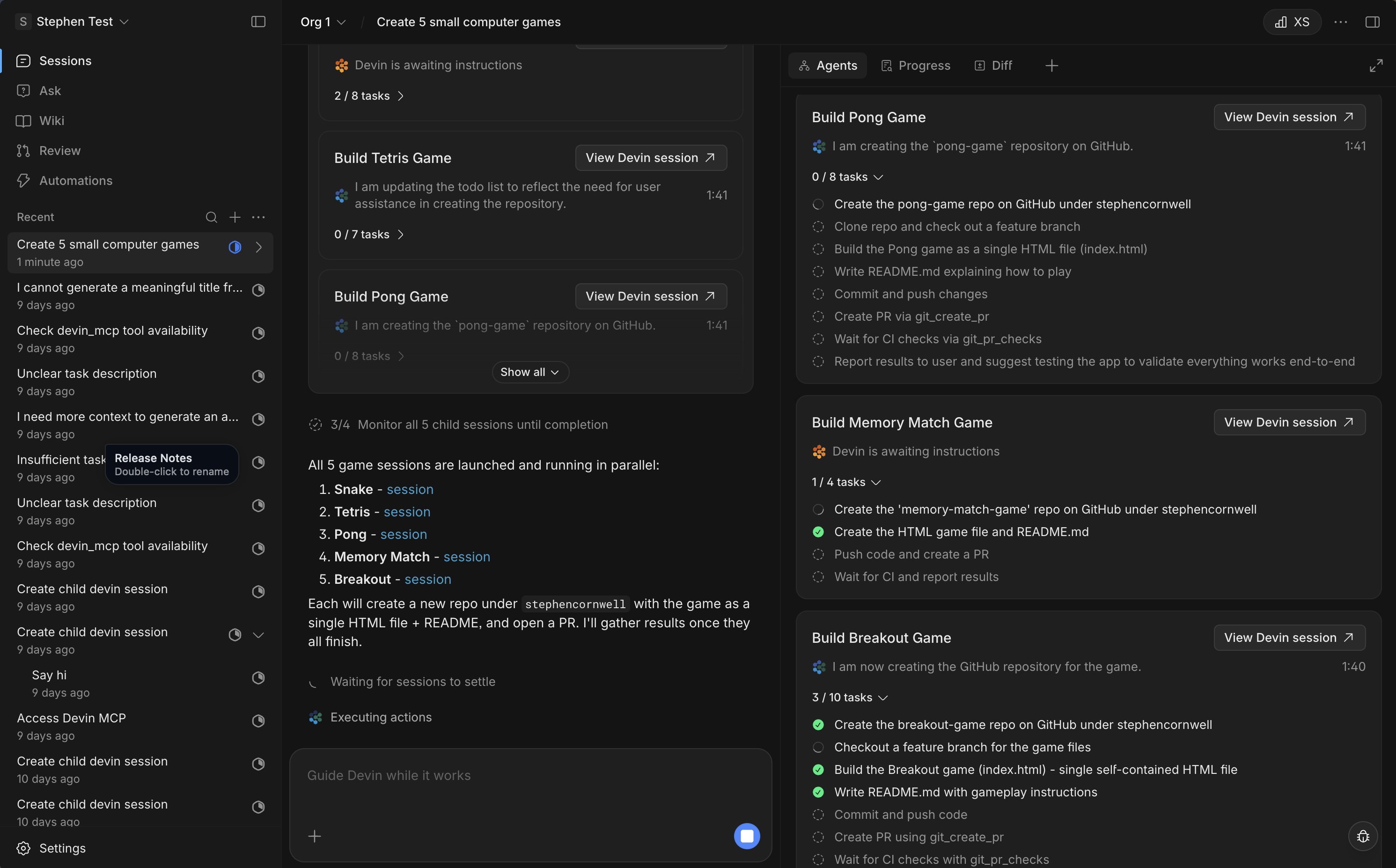
Light Mode (Beta)Devin がライトモードのテーマに対応しました。プロフィール設定から、ダーク、ライト、システムの各テーマを切り替えられます。
Devin Manages DevinsDevin が任意のセッションから複数の Devin をオーケストレーションし、Devin のセットアップを直接管理できるようになりました。これは現在の Advanced Devin 機能を置き換える予定です。Devin は、並列で作業する管理対象の Devins のチームに作業を委任できます。各管理対象 Devin は、それぞれ独立した仮想マシンを持つ完全な Devin です。メインの Devin セッションはコーディネーターとして機能し、作業範囲の定義、進捗の監視、競合の解決、結果の取りまとめを行います。新機能は以下のとおりです。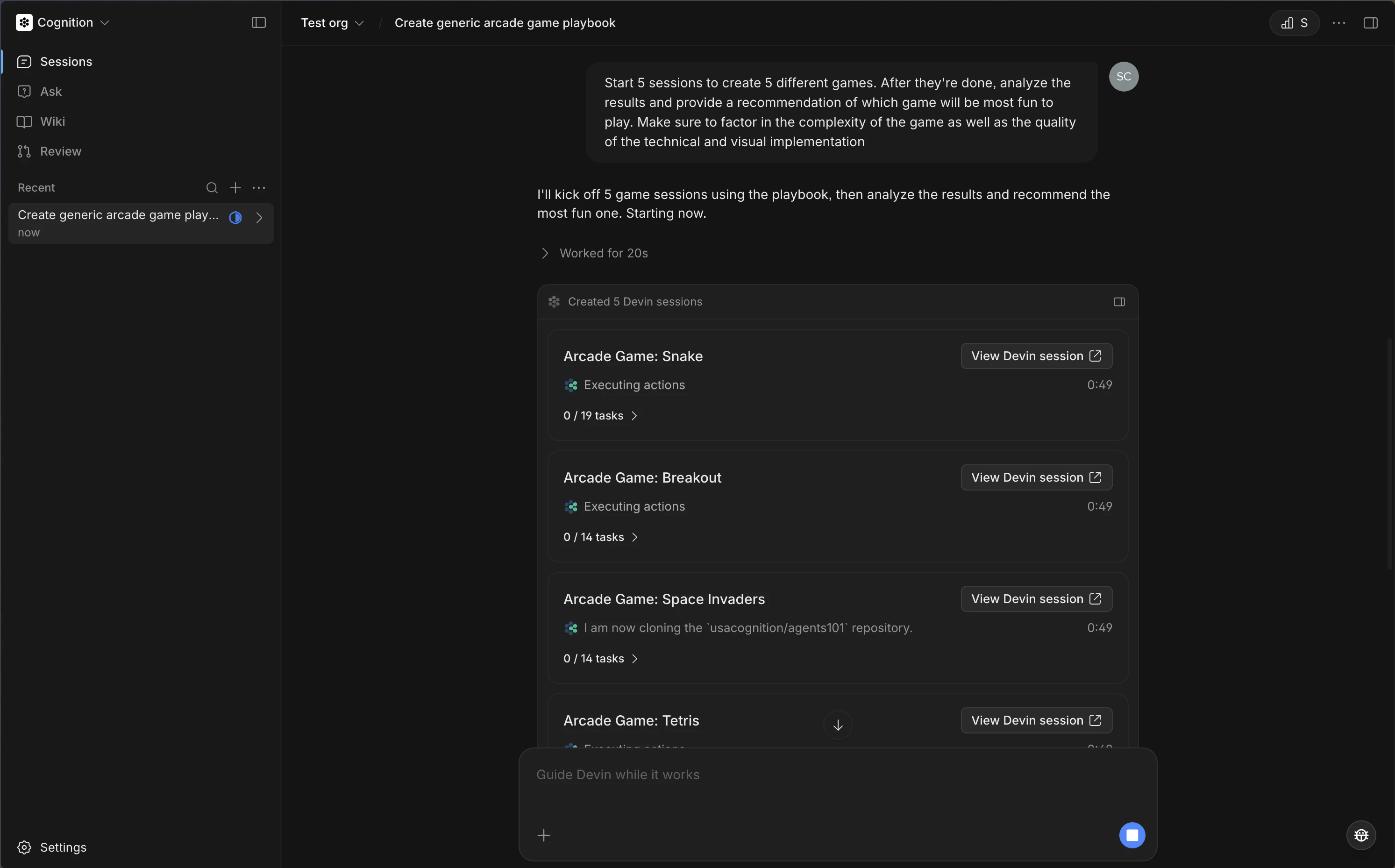
- セッション管理 – 構造化された出力スキーマとプレイブックを使用して子セッションを作成できます。タグ、プレイブック、作成元、時間範囲で過去のセッションを検索および絞り込みできます。シェル、ファイル、ブラウザー、git、MCP のアクティビティ全体を横断検索して、過去のセッションを分析できます。
- Knowledge 管理 – Knowledgeノートを作成、更新、削除し、フォルダーに整理できます。knowledge suggestions を確認できます。
- プレイブック管理 – プレイブックを作成、編集、削除できます。
- スケジュール管理 – 定期実行または 1回限り の実行、エージェントの選択、通知設定を含むスケジュールされたセッションを作成および管理できます。
オンデマンドの Session InsightsSession Insights は、自動ではなく必要に応じて生成されるようになりました。UI の Session Insights ボタンから、または新しい generate insights API エンドポイント を通じてプログラムから分析をトリガーできます。L および XL セッションについては、引き続き自動的にインサイトが生成されます。新しいセッション入力
- ハンズフリーでメッセージを送れるインライン音声録音ボタンが利用可能になりました。
- Devin セッションを
@メンションして、別のセッション内で直接参照できるようになりました。
- 重要なセッションをサイドバーの上部にピン留めして、すばやくアクセスできるようになりました。
- 新しいサイドバーフィルターにより、スケジュールされたセッションをセッション一覧から非表示にできます。
Datadog MCP 統合Datadog が MCP Marketplace の公式統合として利用可能になりました。デフォルトブランチの管理ユーザーはリポジトリ管理ページから、リポジトリのインデックス化に使用するデフォルトブランチを設定および管理できるようになりました。スケジュール: ユーザーとして実行スケジュール詳細ビューの「Run as me」ボタンから、スケジュールを現在のユーザーとして実行するよう再割り当てできるようになりました。これは v3 API でも利用できます。Enterprise Settings の IdP グループEnterprise のメンバー表に、各ユーザーの IdP グループメンバーシップが表示されるようになりました。軽微なバグ修正と改善プラットフォーム全体で、各種バグ修正、パフォーマンス改善、表示品質の向上を行いました。
Install Devin as an AppDevin をデスクトップおよびモバイルで Progressive Web App としてインストールできるようになりました。Chrome または Edge では app.devin.ai を開き、アドレスバーのインストールアイコン (または Menu → Install Devin) をクリックします。iOS Safari では、「共有」→「ホーム画面に追加」をタップします。インストール後は、Devin のリンクがアプリで直接開くようになります。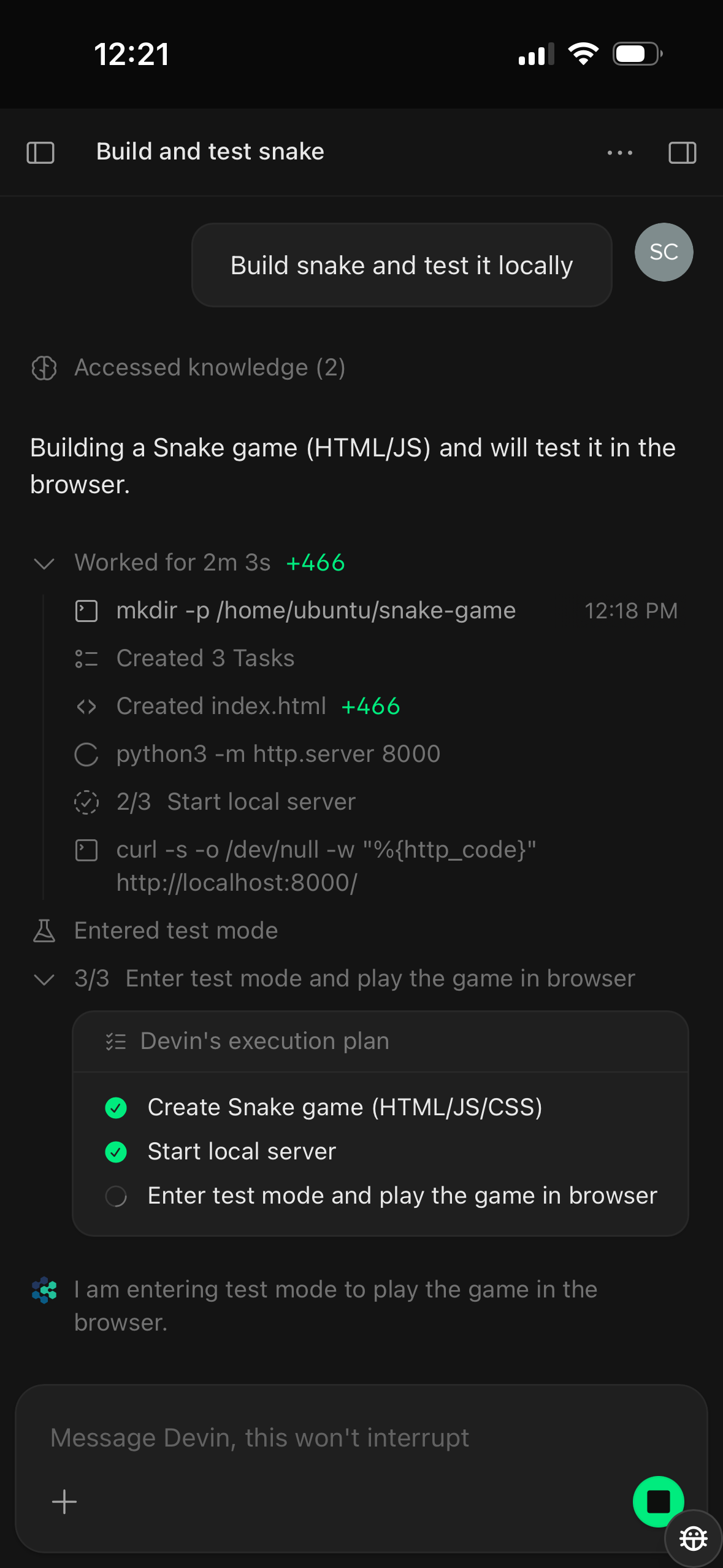
AskDevin のアップグレードAsk モードと Plan モードに対応するよう拡張されました。より高度なコード検索機能により、さらに詳細で正確な回答を返せるようになりました。AskDevin から作成された Devin セッションのステータスを、会話内で確認できるようになりました。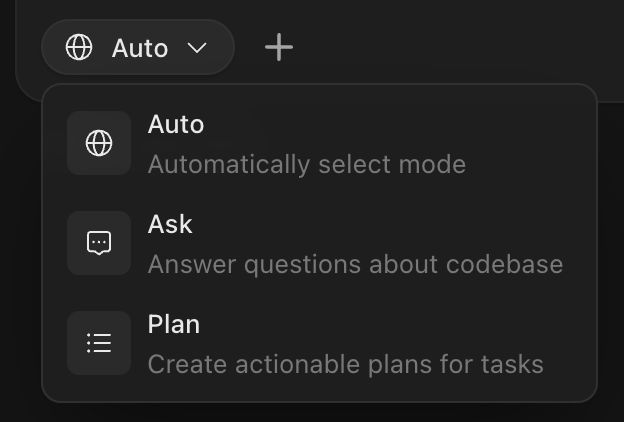
Devin 2.2 のリリースDevin 2.2 は、ここ数週間にわたる大小数百もの改善の集大成であり、以下が含まれます。
- 起動時間が 3 倍高速化し、Devin の出力をすぐに確認できるため、正しい方向に進んでいることを把握しやすくなりました
- 開発ライフサイクルのあらゆる段階をつなぐ新しい UI: どこからでもセッションを開始し、Devin でエージェントの出力を直接レビューし、コードレビューからセッションに戻れます。
- Slack および Linear の統合がよりスムーズかつ高速になり、前提情報を切り替えることなくセッションを開始できます
Devin v3 API の正式リリースv3 API はベータ版を終了し、現在は Devin のすべての機能における主要な API となっています。新しい API では、レガシー API のすべての機能に加えて、ロールベースのアクセス制御、セッションの帰属、新機能も利用できます。レガシー API (v1 および v2) は今後廃止される予定です。正確な日付は製品内およびリリースノートでお知らせします。少なくとも 30 日前までに告知することをお約束します。廃止予定期間中もレガシー API は引き続き動作しますが、新機能はすべて v3 API でのみ利用可能になります。セッション一覧の再設計セッション一覧ページを再設計し、インラインの PR プレビュー、メッセージの抜粋、ステータスインジケーターを含む新しいレイアウトを導入しました。セッションは作成日で並べ替えられるようにもなりました。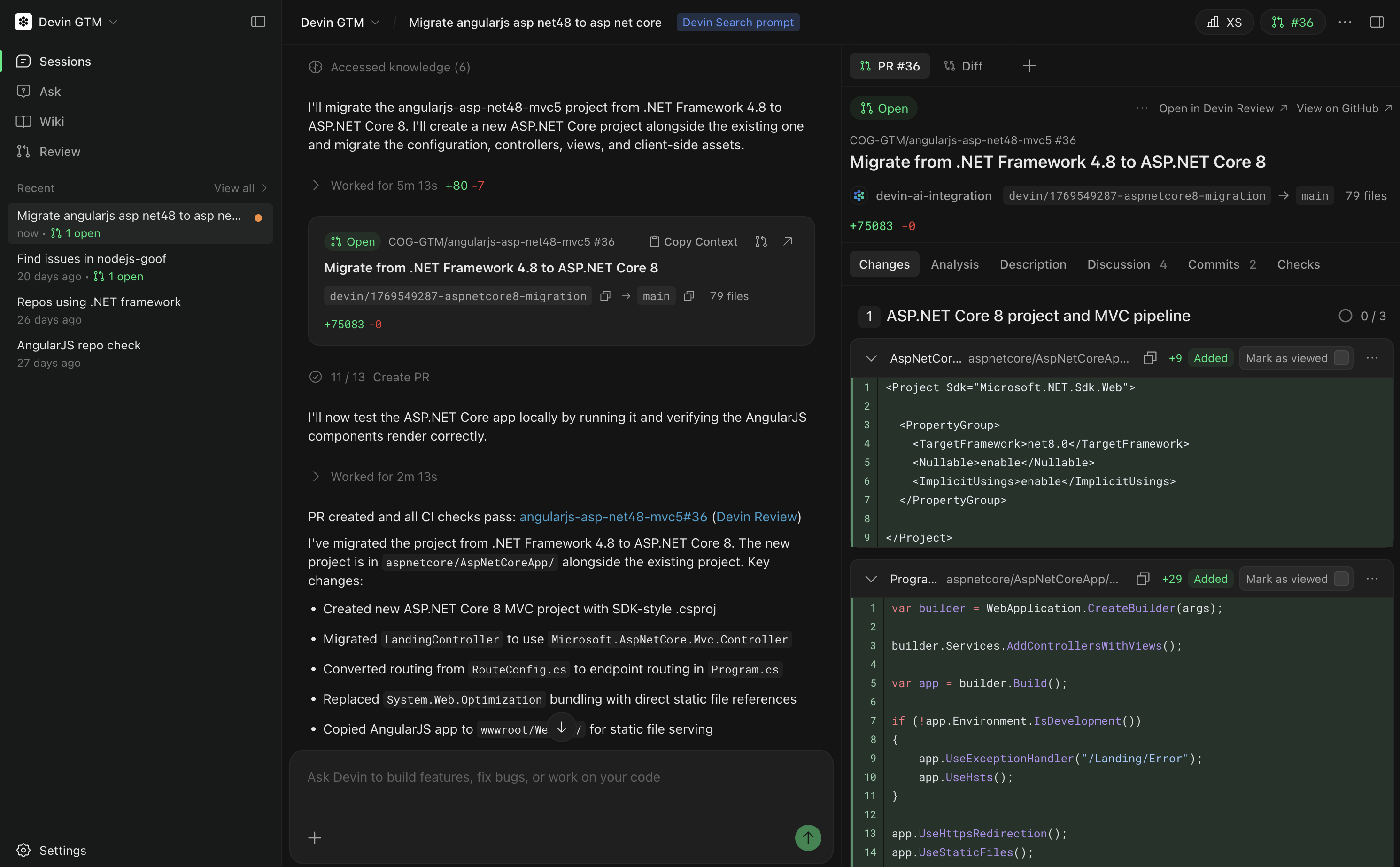
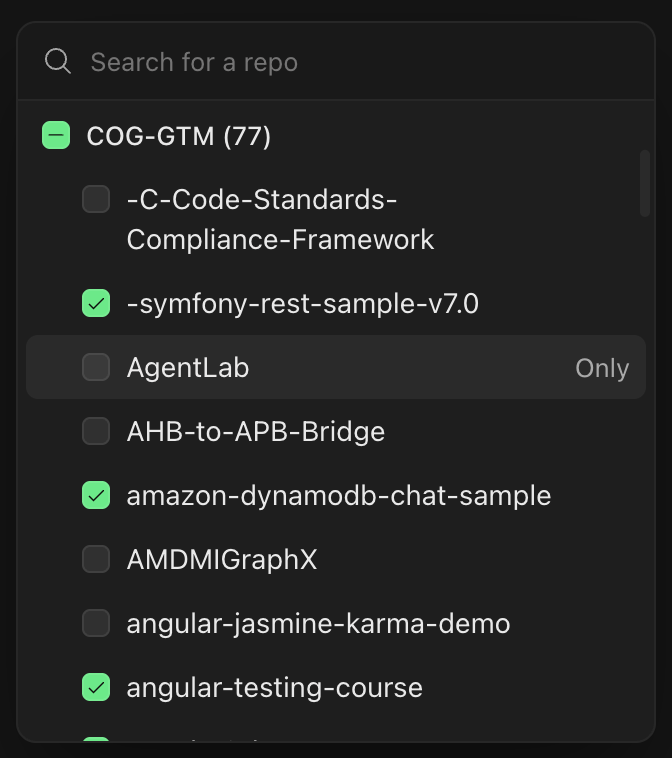
GET /messages エンドポイントにより、セッションのメッセージ履歴にプログラムからアクセスできるようになりました。軽微なバグ修正と改善プラットフォーム全体でさまざまなバグ修正とパフォーマンス改善を行いました。ビジュアルの刷新と改善製品全体のデザインを改善し、より洗練されたものにしました。一部のボタンの位置はわずかに調整されていますが、これらの変更による機能面への影響はありません。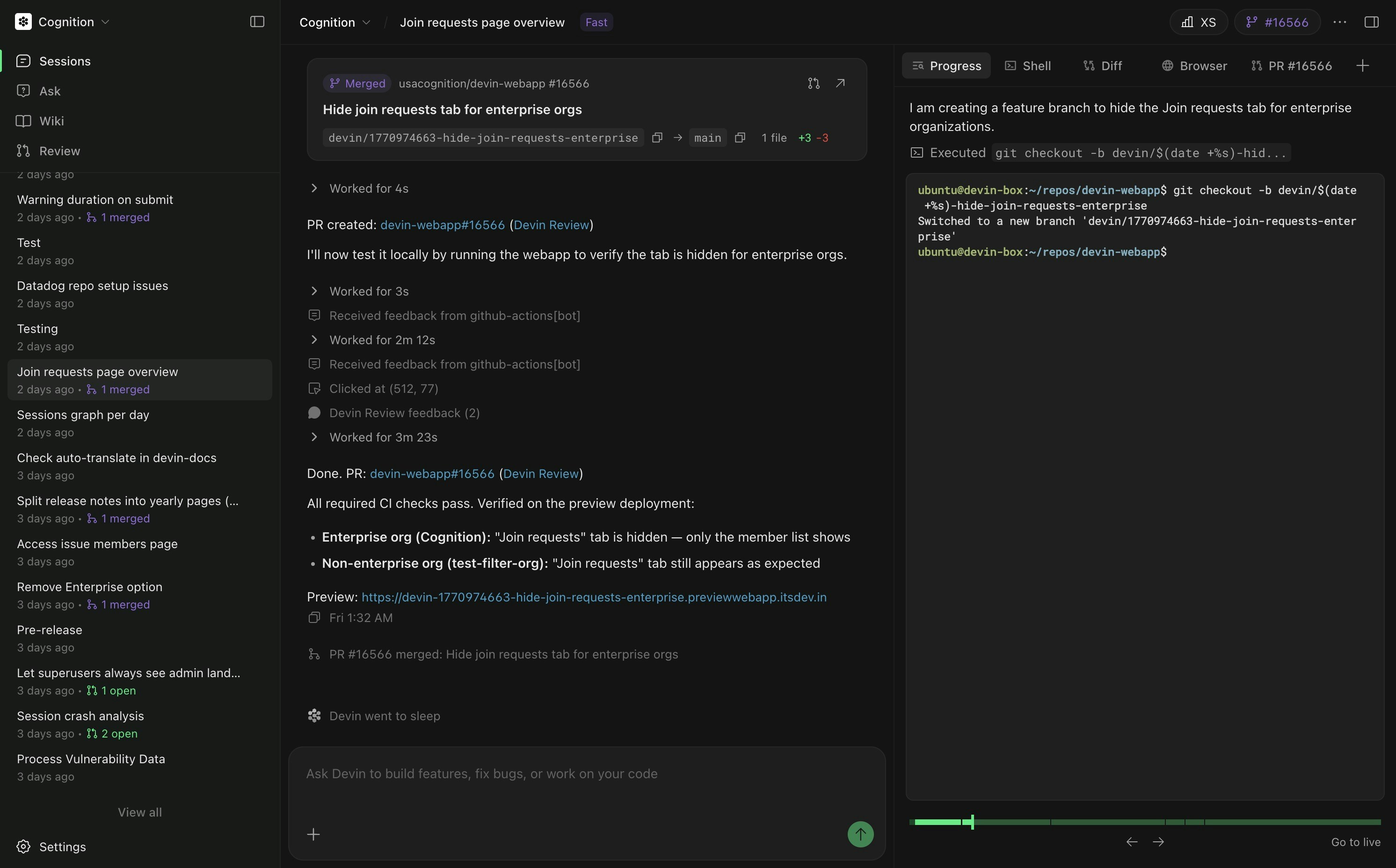
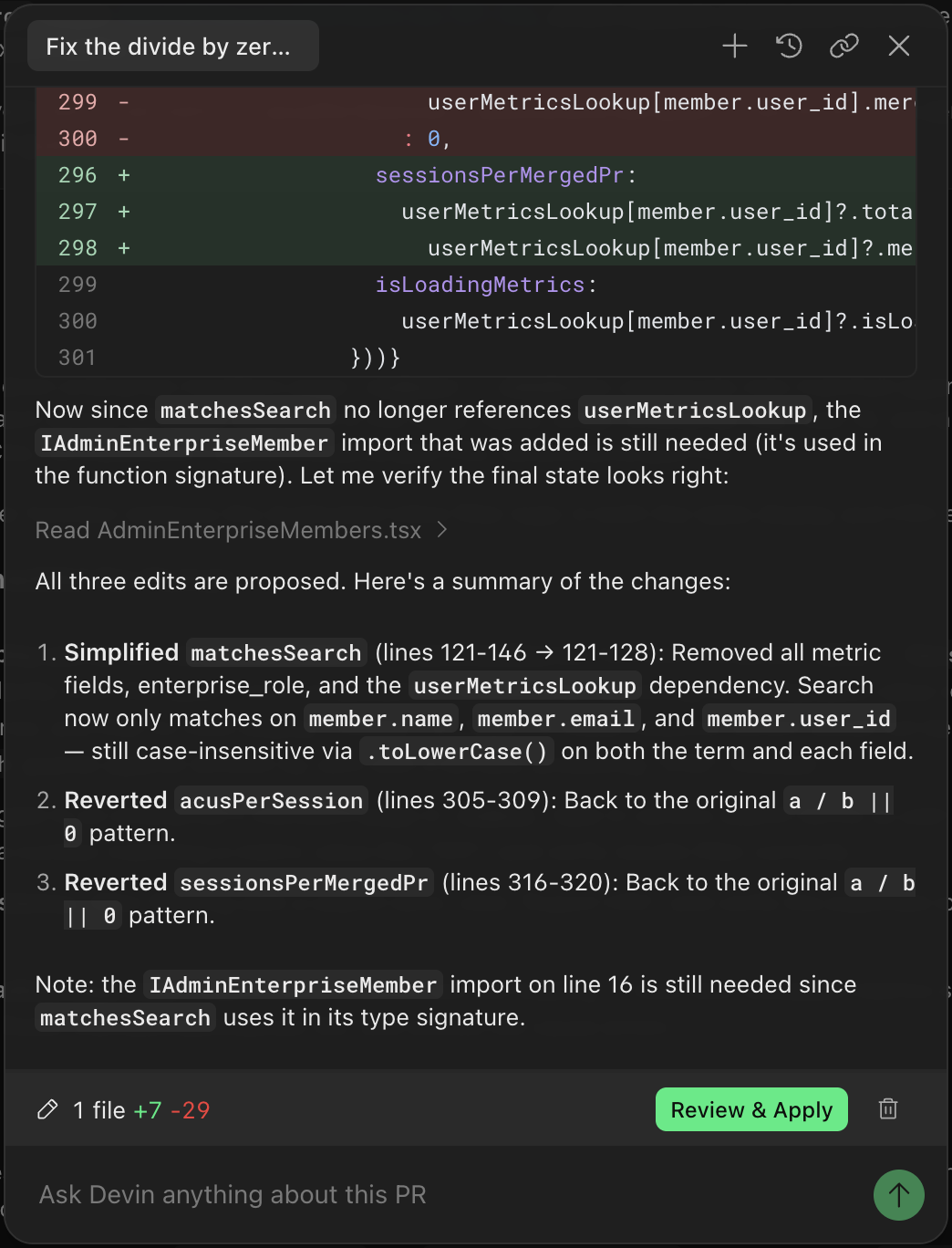
入力ボックスからスケジュール作成入力ボックスから直接、スケジュール済みの Devin セッションをすばやく作成できるようになりました。コンテキストメニューの “Schedule Devin” オプションを利用するか、Advanced mode の “Create schedule” タブに切り替えることで、ホームページを離れることなく定期セッションを設定できます。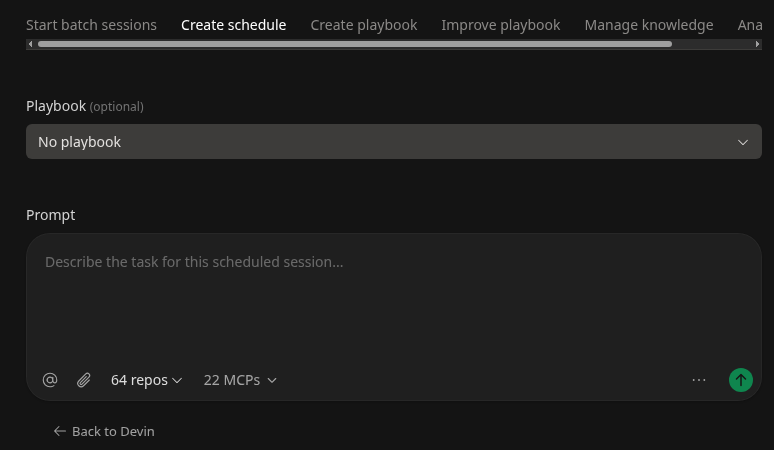
スケジュール実行のDevinスケジュールに従って自動的に実行される定期的なDevinセッションを作成できるようになりました。設定の新しい「Schedules」ページで、実行頻度、プロンプト、プレイブックを設定でき、スケジュールイベントのメール通知も受け取れます。

Devin ReviewのリリースDevin Reviewは、複雑なPRを把握するために再設計されたインターフェースです。関連する変更を論理的にグループ化し、コピーされたコードやバグ、セキュリティ上の問題を検出できるほか、PRチャットインターフェースも組み込まれています。リポジトリ設定のAI提案リポジトリ設定フローで、設定コマンドに対するインラインのAI提案が表示されるようになり、手作業を減らしながらより迅速にリポジトリを設定できるようになりました。Sessions APIの機能強化新しいAPIエンドポイントにより、IDでセッション詳細を取得したり、アクティブなセッションにメッセージを送信したり、origin (webapp、Slack、Teams、API、Linear、Jira) でセッションを絞り込んだりできるようになりました。詳細はAPI Release Notesをご覧ください。軽微なバグ修正と改善プラットフォーム全体で、さまざまなバグ修正とパフォーマンス改善を行いました。
API経由のセッションシークレットAPI経由でセッションを作成する際に、セッション単位のシークレットを指定できるようになり、手動介入なしで自動化ワークフローの認証情報を安全に管理できるようになりました。ネイティブのLinear統合Devinで、Linear統合がインストールされている組織向けに、組み込みのLinearツールが利用できるようになりました。これにより、Linearのissueやprojectを操作するために、Linear MCPを別途インストールする必要がなくなりました。APIセッションフィルターSessions APIエンドポイントに新しい絞り込みオプションが追加され、ユーザーのメールアドレスでセッションを絞り込めるようになるなど、セッション管理とレポート作成が改善されました。KotlinおよびProtocol BuffersのシンタックスハイライトコードブロックでKotlinおよびProtocol Buffers (.protoファイル) のシンタックスハイライトがサポートされ、これらの言語を扱う際の可読性が向上しました。Git設定の再編成個人のgit設定が、より整理され見つけやすくなるよう、ユーザー設定の「Customization」セクションから「Profile」タブへ移動しました。プレイブックの視覚的な区別セッション開始時にプレイブックと他のオプションを区別しやすいよう、ドロップダウンメニューでプレイブックに視覚的なバッジが表示されるようになりました。マシン設定UXの改善よりスムーズなオンボーディング体験のために、マシン設定フローの使いやすさを小幅に改善しました。Copy Contextボタン各PRに「Copy Context」ボタンが追加され、エージェントの作業内容、見つけたコンテキスト、行った判断のAI生成サマリーを取得できるようになりました。これは、作業を他のエージェントに引き継ぐ際に特に役立ちます。