macOS VM 上で iOS ゲームを構築する Devin

始める前に

Devin の Pro または Teams アカウントをお持ちであることをご確認ください。macOS セッションはデフォルトで利用できます。

Step 1: Devin にアプリのビルドを指示する
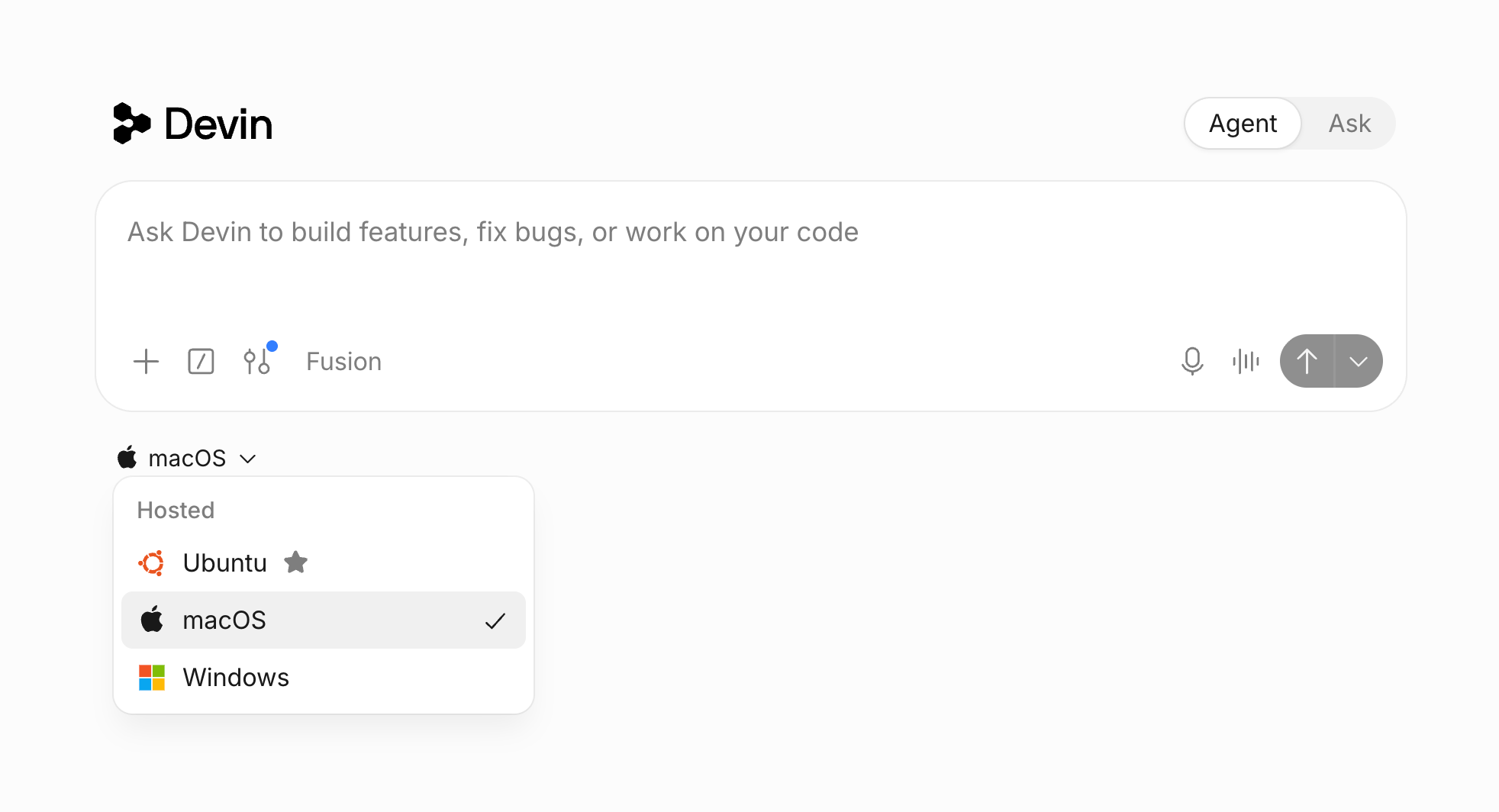
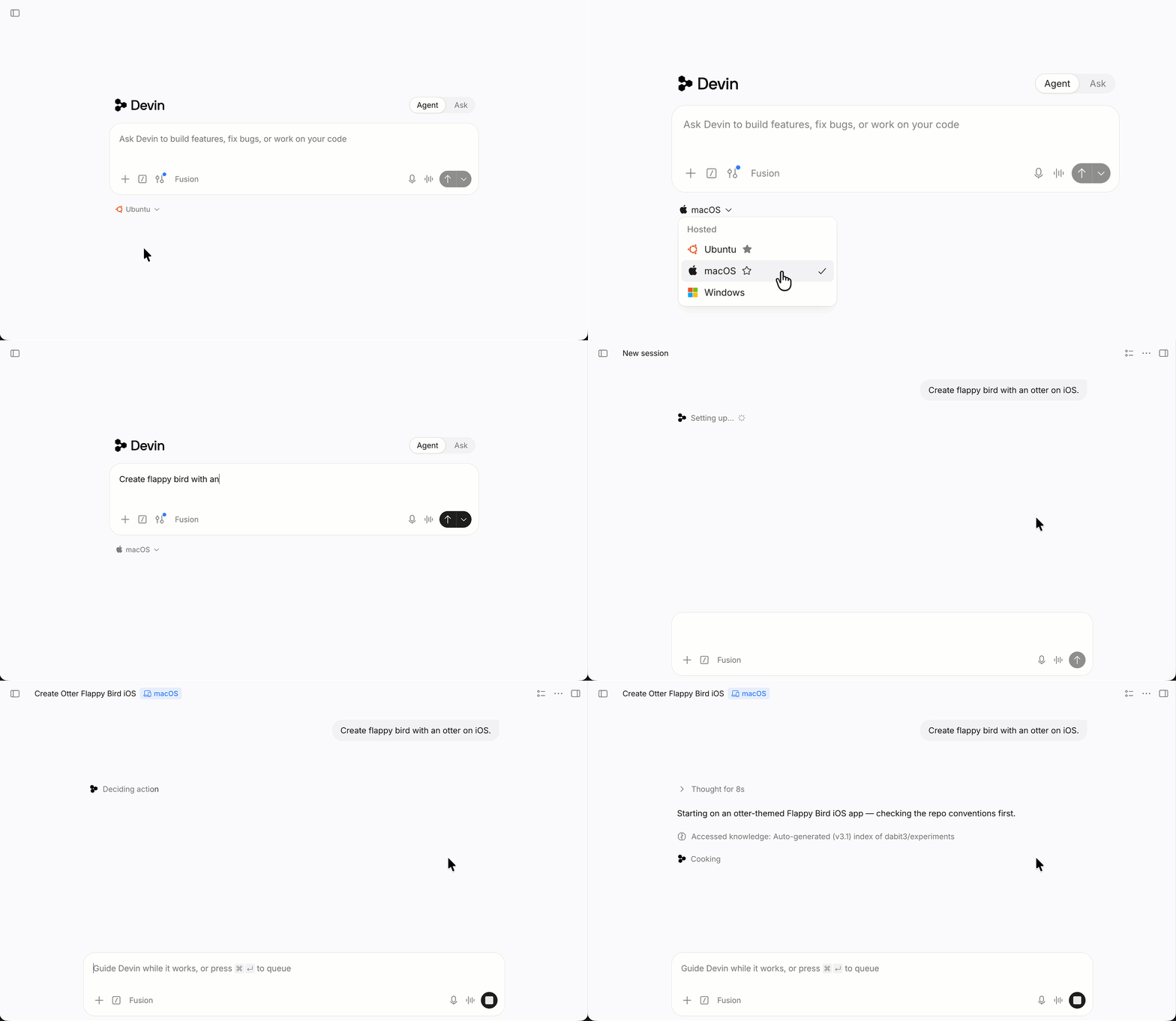
Devin を開き、プロンプトボックスの下にあるプラットフォームメニューから macOS を選択します。Xcode、iOS シミュレータ、Homebrew はプリインストール済みです。
Devin のプロンプトボックスの下にあるプラットフォームメニューから macOS を選択する
Devin にビルドしてほしいものを入力します。

ステップ2: Devin のビルドとテストを見守る

Devin は iOS 開発者と同じような流れでタスクを進めます。
macOS セッションで Flappy Otter をビルドする Devin
  1. Xcode でプロジェクトを作成
  2. ビルドしてエラーを修正
  3. シミュレータでゲームを実行
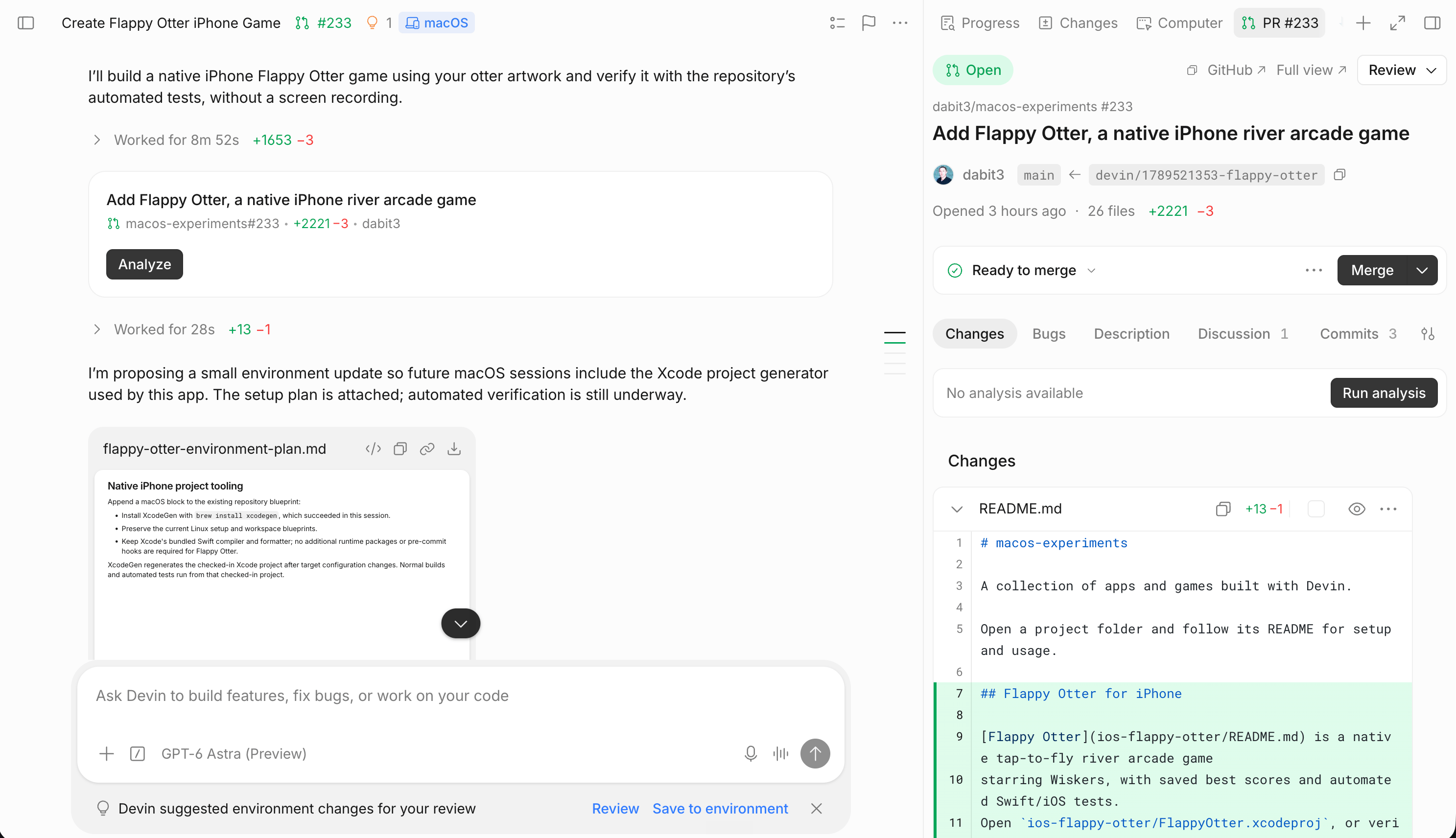
  4. ゲームをプレイ: Computer Use でタップしてカワウソをジャンプさせ、スコアと衝突判定が正しく動作するかを検査したうえで、その実行を録画します。
  5. 結果を共有: 録画を送信し、セッションにリポジトリがあればプルリクエストを作成します。
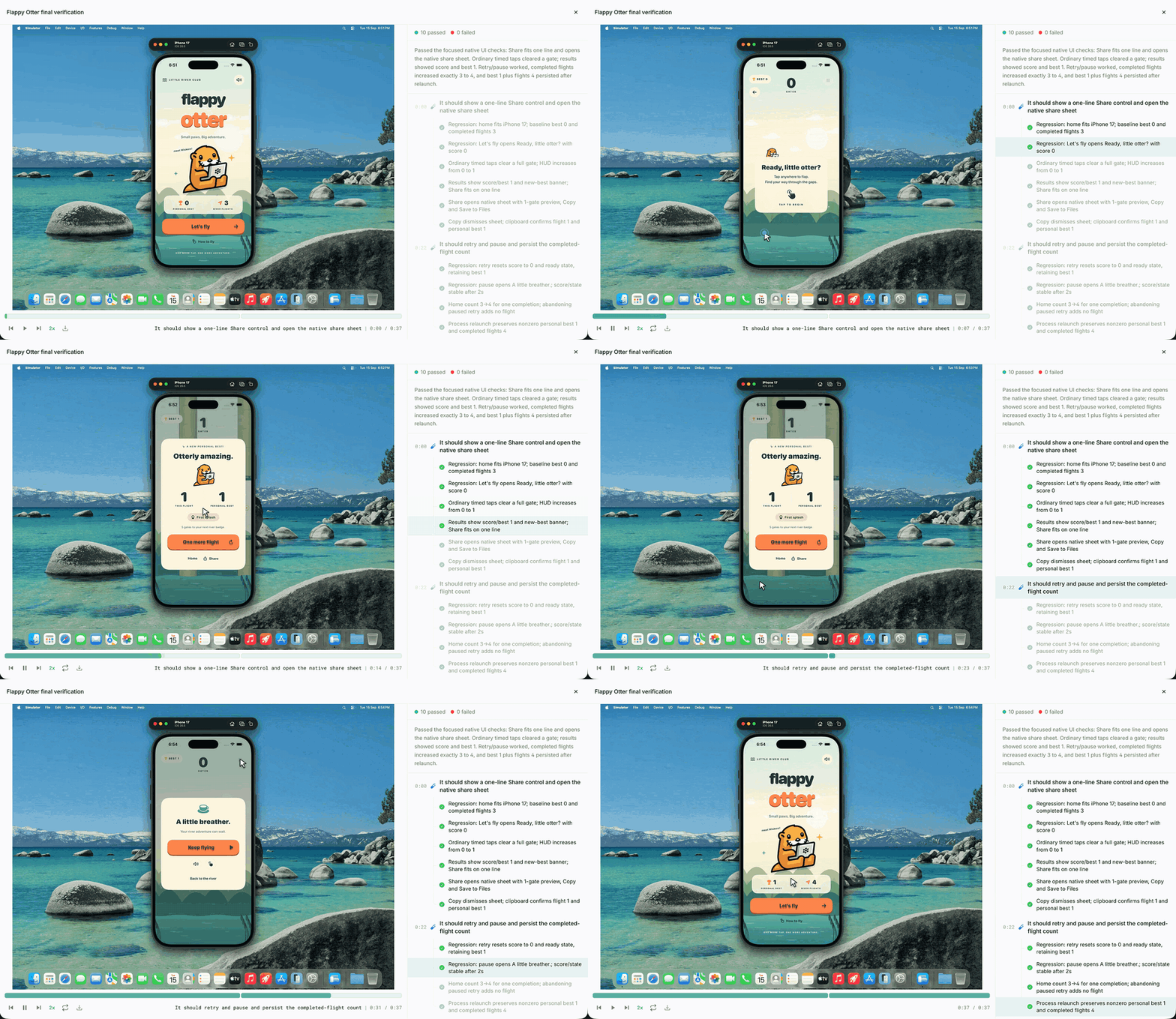
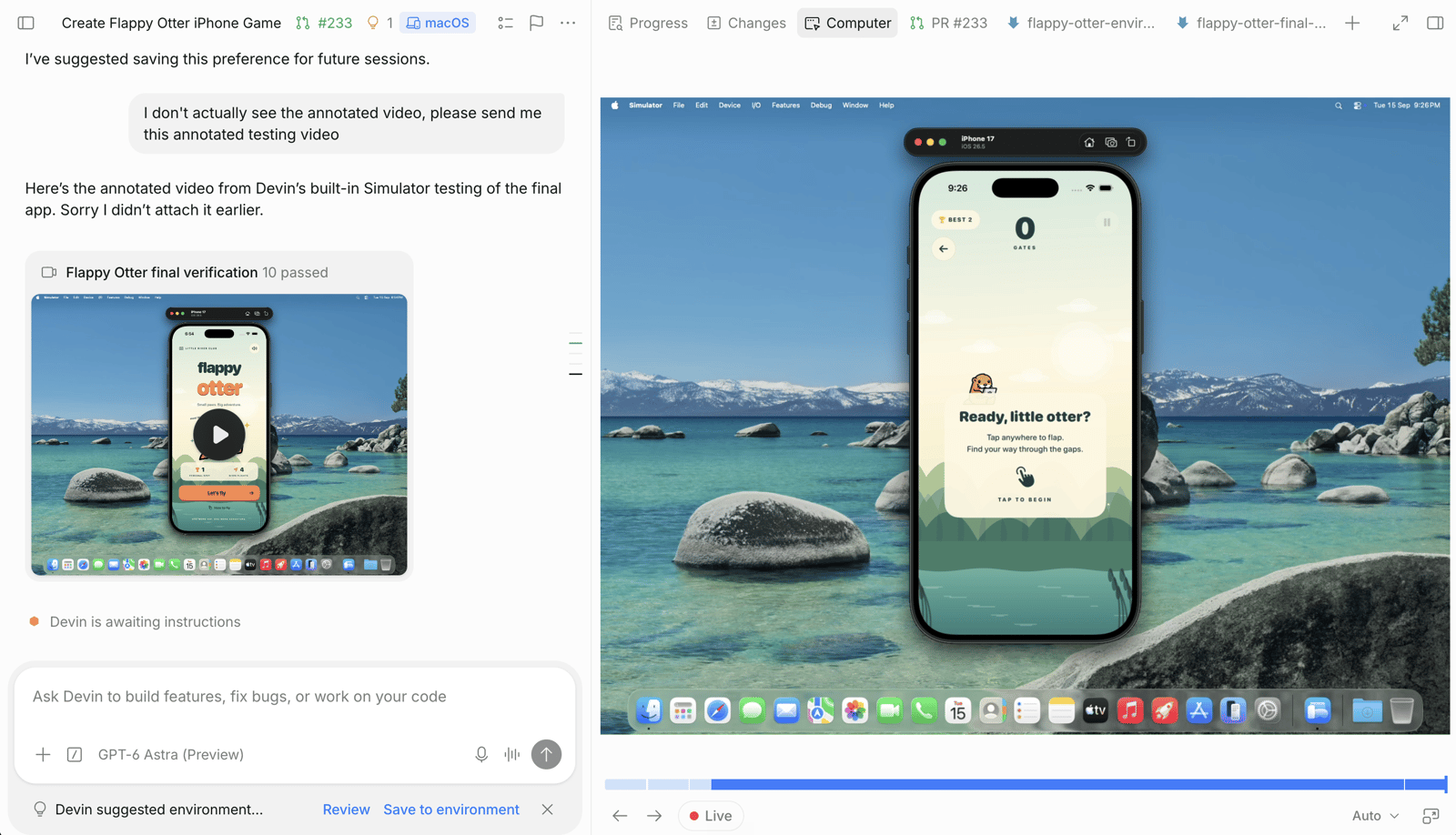
iOS シミュレータで Flappy Otter を実行する Devin の録画
セッションのワークスペースで Computer タブを開くと、Devin がアプリをタップ操作する様子を、起動中のシミュレータ上でリアルタイムに確認できます。
iOS シミュレータで Flappy Otter を表示する Computer タブ

ステップ3: レビューと反復

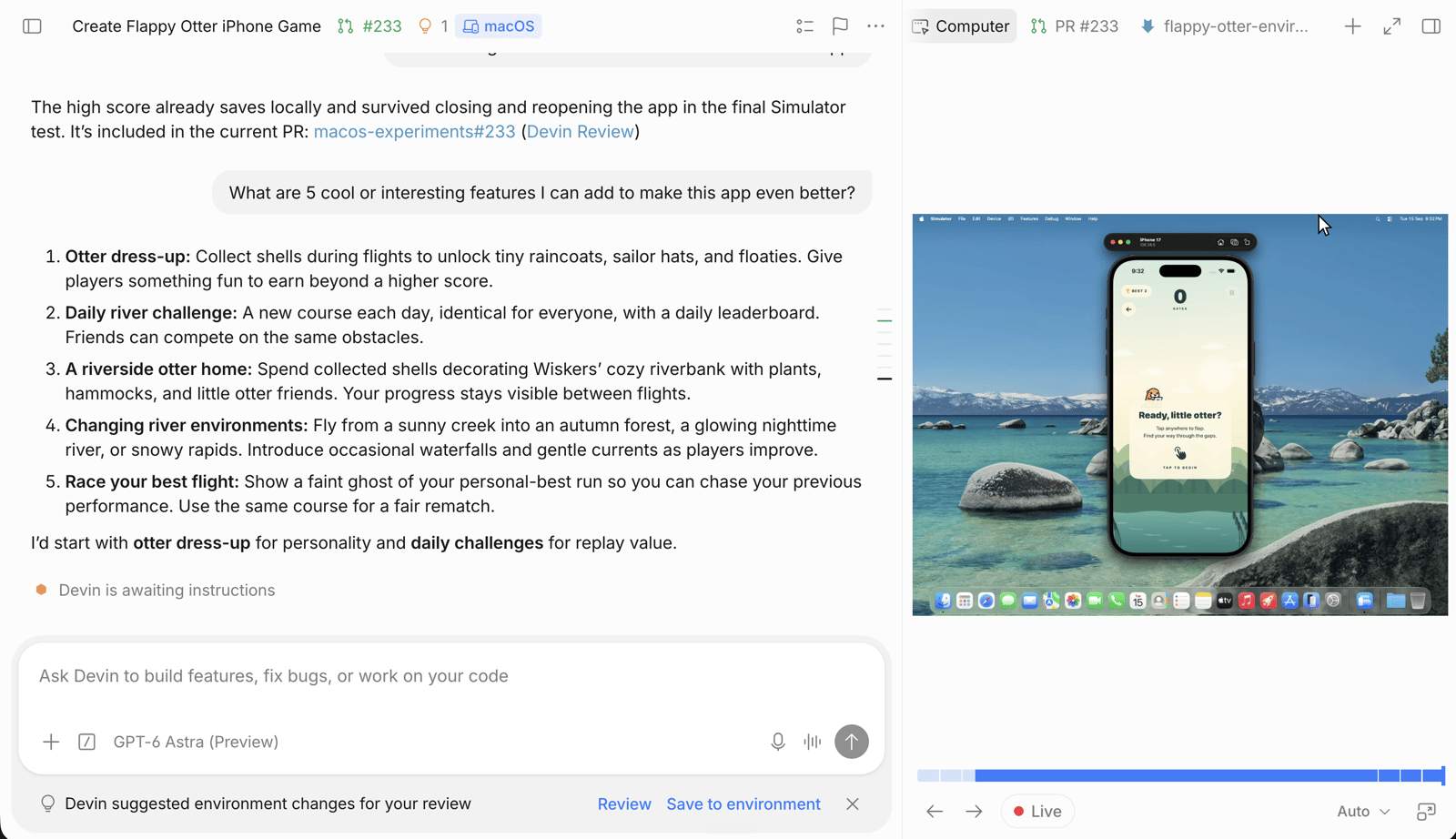
同じセッション内で機能を追加しながら開発を続けましょう。
同じセッションで Devin に Flappy Otter の機能追加を依頼する

任意: TestFlightにベータ版を配信する

実機のiPhoneでテストするには、iOSビルドをTestFlightにアップロードするを参照してください。 DevinのmacOS サポートについて詳しくは、macOS サポートの制限事項を参照してください。

次のステップ

TestFlightへのアップロード

ビルドをアップロードするためのApp Store Connectの設定、APIキー、シークレット

macOSのサポート

macOSセッション向けのブループリント設定、プリインストール済みツール、トラブルシューティング

テストと録画

Devinがアプリをテストし、結果を記録する仕組み